가이드가 업데이트되었습니다.:
사진으로 아바타를 만들거나 4~9개의 표정이 담긴 스티커 시트를 만드세요. 스타일을 선택하고 배경이 투명한 PNG 스타일을 선택하세요.
데스크톱 및 휴대폰 스크린샷, 간단한 데모, 일반적인 질문에 대한 답변이 포함된 실용적인 지침입니다.
시작하기 전에
JPG, PNG 또는 WebP, 최대 20 MB 및 24 메가픽셀. 얼굴이 한 장만 보이는 선명한 사진을 사용하세요. 귀하의 사진과 지침이 AI 제공업체에 전송됩니다. 임시 참조 사본은 처리 후 삭제됩니다. AI는 얼굴 특징과 작은 세부 사항을 변경할 수 있습니다.
데모 파일을 사용해 보세요 — synthetic-portrait.png

이 작은 파일은 이 가이드를 위해 생성되었으며 개인 데이터를 포함하지 않습니다.
단계별 지침
-
인물 사진을 선택하세요. JPG, PNG 또는 WebP, 최대 20 MB 및 24 메가픽셀. 얼굴이 한 장만 보이는 선명한 사진을 사용하세요.
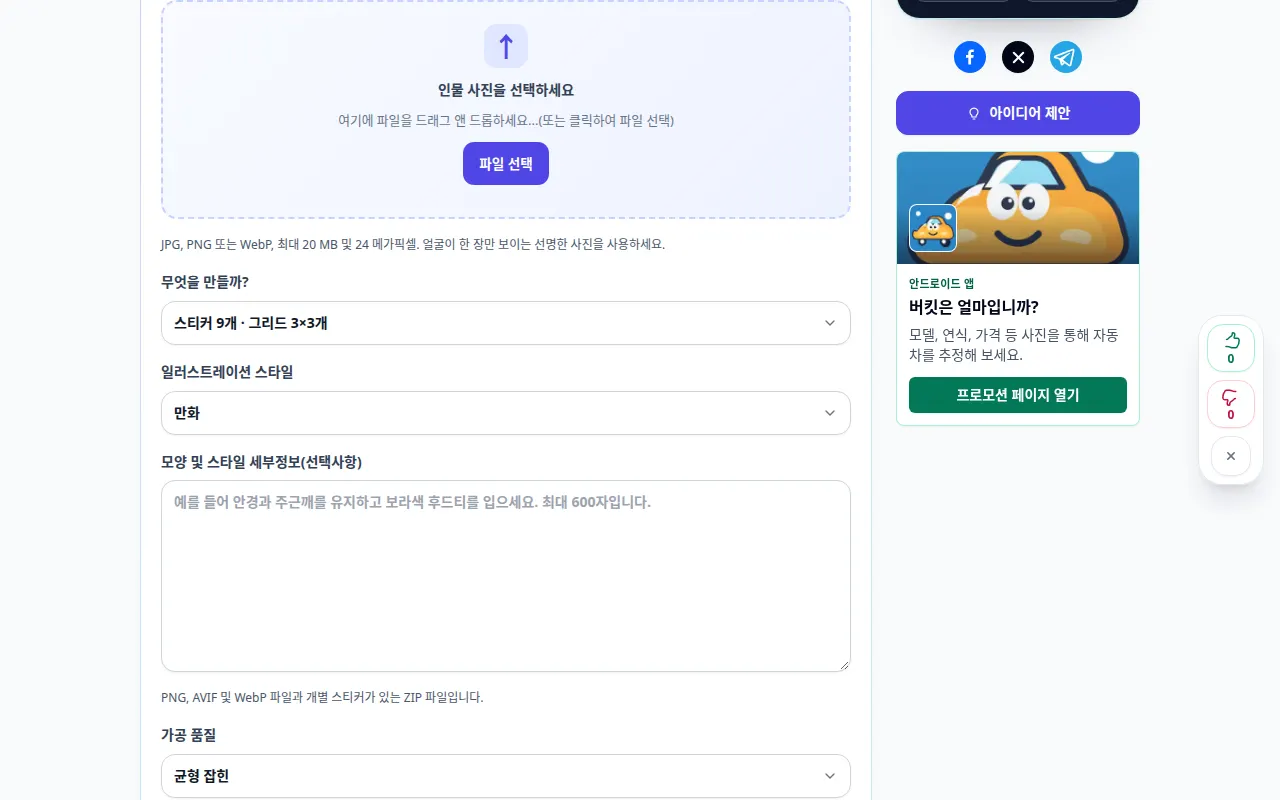
소스 선택 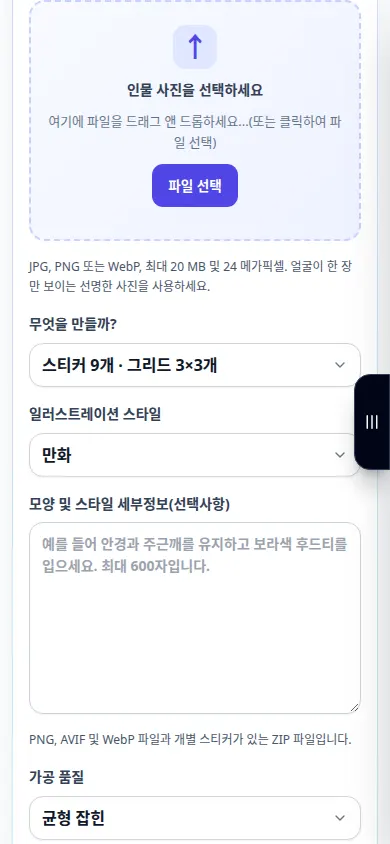
소스 선택 -
무엇을 만들까?: 아바타 1개, 스티커 4개 · 2×2 그리드, 스티커 9개 · 그리드 3×3개. 일러스트레이션 스타일
-
모양 및 스타일 세부정보(선택사항). 예를 들어 안경과 주근깨를 유지하고 보라색 후드티를 입으세요. 최대 600자입니다. 가공 품질
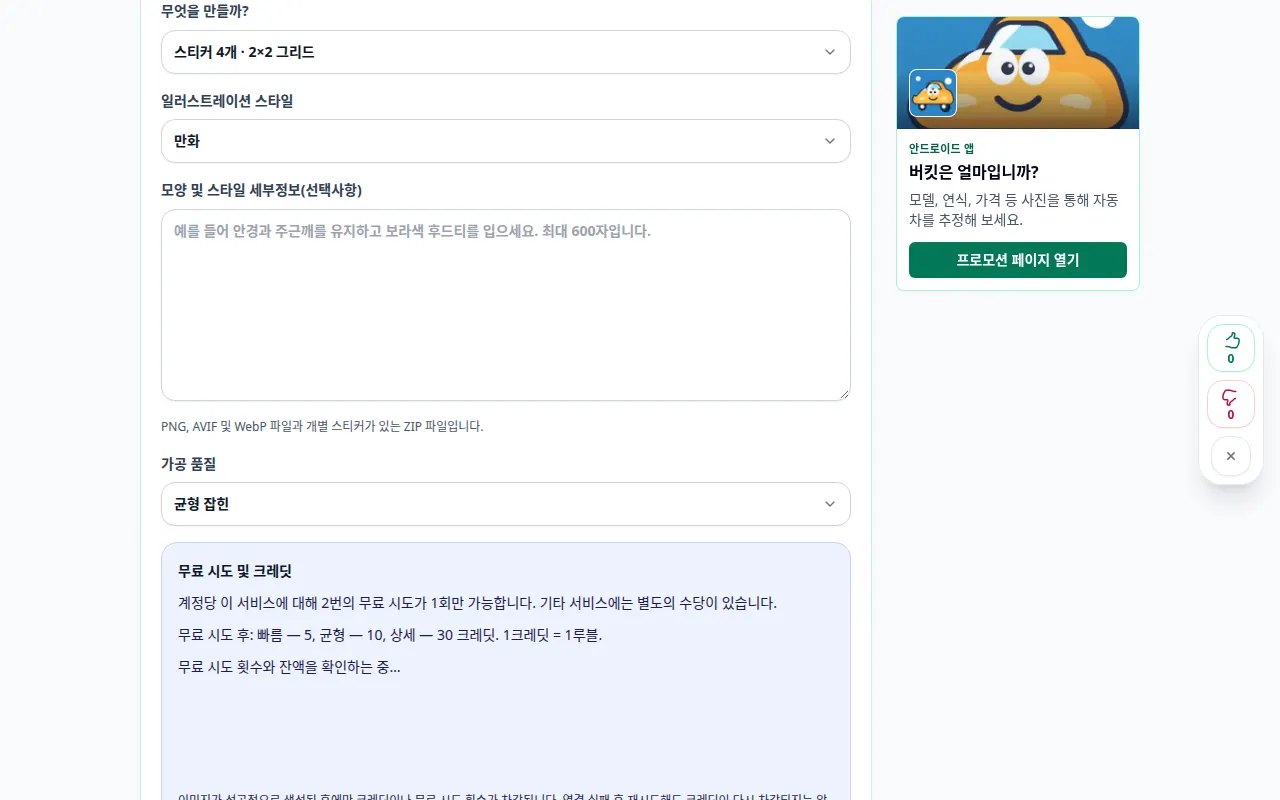
설정 및 다음 작업 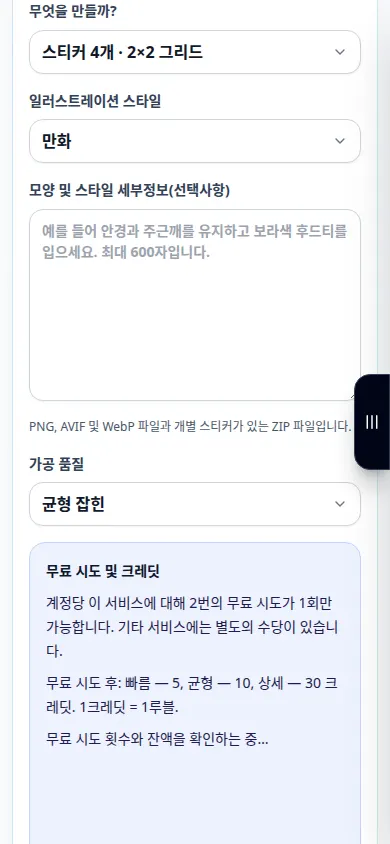
설정 및 다음 작업 -
아바타와 스티커 만들기. 귀하의 사진과 지침이 AI 제공업체에 전송됩니다. 임시 참조 사본은 처리 후 삭제됩니다. AI는 얼굴 특징과 작은 세부 사항을 변경할 수 있습니다.
-
아바타와 스티커 · 투명 PNG. 결과를 원본, 특히 얼굴과 텍스트와 비교하세요. 이미지를 저장하거나 결과 컨트롤을 사용하여 계속 편집하세요.
-
다운로드 PNG. PNG, AVIF 및 WebP 파일과 개별 스티커가 있는 ZIP 파일입니다.
컴퓨터에서
전체 너비 작업 패널을 사용하여 소스, 설정 및 결과를 비교하십시오. 교체하지 않고 다른 설정을 시도할 수 있도록 원본 파일을 보관하세요.
전화에서
파일 또는 장치 파일 관리자에서 소스를 선택하세요. 아래로 스크롤하여 설정 및 결과를 확인하세요. 작업이 완료될 때까지 이 탭을 열어두세요.
iPhone의 Safari에서 공유 메뉴를 열고 결과가 새 탭에 열리면 파일에 저장을 선택하세요. Android Chrome에서는 다운로드를 확인하세요. 처리가 완료될 때까지 이 탭을 열어두세요.
더 나은 결과를 위해
PNG, AVIF 및 WebP 파일과 개별 스티커가 있는 ZIP 파일입니다. 범용: PNG, AVIF 및 WebP 파일을 분리합니다. 애니메이션 PNG 파일은 APNG입니다. 애니메이션 AVIF 재생은 앱에 따라 다릅니다. Telegram: 정적 WebP(512px) 또는 VP9 WebM 비디오(512px, 최대 3초, 오디오 없음, 최대 256KiB). @Stickers를 통해 팩을 추가하세요. WhatsApp: 512 x 512 WebP, 정적 최대 100KiB 또는 애니메이션 최대 500KiB. 기본 팩에는 한 가지 유형의 스티커 3~30개가 필요합니다. 호환되는 스티커 앱으로 가져오기 이 ZIP은(는) 설치할 수 있는 WhatsApp 앱이 아닙니다. 불일치 정적: 320 x 320 PNG. 권한이 있는 서버의 스티커 설정을 통해 업로드하세요. VK 및 기타 앱: 범용 PNG 또는 지원되는 이미지 형식. 파일 업로드는 공식 플랫폼 스티커 팩을 게시하는 것과 다릅니다. 애니메이션 변형은 5초를 사용합니다. Telegram 내보내기는 최대 3초를 사용합니다. 공유하기 전에 움직임과 컷아웃 가장자리를 검사하세요. 플랫폼 제한 및 승인은 변경될 수 있습니다.
스크린샷 및 비디오
데스크탑 데모
녹음에는 영어 인터페이스가 표시됩니다. 위의 번역된 단계를 따르세요. 컨트롤의 순서는 동일합니다. 이 녹화는 기본 작업 이전에 소스와 사용 가능한 설정을 보여줍니다. 위 단계에 따라 처리를 시작하고 결과를 저장하세요.
전화 시연
녹음에는 영어 인터페이스가 표시됩니다. 위의 번역된 단계를 따르세요. 컨트롤의 순서는 동일합니다. 이 녹화는 기본 작업 이전에 소스와 사용 가능한 설정을 보여줍니다. 위 단계에 따라 처리를 시작하고 결과를 저장하세요.
질문 및 문제 해결
관련없는 세부정보가 변경된 이유는 무엇인가요?
편집기는 업데이트된 이미지를 생성하고 주변 콘텐츠를 재해석할 수 있습니다. 지침을 보다 구체적으로 작성하고 각 결과를 비교하십시오.
실패한 요청은 성공적인 시도를 소모합니까?
오류는 성공적인 생성이나 예약된 크레딧을 소모해서는 안 됩니다. 별도의 요청을 시작하기 전 복원된 결과를 확인하세요.
서비스가 과부하되었다는 메시지가 표시되면 잠시 기다렸다가 나중에 다시 시도하세요. 시도가 실패했다고 해서 소스 파일이 변경되었다는 의미는 아닙니다.