가이드가 업데이트되었습니다.:
APE 파일을 WMA(으)로 변환하고 설정을 검토한 후 저장된 복사본을 확인하세요.
데스크톱 및 휴대폰 스크린샷, 간단한 데모, 일반적인 질문에 대한 답변이 포함된 실용적인 지침입니다.
시작하기 전에
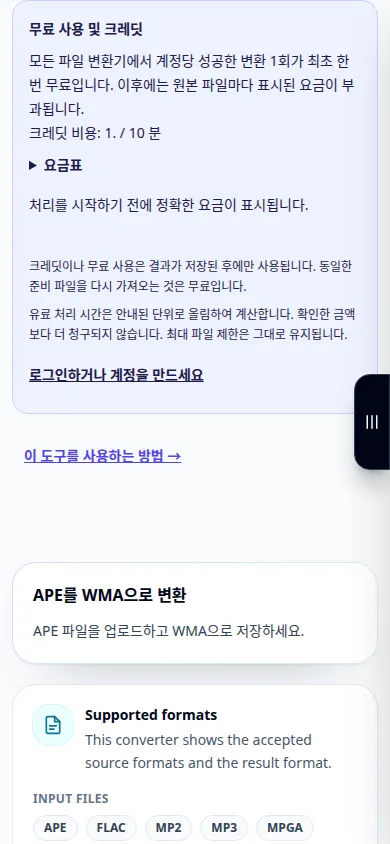
APE 원본을 유지하세요. 변환을 위해 파일이 서버로 전송됩니다. 선택하기 전에 현재 가격과 파일 제한을 읽어보세요.
단계별 지침
- 변환기를 열고 방향이 APE에서 WMA인지 확인하십시오.
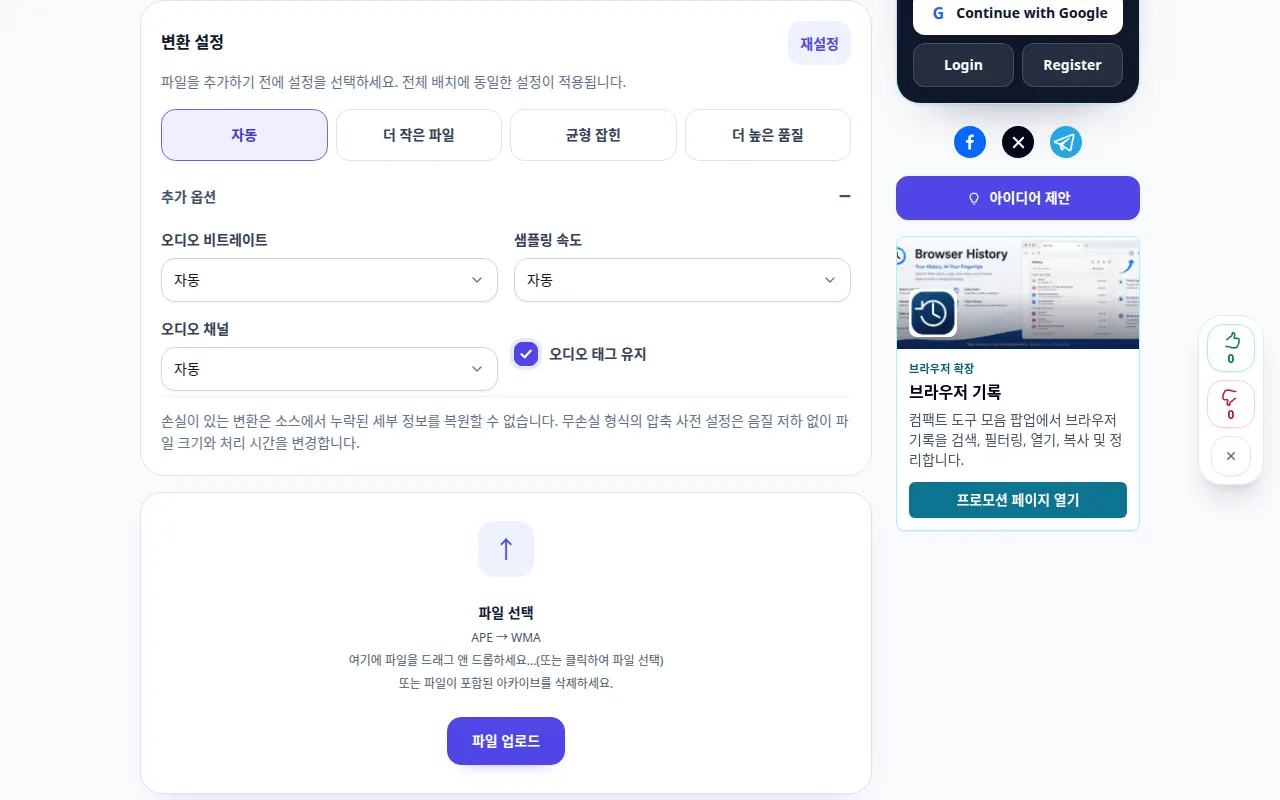
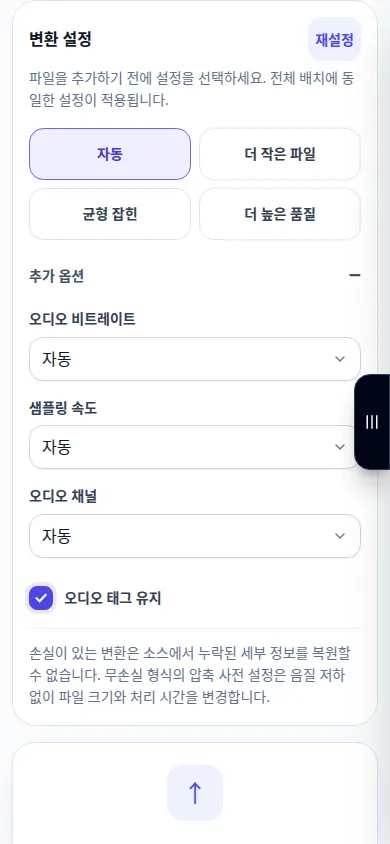
- 파일을 선택하기 전에 사용 가능한 변환 설정을 검토하세요. 이 페이지에 표시된 옵션만 이 전환에 적용됩니다.
- 장치에서 작은 APE 파일을 선택하세요. 파일을 선택하면 업로드 및 변환이 시작됩니다. 준비가 될 때까지 선택하지 마십시오.
- 가격 확인 메시지가 나타나면 계속하기 전에 검토하세요. 업로드, 대기열 및 변환이 완료될 때까지 기다립니다. 탭을 열어두세요.
- 결과가 나타나면 WMA 복사본을 저장하세요. 사용하려는 응용 프로그램에서 열고 원본과 비교하십시오.
컴퓨터에서
파일 선택기 위의 설정을 검토하세요. 배치를 처리하기 전에 먼저 하나의 파일을 선택하고 결과를 검사하십시오.
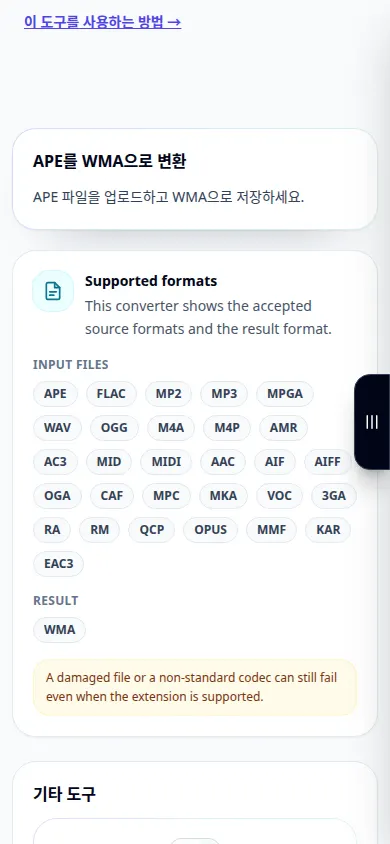
전화에서
파일 또는 장치 파일 관리자에서 파일을 선택합니다. 결과로 스크롤하고 변환이 완료될 때까지 브라우저 탭을 열어 두세요.
iPhone의 Safari에서 공유 메뉴를 열고 결과가 새 탭에 열리면 파일에 저장을 선택하세요. Android Chrome에서는 다운로드를 확인하세요. 처리가 완료될 때까지 이 탭을 열어두세요.
더 나은 결과를 위해
APE는 무손실 소스 형식입니다. WMA은(는) 손실 압축이 적용된 청취 사본입니다. 편집을 위해 APE를 유지하고 WMA 기간, 채널 및 사운드를 비교하십시오.
스크린샷 및 비디오
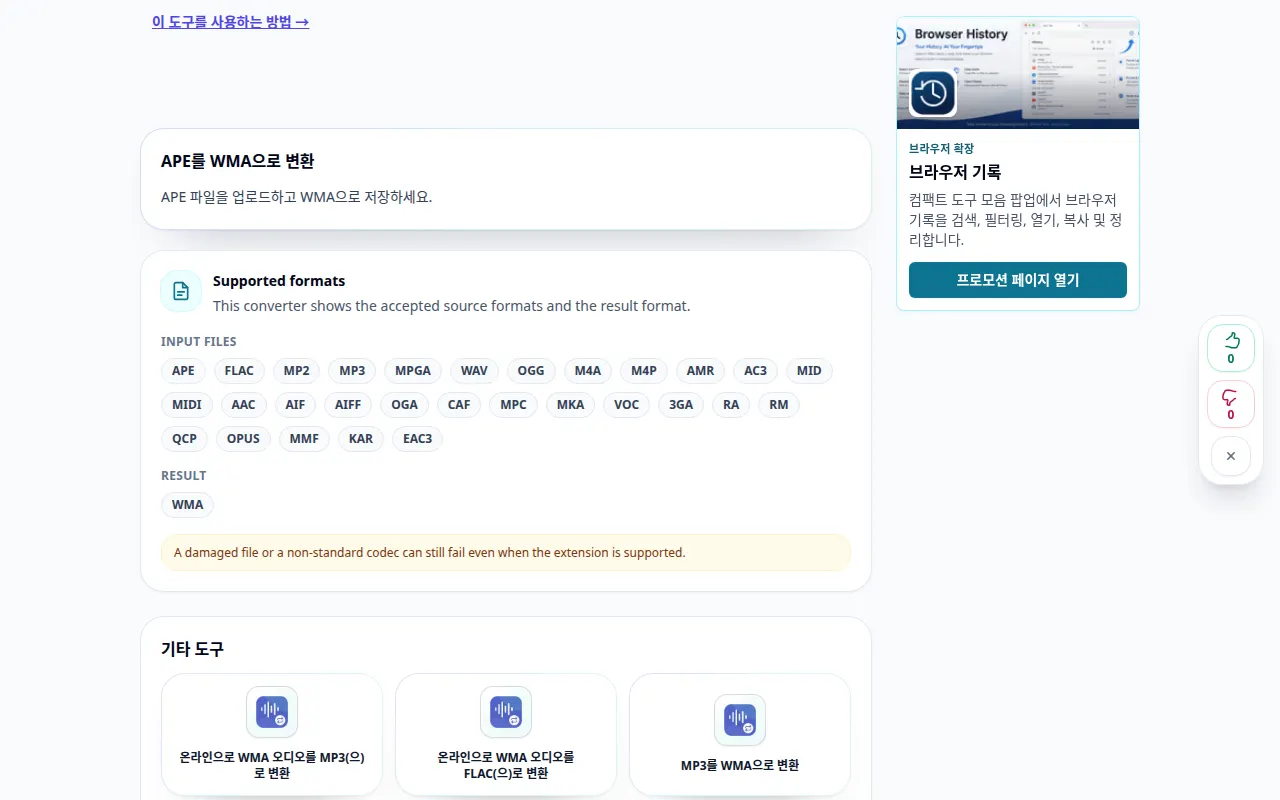
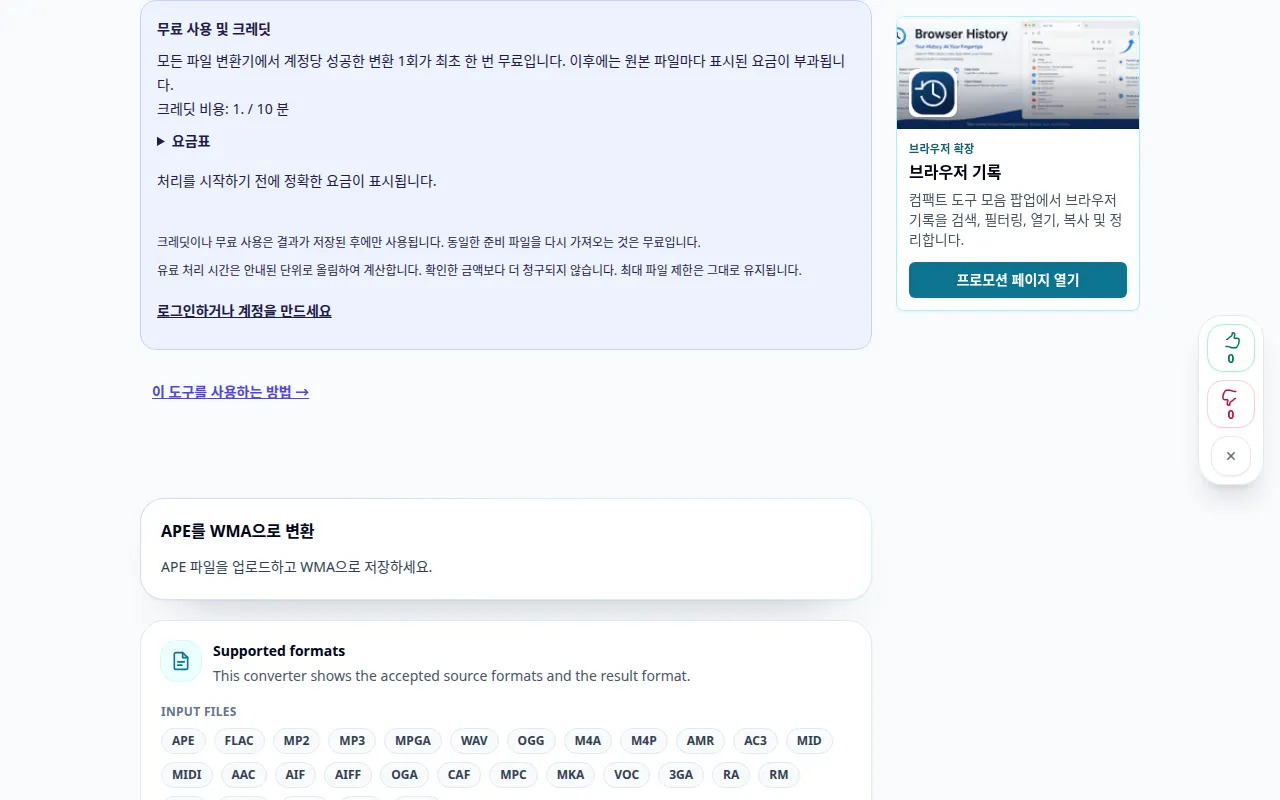
데스크탑 데모
녹음에는 영어 인터페이스가 표시됩니다. 위의 번역된 단계를 따르세요. 컨트롤의 순서는 동일합니다. 이 녹화는 기본 작업 이전에 소스와 사용 가능한 설정을 보여줍니다. 위 단계에 따라 처리를 시작하고 결과를 저장하세요.
전화 시연
녹음에는 영어 인터페이스가 표시됩니다. 위의 번역된 단계를 따르세요. 컨트롤의 순서는 동일합니다. 이 녹화는 기본 작업 이전에 소스와 사용 가능한 설정을 보여줍니다. 위 단계에 따라 처리를 시작하고 결과를 저장하세요.
질문 및 문제 해결
이것이 내 원본 파일을 대체합니까?
아니요. 변환된 파일은 별도의 복사본입니다. 원본을 장치에 보관하세요.
왜 아직 결과가 없나요?
업로드 상태와 대기열을 확인하세요. 오류가 나타나면 메시지를 읽고 소스 형식을 확인한 후 다시 시도하세요.
서비스가 과부하되었다는 메시지가 표시되면 잠시 기다렸다가 나중에 다시 시도하세요. 시도가 실패했다고 해서 소스 파일이 변경되었다는 의미는 아닙니다.

