가이드가 업데이트되었습니다.:
두 개의 참조 사진과 지침을 사용하여 하나의 이미지를 만듭니다. AI를 사용하여 공유 장면의 캐릭터, 개체 또는 배경을 결합합니다.
데스크톱 및 휴대폰 스크린샷, 간단한 데모, 일반적인 질문에 대한 답변이 포함된 실용적인 지침입니다.
시작하기 전에
각 사진: JPG, PNG 또는 WebP, 최대 20 MB 및 24 메가픽셀. 사용 권한이 있는 사진만 업로드하세요. 참조 사진과 지침이 모두 AI 제공업체에 전송됩니다. 임시 참조 사본은 처리 후 삭제됩니다. AI는 얼굴과 작은 세부 사항을 변경할 수 있습니다.
데모 파일을 사용해 보세요 — landscape.png

이 작은 파일은 이 가이드를 위해 생성되었으며 개인 데이터를 포함하지 않습니다.
단계별 지침
-
첫 번째 참고 사진. 두 번째 참고 사진. 각 사진: JPG, PNG 또는 WebP, 최대 20 MB 및 24 메가픽셀. 사용 권한이 있는 사진만 업로드하세요.
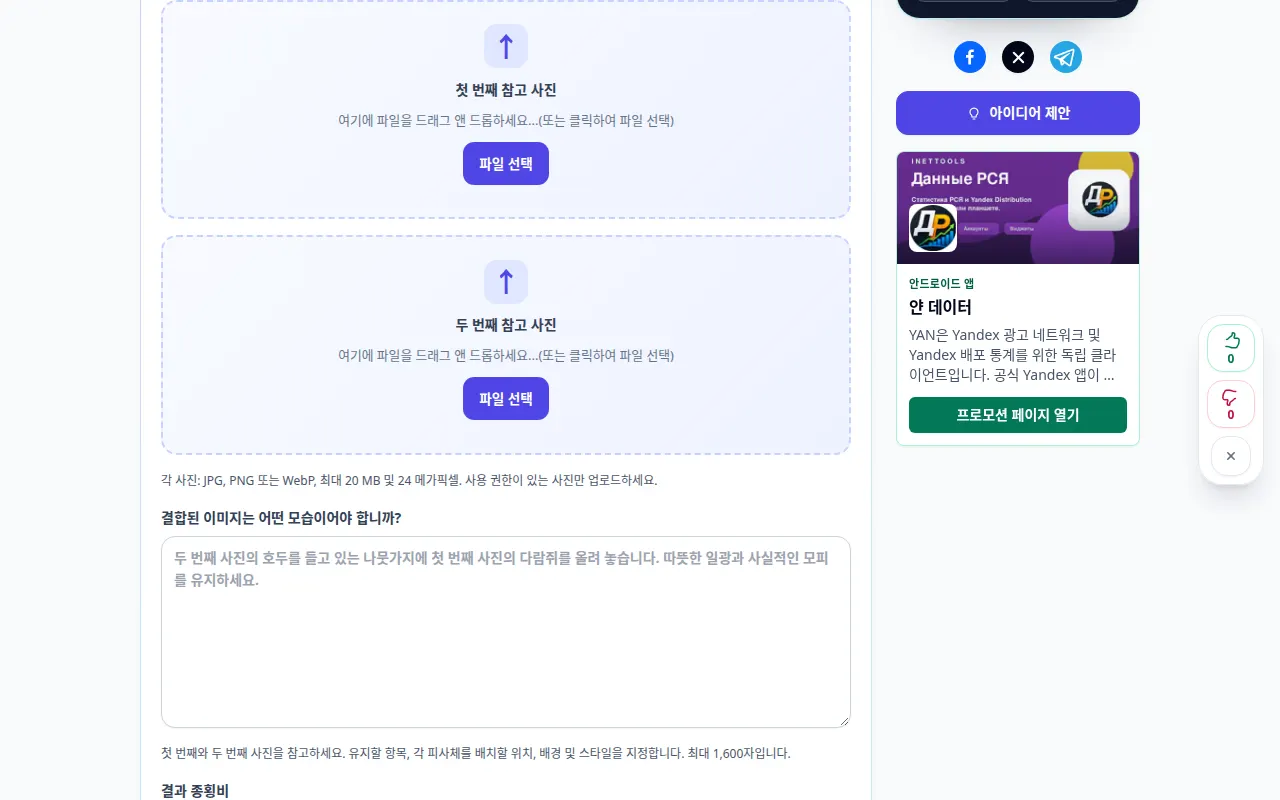
소스 선택 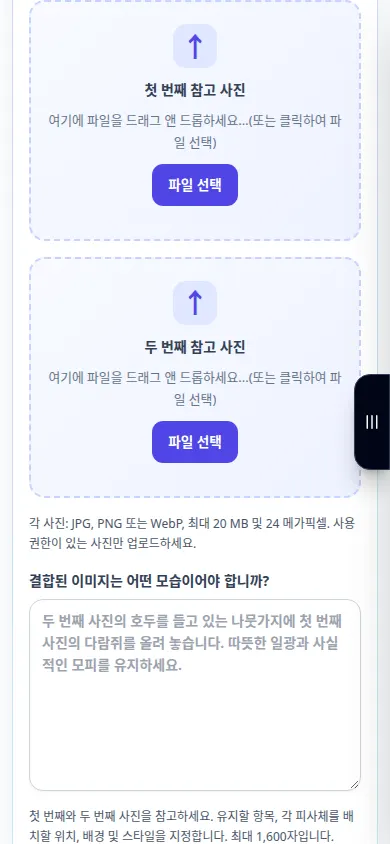
소스 선택 -
결합된 이미지는 어떤 모습이어야 합니까?. 첫 번째와 두 번째 사진을 참고하세요. 유지할 항목, 각 피사체를 배치할 위치, 배경 및 스타일을 지정합니다. 최대 1,600자입니다.
-
결과 종횡비: 광장, 풍경, 초상화. 가공 품질
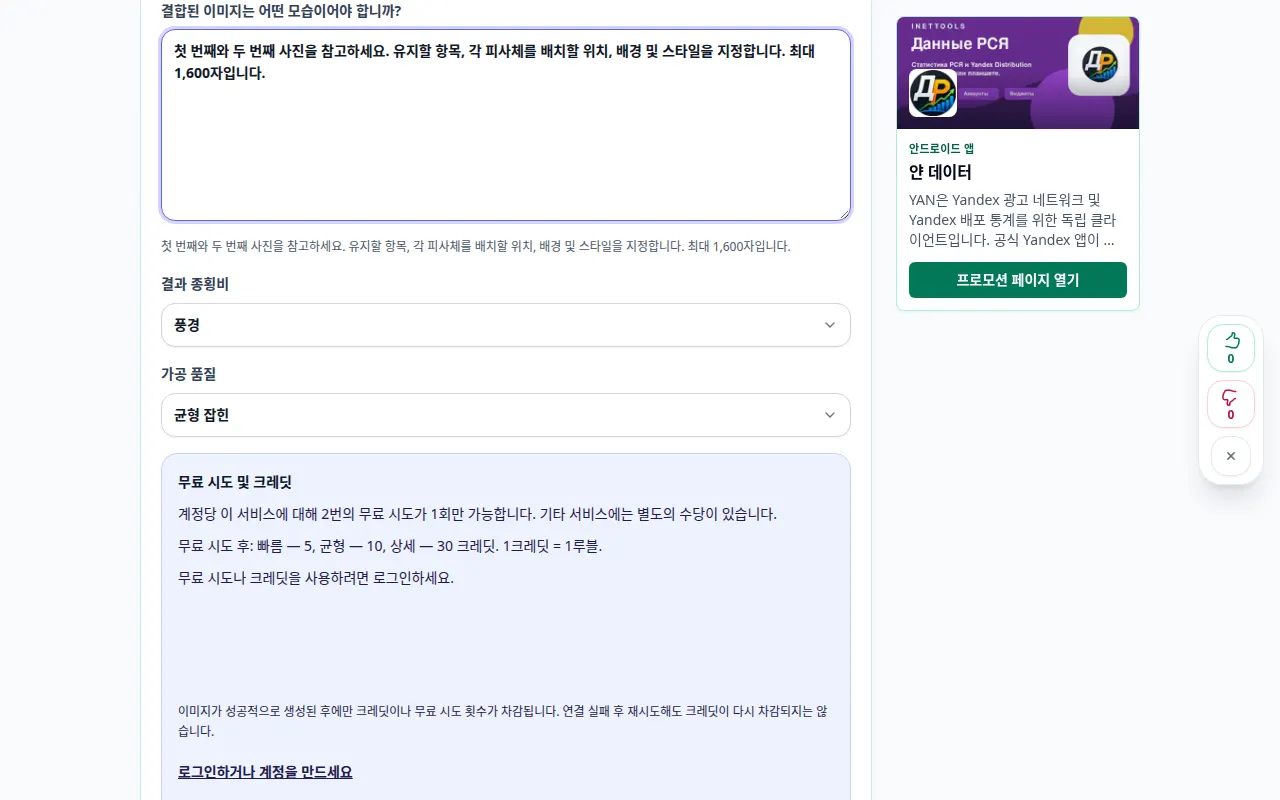
설정 및 다음 작업 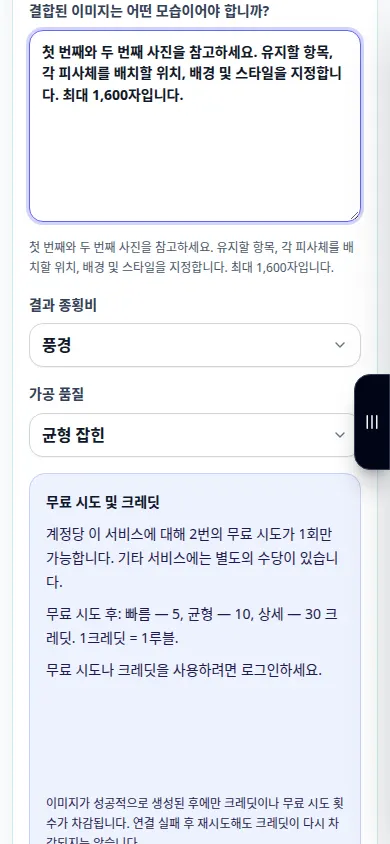
설정 및 다음 작업 -
사진 결합. 참조 사진과 지침이 모두 AI 제공업체에 전송됩니다. 임시 참조 사본은 처리 후 삭제됩니다. AI는 얼굴과 작은 세부 사항을 변경할 수 있습니다.
-
결합된 이미지. 결과를 원본, 특히 얼굴과 텍스트와 비교하세요. 이미지를 저장하거나 결과 컨트롤을 사용하여 계속 편집하세요.
-
다운로드. 이미지 열기. iPhone의 Safari에서 공유 메뉴를 열고 결과가 새 탭에 열리면 파일에 저장을 선택하세요. Android Chrome에서는 다운로드를 확인하세요. 처리가 완료될 때까지 이 탭을 열어두세요.
컴퓨터에서
전체 너비 작업 패널을 사용하여 소스, 설정 및 결과를 비교하십시오. 교체하지 않고 다른 설정을 시도할 수 있도록 원본 파일을 보관하세요.
전화에서
파일 또는 장치 파일 관리자에서 소스를 선택하세요. 아래로 스크롤하여 설정 및 결과를 확인하세요. 작업이 완료될 때까지 이 탭을 열어두세요.
iPhone의 Safari에서 공유 메뉴를 열고 결과가 새 탭에 열리면 파일에 저장을 선택하세요. Android Chrome에서는 다운로드를 확인하세요. 처리가 완료될 때까지 이 탭을 열어두세요.
더 나은 결과를 위해
두 장의 사진을 선택하고 이를 하나로 묶는 방법을 설명하십시오. AI는 두 참조를 모두 사용하여 새로운 장면을 만듭니다. 이는 정확한 잘라내기 및 붙여넣기 도구가 아닌 창의적인 구성입니다. 참조 사진과 지침이 모두 AI 제공업체에 전송됩니다. 임시 참조 사본은 처리 후 삭제됩니다. AI는 얼굴과 작은 세부 사항을 변경할 수 있습니다.
스크린샷 및 비디오
데스크탑 데모
녹음에는 영어 인터페이스가 표시됩니다. 위의 번역된 단계를 따르세요. 컨트롤의 순서는 동일합니다. 이 녹화는 기본 작업 이전에 소스와 사용 가능한 설정을 보여줍니다. 위 단계에 따라 처리를 시작하고 결과를 저장하세요.
전화 시연
녹음에는 영어 인터페이스가 표시됩니다. 위의 번역된 단계를 따르세요. 컨트롤의 순서는 동일합니다. 이 녹화는 기본 작업 이전에 소스와 사용 가능한 설정을 보여줍니다. 위 단계에 따라 처리를 시작하고 결과를 저장하세요.
질문 및 문제 해결
관련없는 세부정보가 변경된 이유는 무엇인가요?
편집기는 업데이트된 이미지를 생성하고 주변 콘텐츠를 재해석할 수 있습니다. 지침을 보다 구체적으로 작성하고 각 결과를 비교하십시오.
실패한 요청은 성공적인 시도를 소모합니까?
오류는 성공적인 생성이나 예약된 크레딧을 소모해서는 안 됩니다. 별도의 요청을 시작하기 전 복원된 결과를 확인하세요.
서비스가 과부하되었다는 메시지가 표시되면 잠시 기다렸다가 나중에 다시 시도하세요. 시도가 실패했다고 해서 소스 파일이 변경되었다는 의미는 아닙니다.