가이드가 업데이트되었습니다.:
실시간 파형과 입력 레벨을 확인한 다음 장치에서 짧은 샘플을 녹음하고 들어보세요.
데스크톱 및 휴대폰 스크린샷, 간단한 데모, 일반적인 질문에 대한 답변이 포함된 실용적인 지침입니다.
시작하기 전에
마이크를 연결하고 시작할 때 이 웹사이트에서 마이크를 사용하도록 허용하세요. 녹음 내용을 들을 때는 헤드폰을 사용하십시오.
단계별 지침
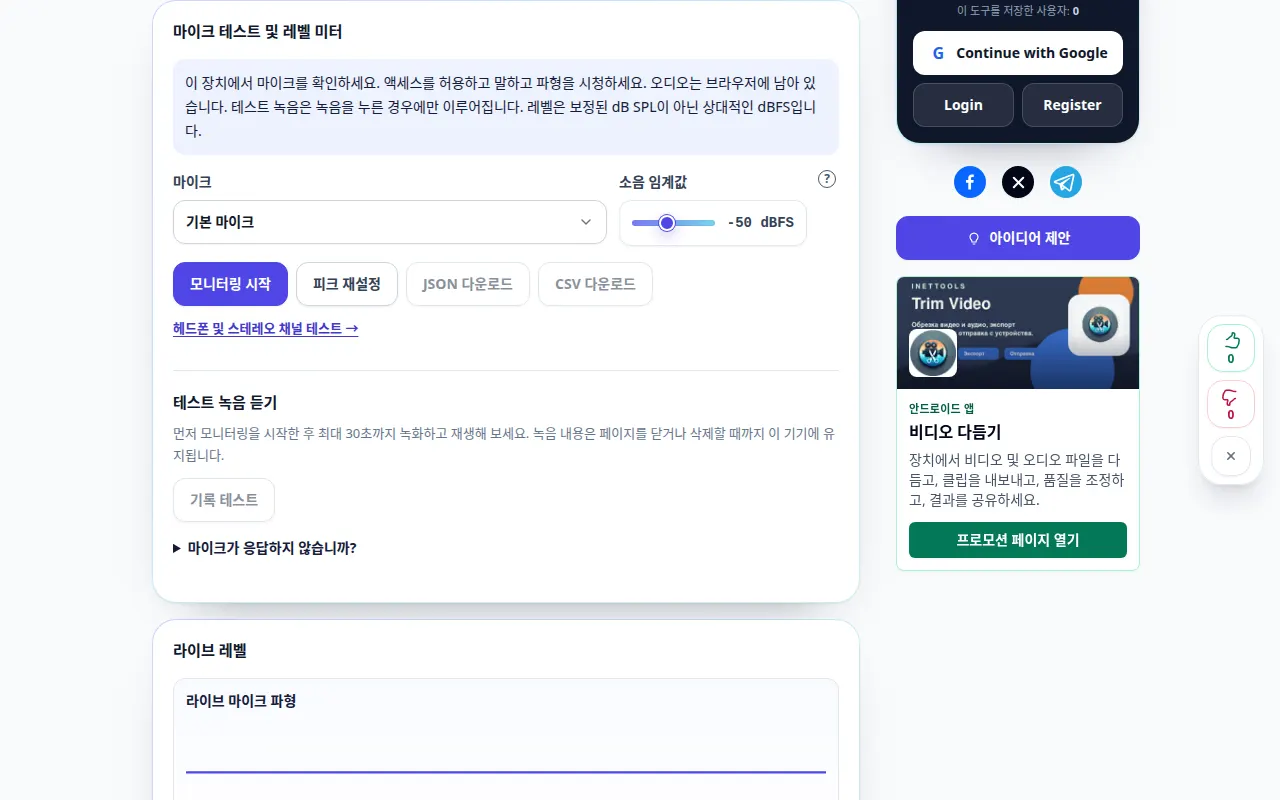
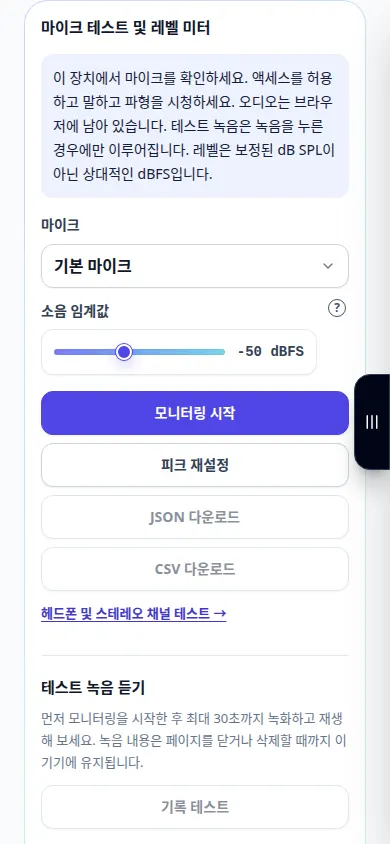
- 마이크를 선택하고 모니터링 시작을 누릅니다. 브라우저에서 접근을 허용하세요.
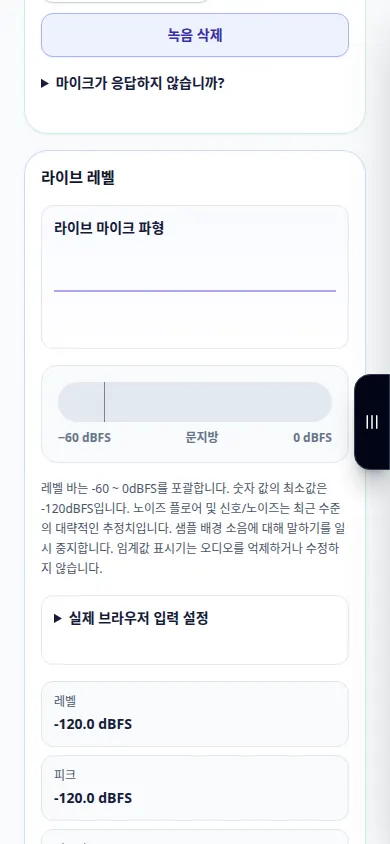
- 일반적인 녹음 거리에서 말하세요. 파형 및 레벨 미터가 음성에 반응해야 합니다.
- 간단한 테스트를 기록하세요. 녹음 종료를 누르거나 30초 제한으로 인해 자동으로 중지됩니다.
- 모니터링을 중지하고 결과를 듣고 녹음을 보관하려면 다운로드하세요. 다른 비공개 샘플을 만들기 전에 삭제하세요.
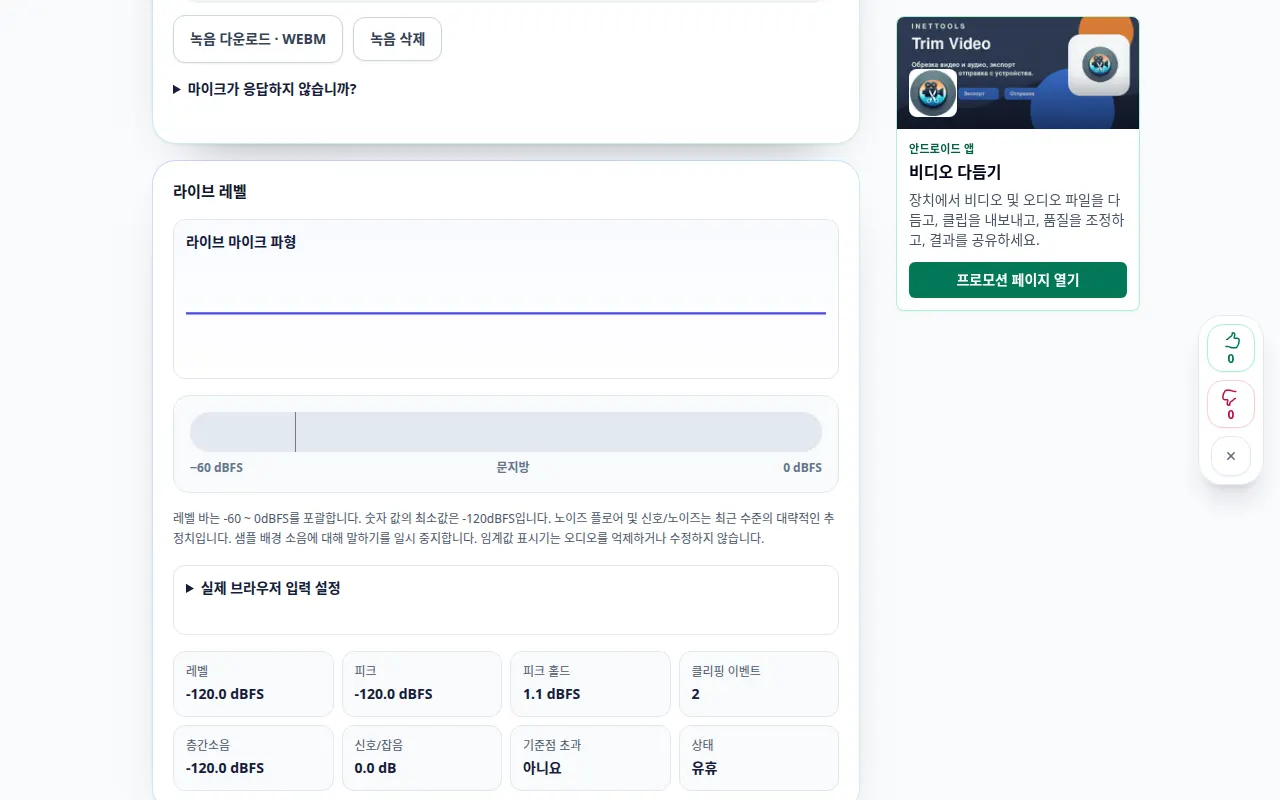
- 유지된 피크와 클리핑을 검토합니다. 입력 게인 또는 마이크 위치를 변경하고 다시 테스트하십시오. 필요한 경우 CSV 또는 JSON 측정 보고서를 내보냅니다.
컴퓨터에서
마이크 목록에서 올바른 입력을 선택하십시오. 실제 브라우저 설정에는 소음 억제, 반향 제거 또는 자동 게인 활성화 여부가 표시됩니다.
전화에서
브라우저 및 시스템 설정 모두에서 마이크 액세스를 허용합니다. 페이지가 숨겨지면 테스트가 중지됩니다. 페이지 결과를 그대로 유지하면서 휴대폰을 회전하거나 펼칠 수 있습니다.
iPhone의 Safari에서 공유 메뉴를 열고 결과가 새 탭에 열리면 파일에 저장을 선택하세요. Android Chrome에서는 다운로드를 확인하세요. 처리가 완료될 때까지 이 탭을 열어두세요.
더 나은 결과를 위해
임계값은 지표입니다. 소음은 제거되지 않습니다. 측정값은 보정된 음압 판독값이 아닌 상대 dBFS 및 대략적인 소음 추정치입니다.
스크린샷 및 비디오
데스크탑 데모
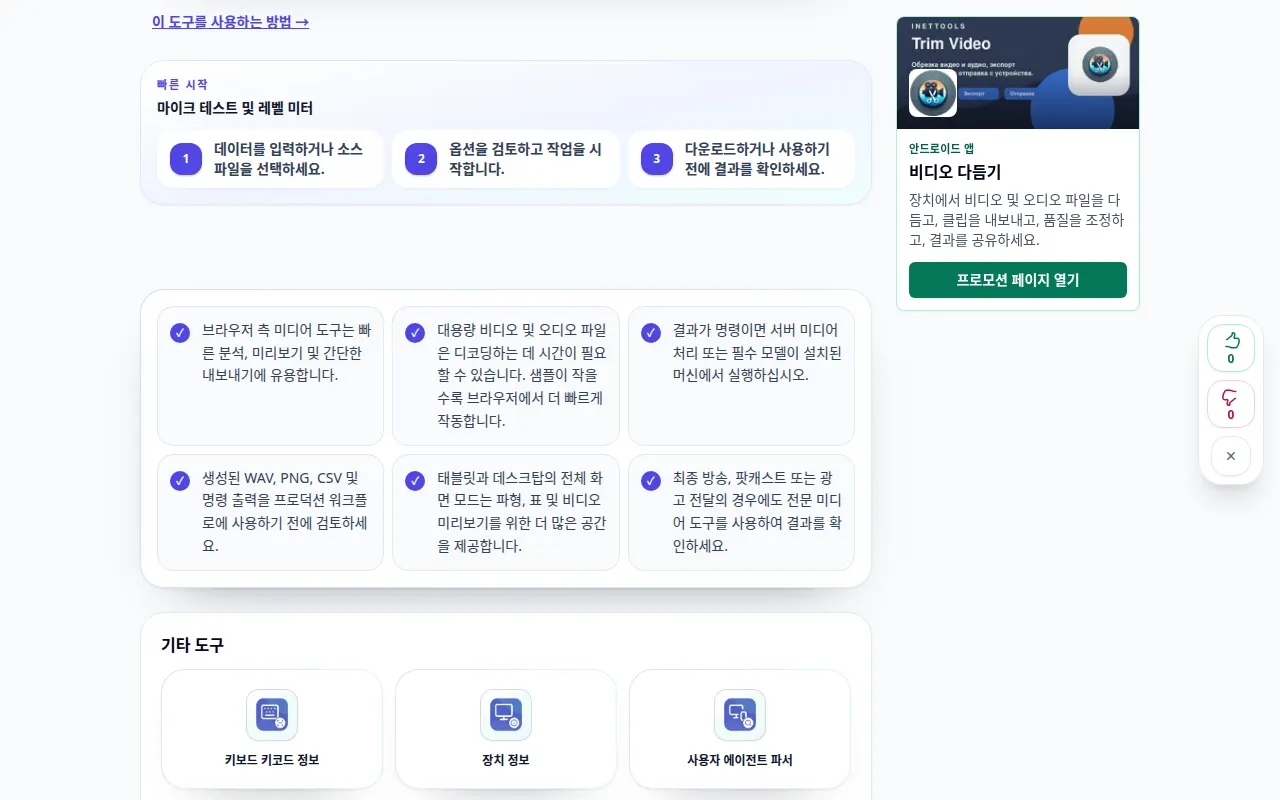
녹음에는 영어 인터페이스가 표시됩니다. 위의 번역된 단계를 따르세요. 컨트롤의 순서는 동일합니다. 이 기록은 도구의 데모 입력과 결과 출력을 보여줍니다.
전화 시연
녹음에는 영어 인터페이스가 표시됩니다. 위의 번역된 단계를 따르세요. 컨트롤의 순서는 동일합니다. 이 기록은 도구의 데모 입력과 결과 출력을 보여줍니다.
질문 및 문제 해결
내 목소리가 서버로 전송되나요?
아니요. 모니터링 및 선택적 녹화는 브라우저에서 실행됩니다. 페이지를 닫은 후에도 보관하려면 녹음 파일을 다운로드하세요.
왜 입력이 없나요?
브라우저 및 시스템 권한, 선택한 마이크 및 음소거 스위치를 확인하십시오. 기기를 다시 연결하거나 해당 기기를 사용하는 다른 앱을 종료한 후 다시 시작하세요.
서비스가 과부하되었다는 메시지가 표시되면 잠시 기다렸다가 나중에 다시 시도하세요. 시도가 실패했다고 해서 소스 파일이 변경되었다는 의미는 아닙니다.