스크린샷 및 비디오
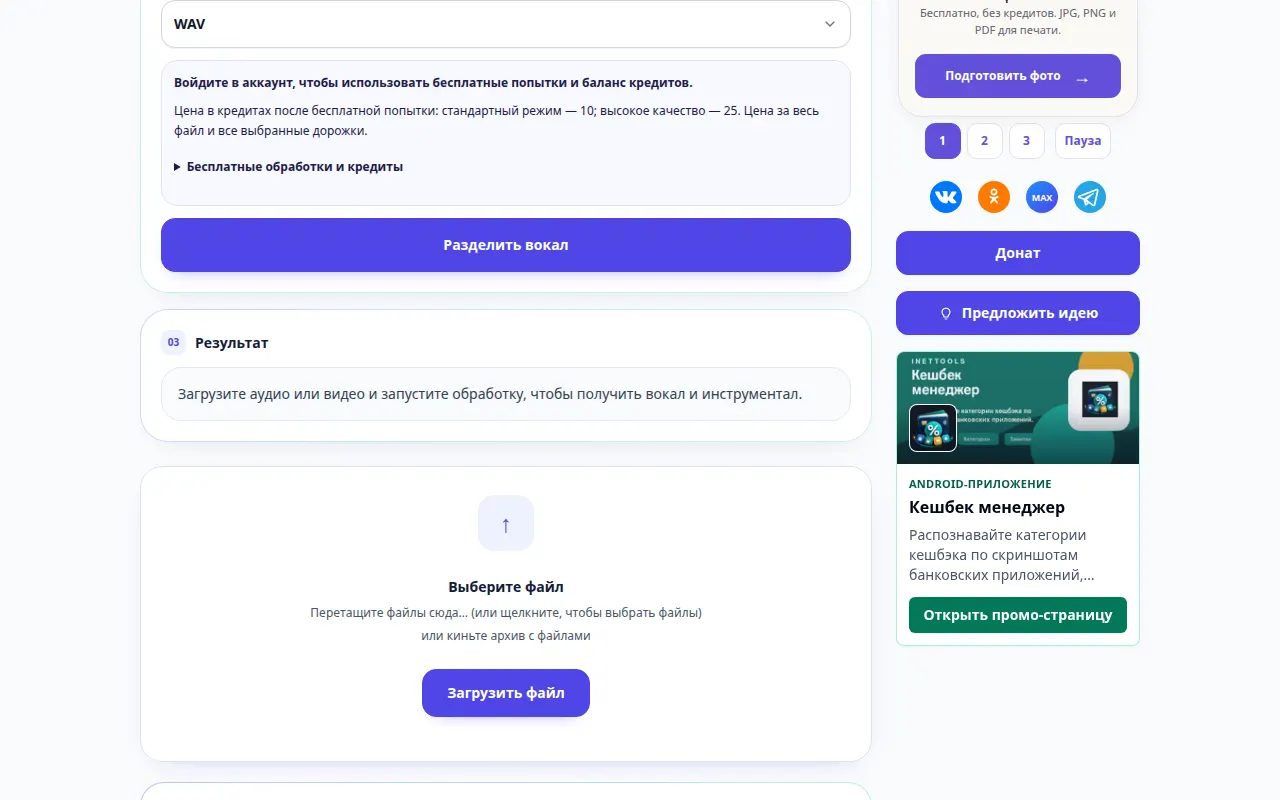
보컬과 악기 오디오를 분리하는 방법 — 데스크탑 데모
노래를 별도의 보컬 및 백킹 트랙으로 변환합니다. 소스를 선택하고, 출력을 설정하고, 컴퓨터나 휴대폰에서 결과를 듣는 방법을 알아보세요. 이 녹화는 기본 작업 이전에 소스와 사용 가능한 설정을 보여줍니다. 위 단계에 따라 처리를 시작하고 결과를 저장하세요.
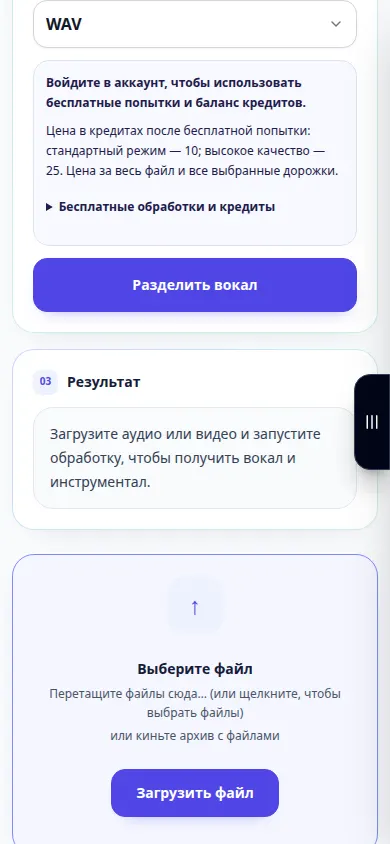
보컬과 악기 오디오를 분리하는 방법 — 전화 시연
노래를 별도의 보컬 및 백킹 트랙으로 변환합니다. 소스를 선택하고, 출력을 설정하고, 컴퓨터나 휴대폰에서 결과를 듣는 방법을 알아보세요. 이 녹화는 기본 작업 이전에 소스와 사용 가능한 설정을 보여줍니다. 위 단계에 따라 처리를 시작하고 결과를 저장하세요.
온라인으로 문서를 열고 PDF 미리보기를 저장하는 방법 — 데스크탑 데모
Office 제품군을 설치하지 않고도 브라우저에서 문서를 볼 수 있습니다. 파일을 열고 해당 페이지를 확인한 후 생성된 PDF 미리보기를 저장하세요. 이 기록은 도구의 데모 입력과 결과 출력을 보여줍니다.
온라인으로 문서를 열고 PDF 미리보기를 저장하는 방법 — 전화 시연
Office 제품군을 설치하지 않고도 브라우저에서 문서를 볼 수 있습니다. 파일을 열고 해당 페이지를 확인한 후 생성된 PDF 미리보기를 저장하세요. 이 기록은 도구의 데모 입력과 결과 출력을 보여줍니다.
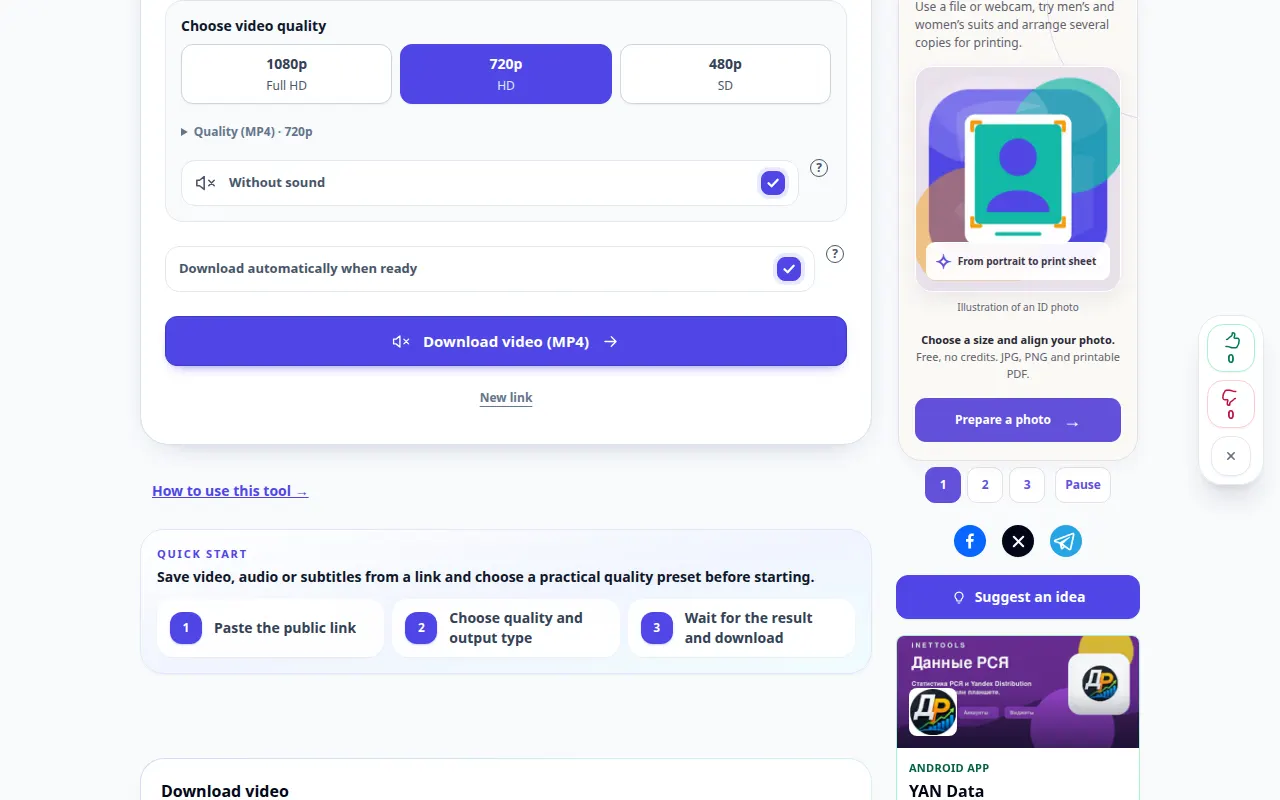
YouTube 동영상을 기기에 저장하는 방법 — 데스크탑 데모
올바른 비디오 링크를 찾고, 사용 가능한 비디오 형식을 선택하고 결과를 데스크톱이나 모바일에 저장하세요. 이 녹화는 기본 작업 이전에 소스와 사용 가능한 설정을 보여줍니다. 위 단계에 따라 처리를 시작하고 결과를 저장하세요.
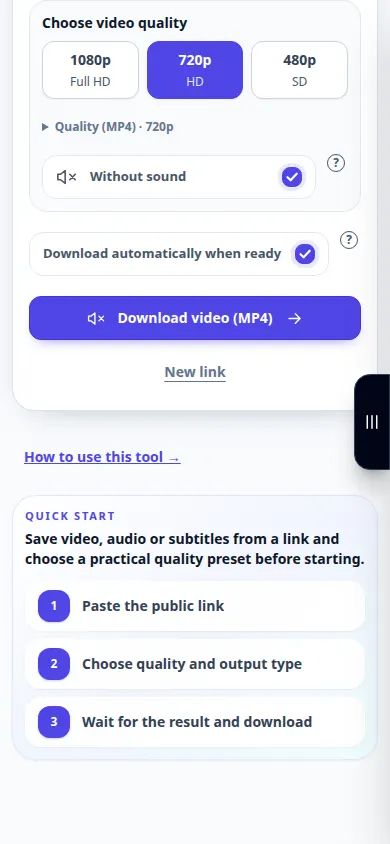
YouTube 동영상을 기기에 저장하는 방법 — 전화 시연
올바른 비디오 링크를 찾고, 사용 가능한 비디오 형식을 선택하고 결과를 데스크톱이나 모바일에 저장하세요. 이 녹화는 기본 작업 이전에 소스와 사용 가능한 설정을 보여줍니다. 위 단계에 따라 처리를 시작하고 결과를 저장하세요.
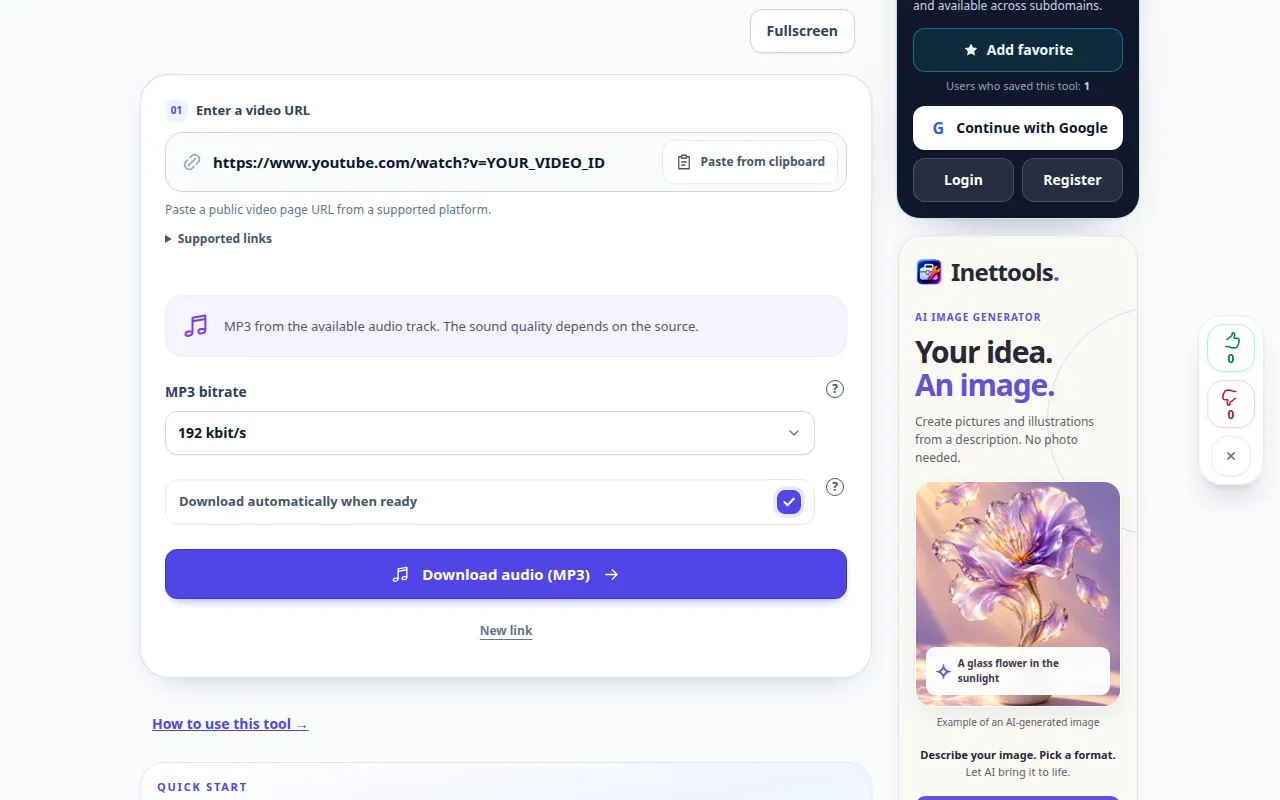
YouTube 비디오의 오디오를 MP3(으)로 저장하는 방법 — 데스크탑 데모
비디오 링크를 사용하여 오디오 파일을 준비한 다음 컴퓨터나 휴대폰에 저장하세요. 결과를 어디서 찾을 수 있는지, 준비가 실패할 경우 어떻게 해야 하는지 알아보세요. 이 녹화는 기본 작업 이전에 소스와 사용 가능한 설정을 보여줍니다. 위 단계에 따라 처리를 시작하고 결과를 저장하세요.
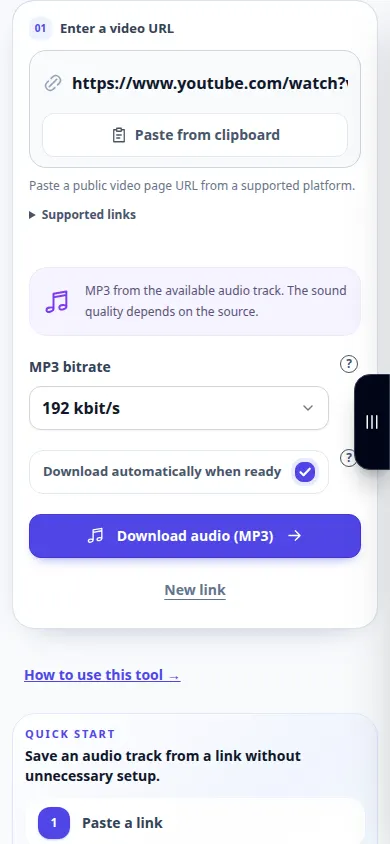
YouTube 비디오의 오디오를 MP3(으)로 저장하는 방법 — 전화 시연
비디오 링크를 사용하여 오디오 파일을 준비한 다음 컴퓨터나 휴대폰에 저장하세요. 결과를 어디서 찾을 수 있는지, 준비가 실패할 경우 어떻게 해야 하는지 알아보세요. 이 녹화는 기본 작업 이전에 소스와 사용 가능한 설정을 보여줍니다. 위 단계에 따라 처리를 시작하고 결과를 저장하세요.
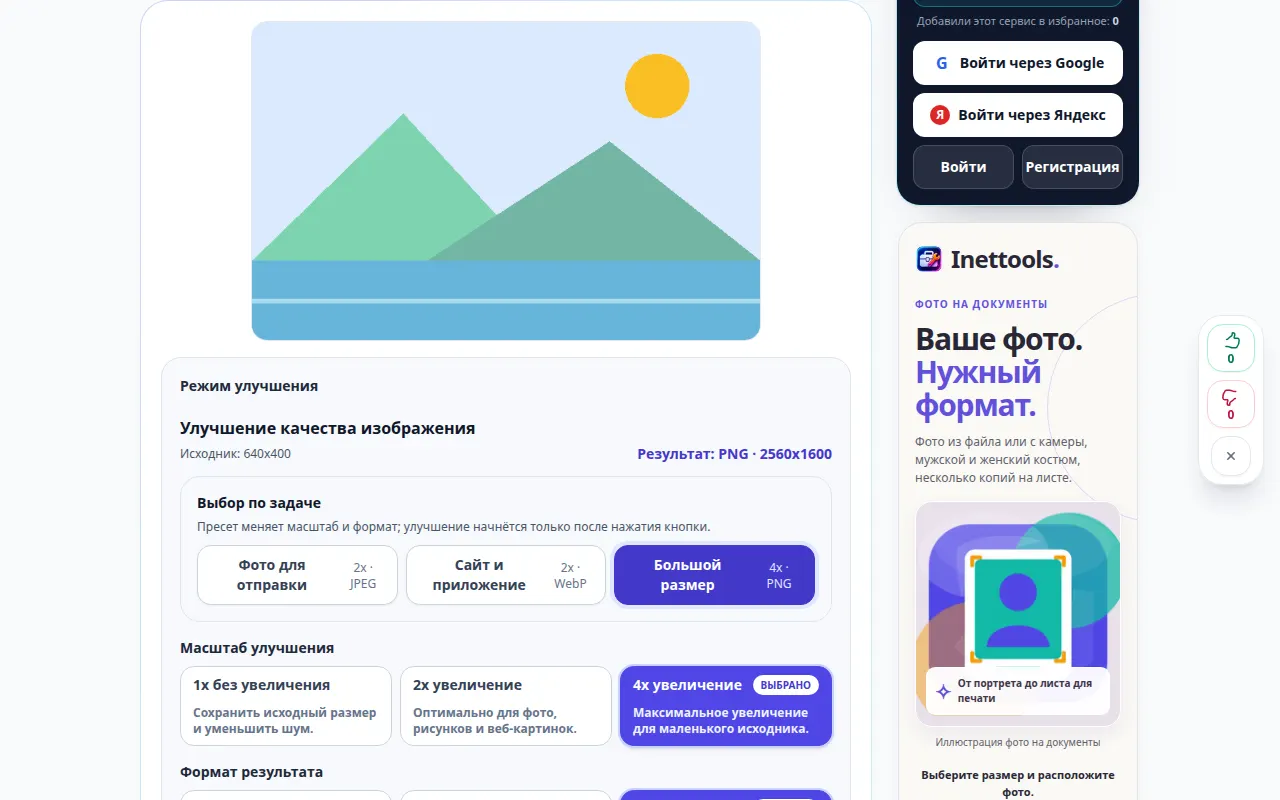
이미지 품질을 향상하고 결과를 비교하는 방법 — 데스크탑 데모
향상 모드를 선택하고 확대 배율을 설정한 후 저장하기 전에 처리된 이미지를 원본과 비교하세요. 이 녹화는 기본 작업 이전에 소스와 사용 가능한 설정을 보여줍니다. 위 단계에 따라 처리를 시작하고 결과를 저장하세요.
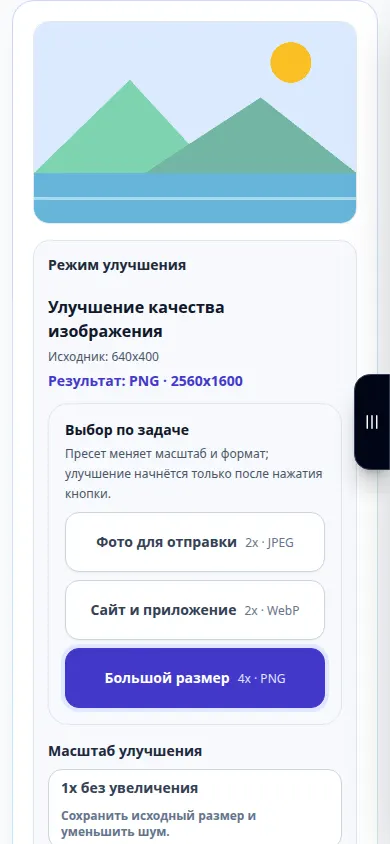
이미지 품질을 향상하고 결과를 비교하는 방법 — 전화 시연
향상 모드를 선택하고 확대 배율을 설정한 후 저장하기 전에 처리된 이미지를 원본과 비교하세요. 이 녹화는 기본 작업 이전에 소스와 사용 가능한 설정을 보여줍니다. 위 단계에 따라 처리를 시작하고 결과를 저장하세요.
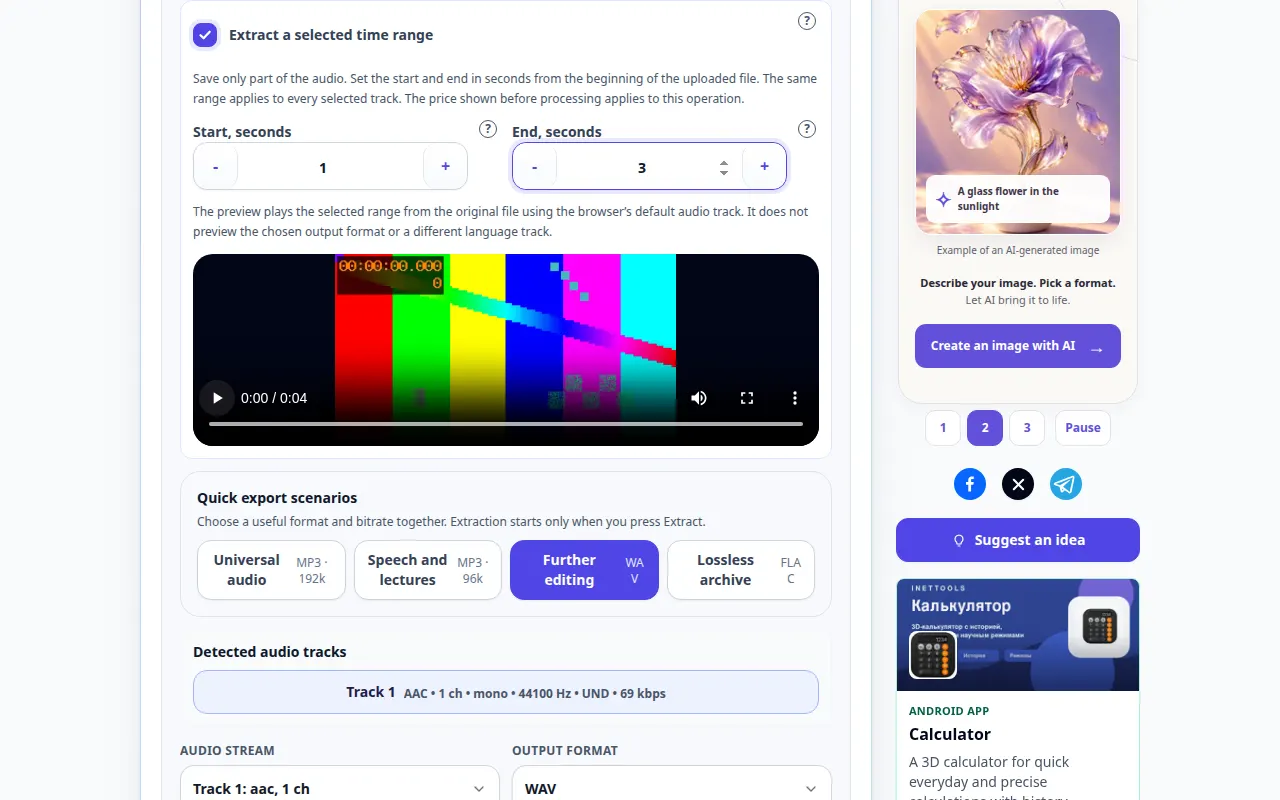
비디오에서 소리를 추출하는 방법 — 데스크탑 데모
컴퓨터나 휴대폰에서 듣거나 추가로 편집할 수 있도록 비디오 사운드트랙을 별도의 오디오 파일로 저장합니다. 이 녹화는 기본 작업 이전에 소스와 사용 가능한 설정을 보여줍니다. 위 단계에 따라 처리를 시작하고 결과를 저장하세요.
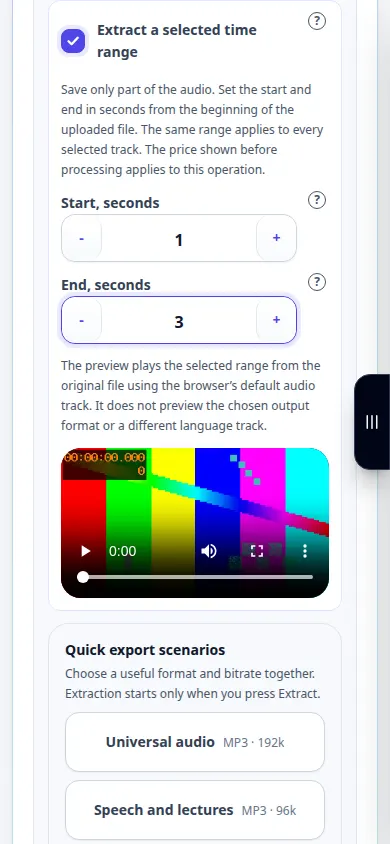
비디오에서 소리를 추출하는 방법 — 전화 시연
컴퓨터나 휴대폰에서 듣거나 추가로 편집할 수 있도록 비디오 사운드트랙을 별도의 오디오 파일로 저장합니다. 이 녹화는 기본 작업 이전에 소스와 사용 가능한 설정을 보여줍니다. 위 단계에 따라 처리를 시작하고 결과를 저장하세요.
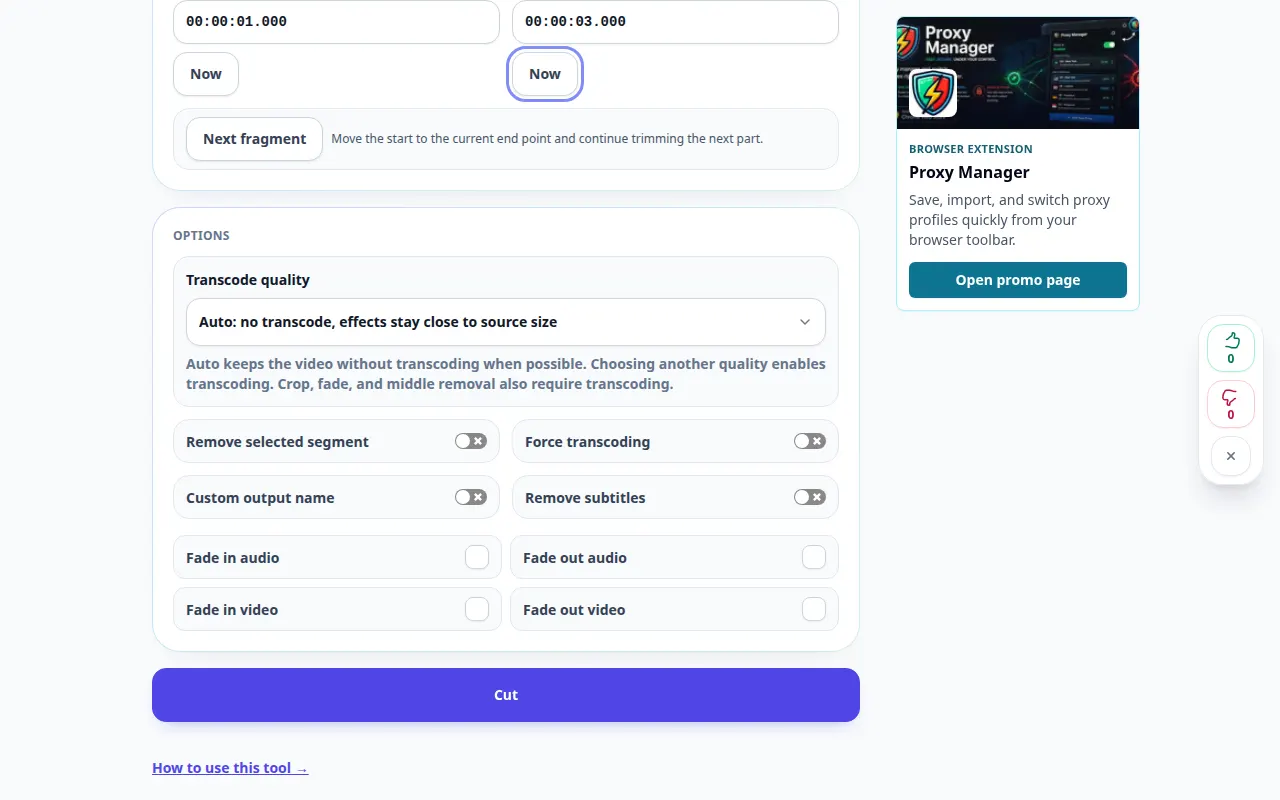
온라인에서 비디오를 자르는 방법 — 데스크탑 데모
필요한 비디오 부분을 유지하십시오. 시작과 끝을 설정하고 선택 항목을 미리 본 후 완성된 클립을 저장하세요. 이 녹화는 기본 작업 이전에 소스와 사용 가능한 설정을 보여줍니다. 위 단계에 따라 처리를 시작하고 결과를 저장하세요.
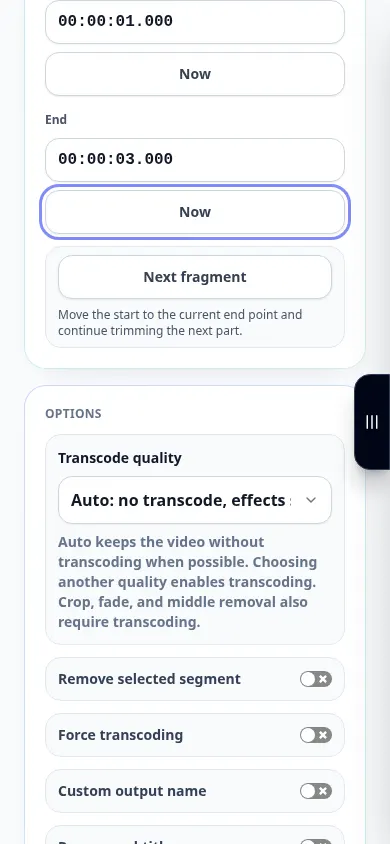
온라인에서 비디오를 자르는 방법 — 전화 시연
필요한 비디오 부분을 유지하십시오. 시작과 끝을 설정하고 선택 항목을 미리 본 후 완성된 클립을 저장하세요. 이 녹화는 기본 작업 이전에 소스와 사용 가능한 설정을 보여줍니다. 위 단계에 따라 처리를 시작하고 결과를 저장하세요.
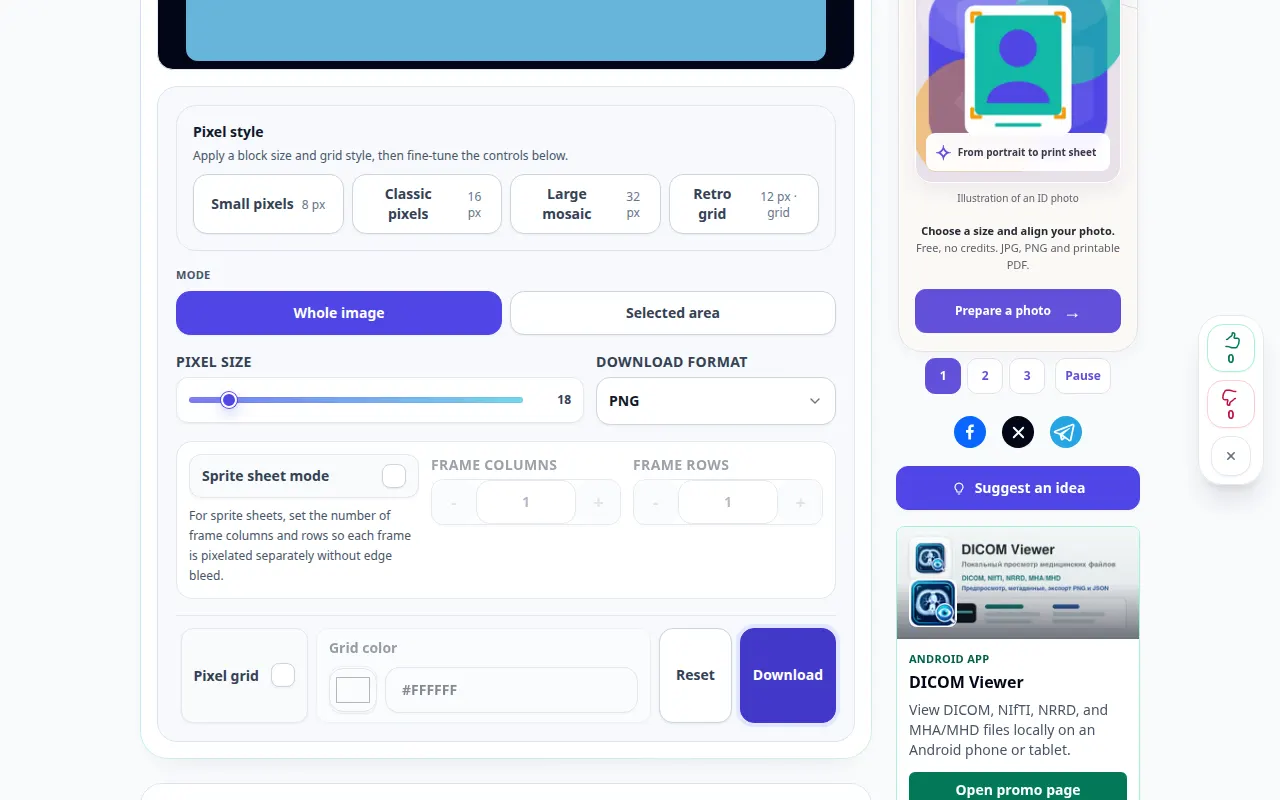
브라우저에서 사진을 픽셀화하는 방법 — 데스크탑 데모
모자이크 효과를 만들고, 블록 크기를 조정하고, 처리된 이미지를 데스크탑이나 모바일에서 저장하세요. 이 기록은 도구의 데모 입력과 결과 출력을 보여줍니다.
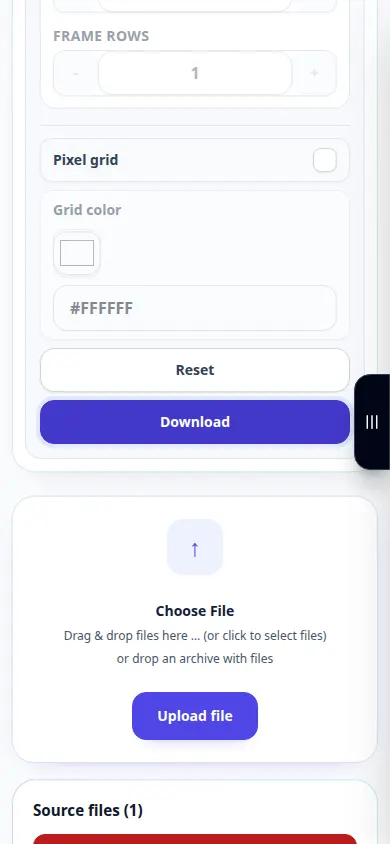
브라우저에서 사진을 픽셀화하는 방법 — 전화 시연
모자이크 효과를 만들고, 블록 크기를 조정하고, 처리된 이미지를 데스크탑이나 모바일에서 저장하세요. 이 기록은 도구의 데모 입력과 결과 출력을 보여줍니다.
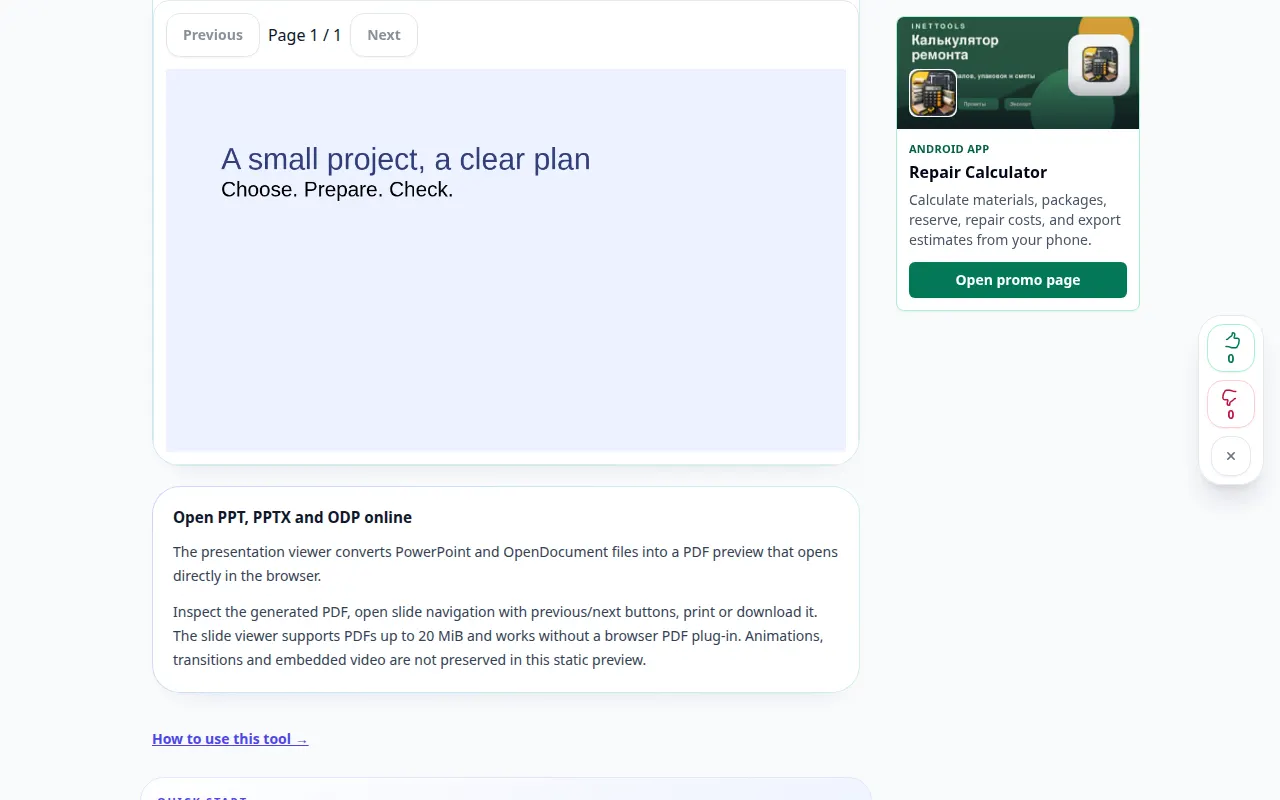
온라인으로 프레젠테이션을 여는 방법 — 데스크탑 데모
프레젠테이션 소프트웨어를 설치하지 않고도 슬라이드를 볼 수 있습니다. 지원되는 프리젠테이션을 브라우저 미리보기로 변환하고 해당 PDF을(를) 저장하세요. 이 기록은 도구의 데모 입력과 결과 출력을 보여줍니다.
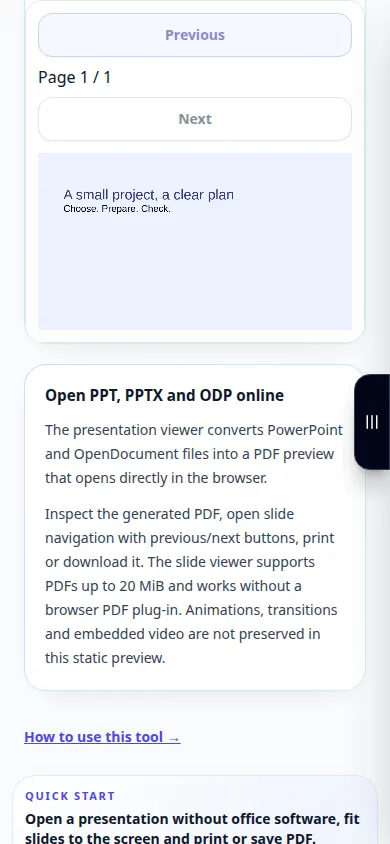
온라인으로 프레젠테이션을 여는 방법 — 전화 시연
프레젠테이션 소프트웨어를 설치하지 않고도 슬라이드를 볼 수 있습니다. 지원되는 프리젠테이션을 브라우저 미리보기로 변환하고 해당 PDF을(를) 저장하세요. 이 기록은 도구의 데모 입력과 결과 출력을 보여줍니다.
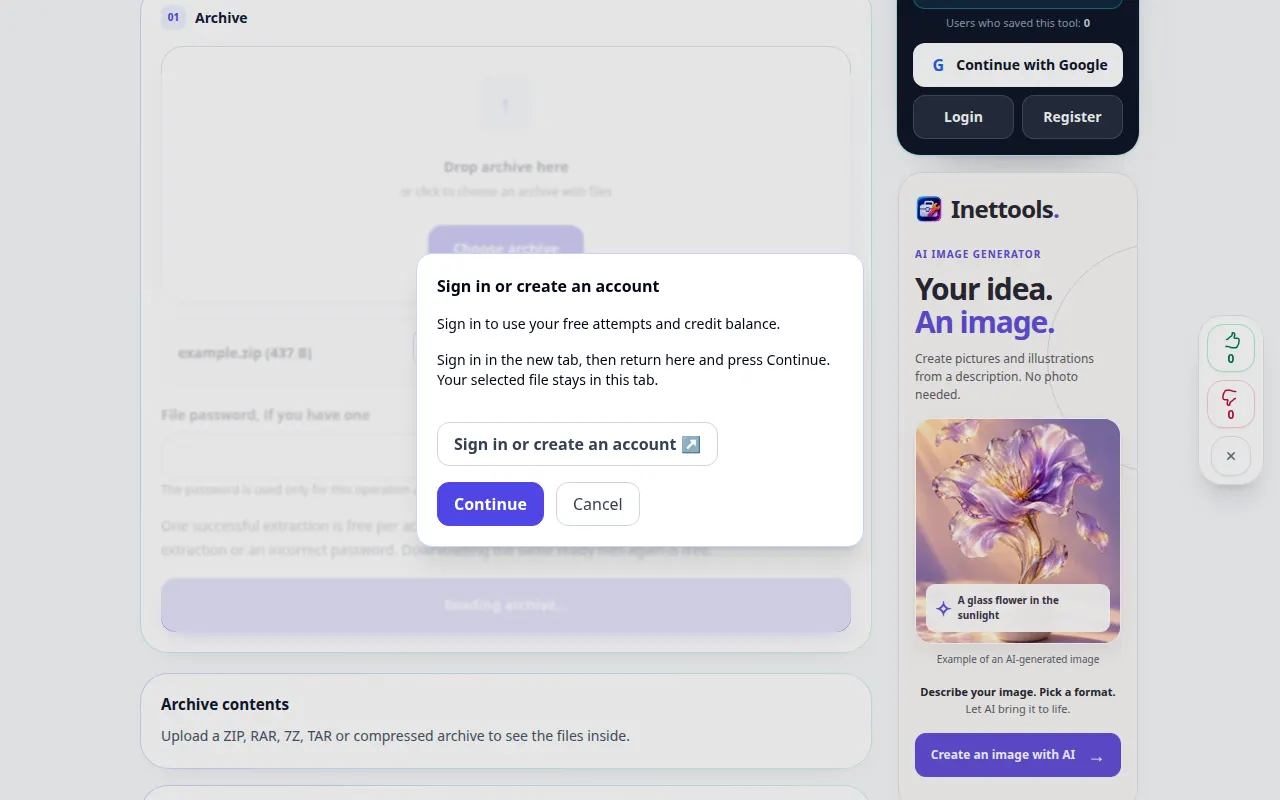
아카이브를 열고 파일을 저장하는 방법 — 데스크탑 데모
아카이브를 선택하고, 그 내용을 검사하고, 필요한 추출된 파일을 컴퓨터나 휴대폰에 저장하세요. 이 녹화는 기본 작업 이전에 소스와 사용 가능한 설정을 보여줍니다. 위 단계에 따라 처리를 시작하고 결과를 저장하세요.
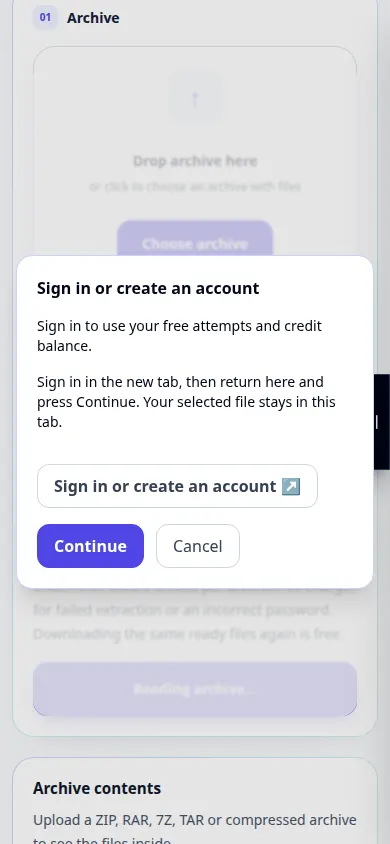
아카이브를 열고 파일을 저장하는 방법 — 전화 시연
아카이브를 선택하고, 그 내용을 검사하고, 필요한 추출된 파일을 컴퓨터나 휴대폰에 저장하세요. 이 녹화는 기본 작업 이전에 소스와 사용 가능한 설정을 보여줍니다. 위 단계에 따라 처리를 시작하고 결과를 저장하세요.
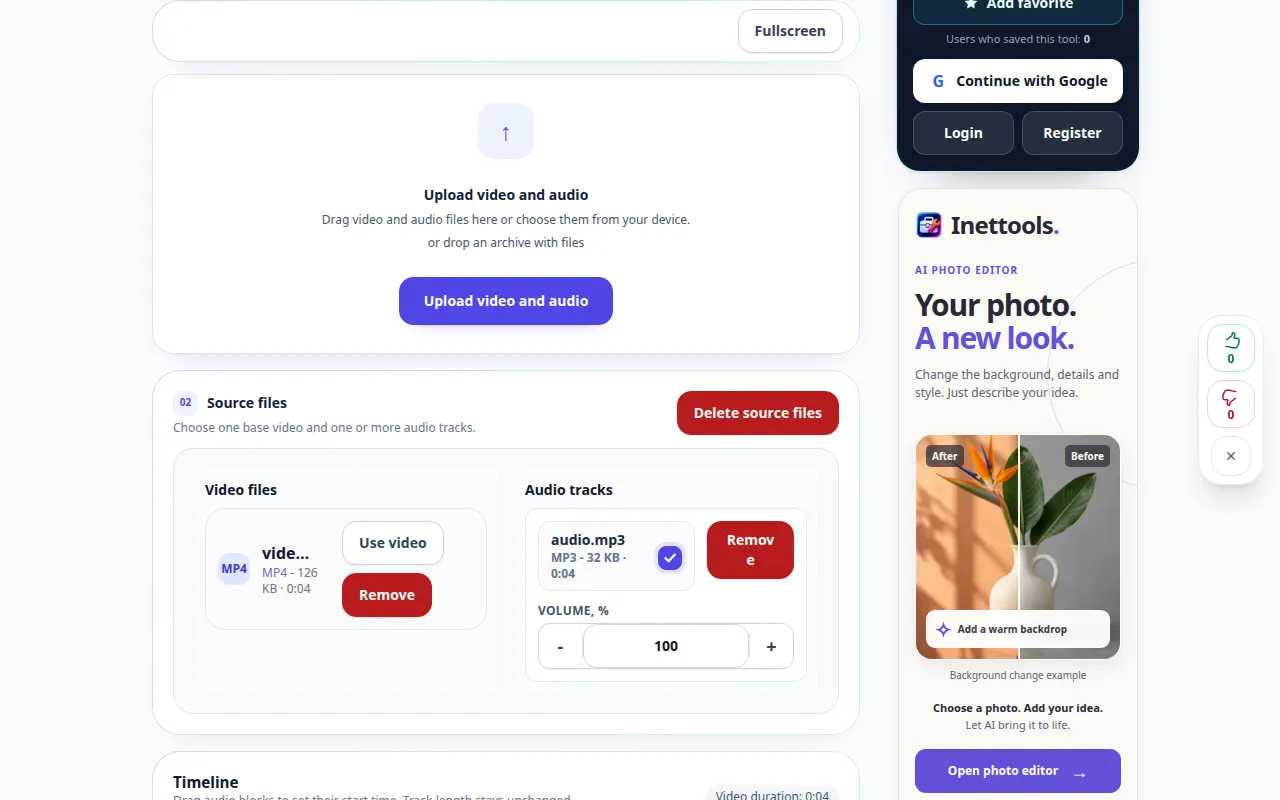
비디오에 음악이나 음성 트랙을 추가하는 방법 — 데스크탑 데모
비디오 위에 별도의 오디오 파일을 배치하고 원본 사운드와 균형을 맞춥니다. 이 녹화는 기본 작업 이전에 소스와 사용 가능한 설정을 보여줍니다. 위 단계에 따라 처리를 시작하고 결과를 저장하세요.
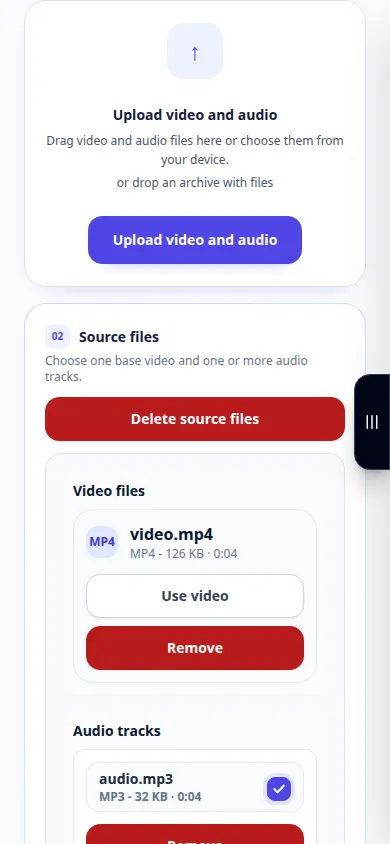
비디오에 음악이나 음성 트랙을 추가하는 방법 — 전화 시연
비디오 위에 별도의 오디오 파일을 배치하고 원본 사운드와 균형을 맞춥니다. 이 녹화는 기본 작업 이전에 소스와 사용 가능한 설정을 보여줍니다. 위 단계에 따라 처리를 시작하고 결과를 저장하세요.
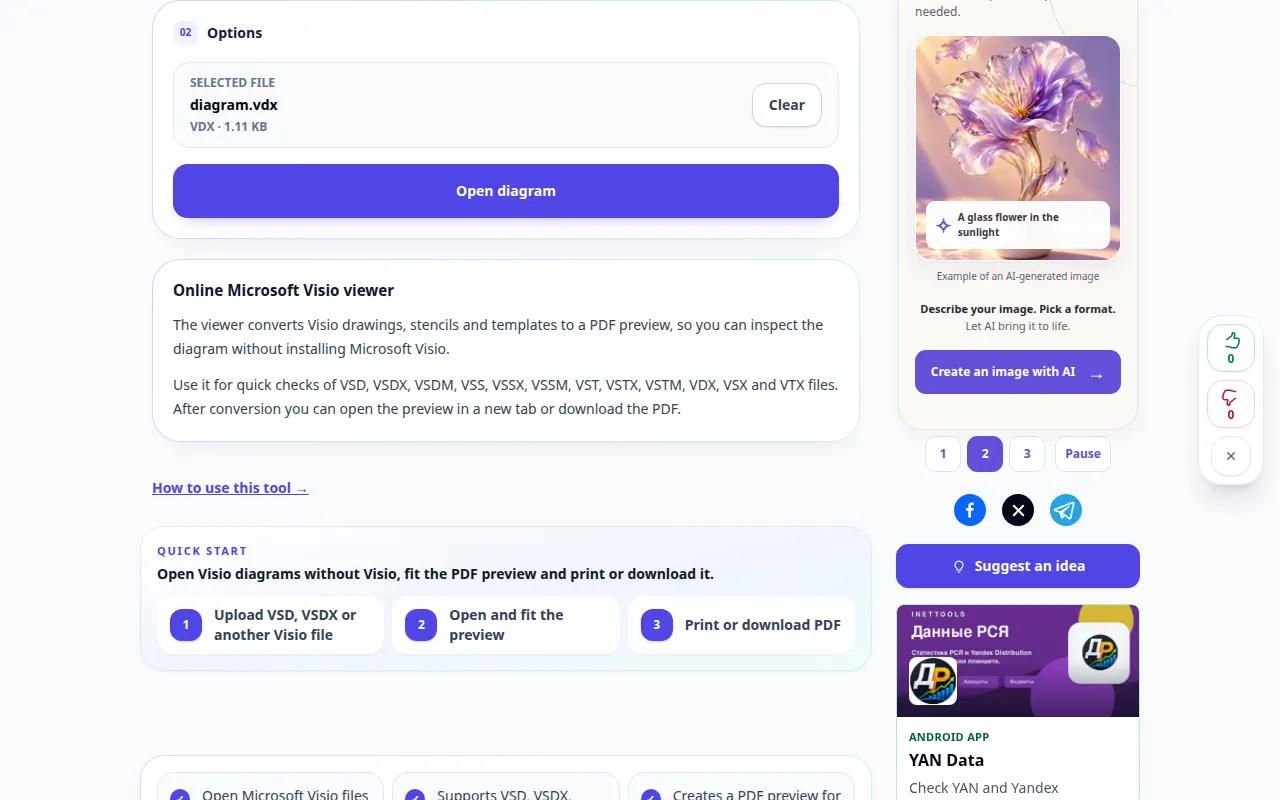
Visio 없이 Visio 다이어그램을 여는 방법 — 데스크탑 데모
브라우저에서 Visio 드로잉을 미리 보고 해당 PDF 표현을 저장하세요. 이 녹화는 기본 작업 이전에 소스와 사용 가능한 설정을 보여줍니다. 위 단계에 따라 처리를 시작하고 결과를 저장하세요.
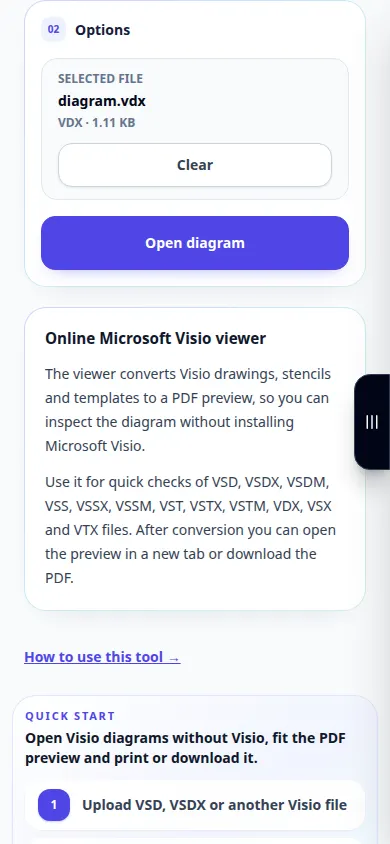
Visio 없이 Visio 다이어그램을 여는 방법 — 전화 시연
브라우저에서 Visio 드로잉을 미리 보고 해당 PDF 표현을 저장하세요. 이 녹화는 기본 작업 이전에 소스와 사용 가능한 설정을 보여줍니다. 위 단계에 따라 처리를 시작하고 결과를 저장하세요.
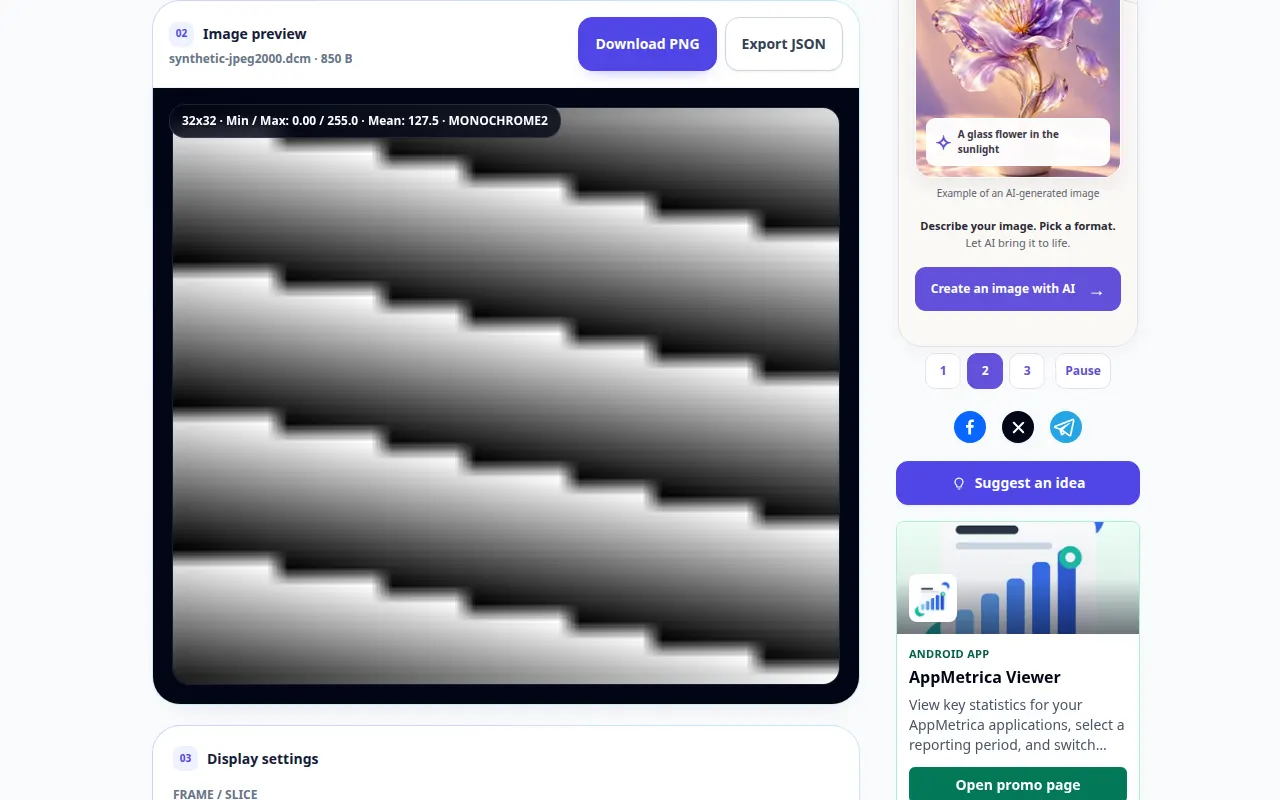
DICOM 이미지를 열고 태그를 검사하는 방법 — 데스크탑 데모
JPEG 2000, HTJ2K 및 JPEG XL을 포함하여 DICOM 픽셀을 보고 표시 창을 조정하고 메타데이터를 검사합니다. 이 기록은 도구의 데모 입력과 결과 출력을 보여줍니다.
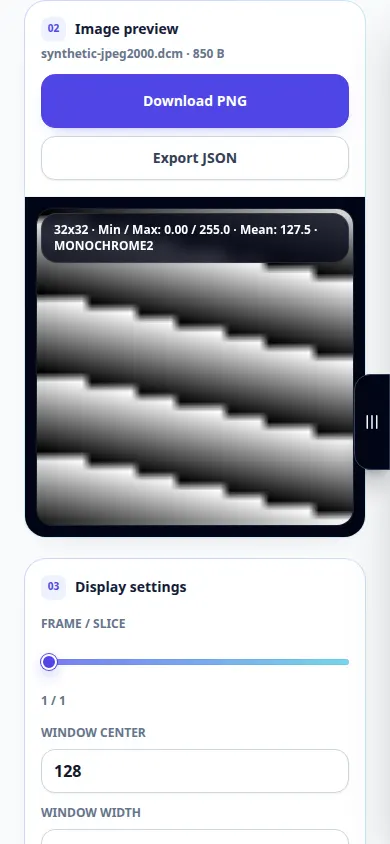
DICOM 이미지를 열고 태그를 검사하는 방법 — 전화 시연
JPEG 2000, HTJ2K 및 JPEG XL을 포함하여 DICOM 픽셀을 보고 표시 창을 조정하고 메타데이터를 검사합니다. 이 기록은 도구의 데모 입력과 결과 출력을 보여줍니다.
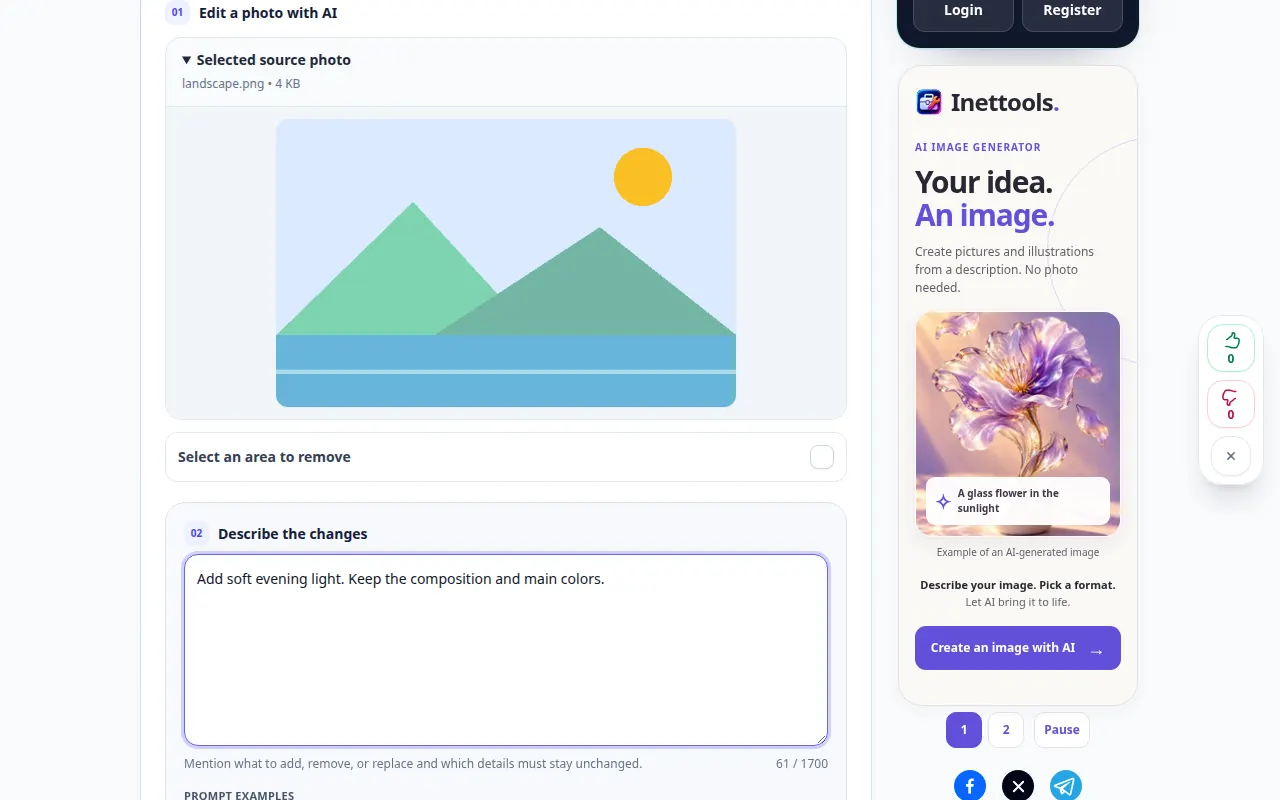
서면 지침에 따라 사진을 편집하는 방법 — 데스크탑 데모
사진의 변경 사항을 설명하고, 처리 옵션을 검토하고, 생성된 결과를 비교하세요. 이 녹화는 기본 작업 이전에 소스와 사용 가능한 설정을 보여줍니다. 위 단계에 따라 처리를 시작하고 결과를 저장하세요.
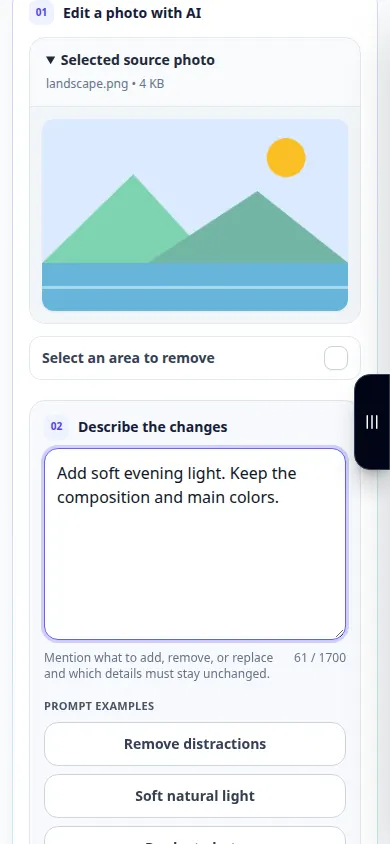
서면 지침에 따라 사진을 편집하는 방법 — 전화 시연
사진의 변경 사항을 설명하고, 처리 옵션을 검토하고, 생성된 결과를 비교하세요. 이 녹화는 기본 작업 이전에 소스와 사용 가능한 설정을 보여줍니다. 위 단계에 따라 처리를 시작하고 결과를 저장하세요.
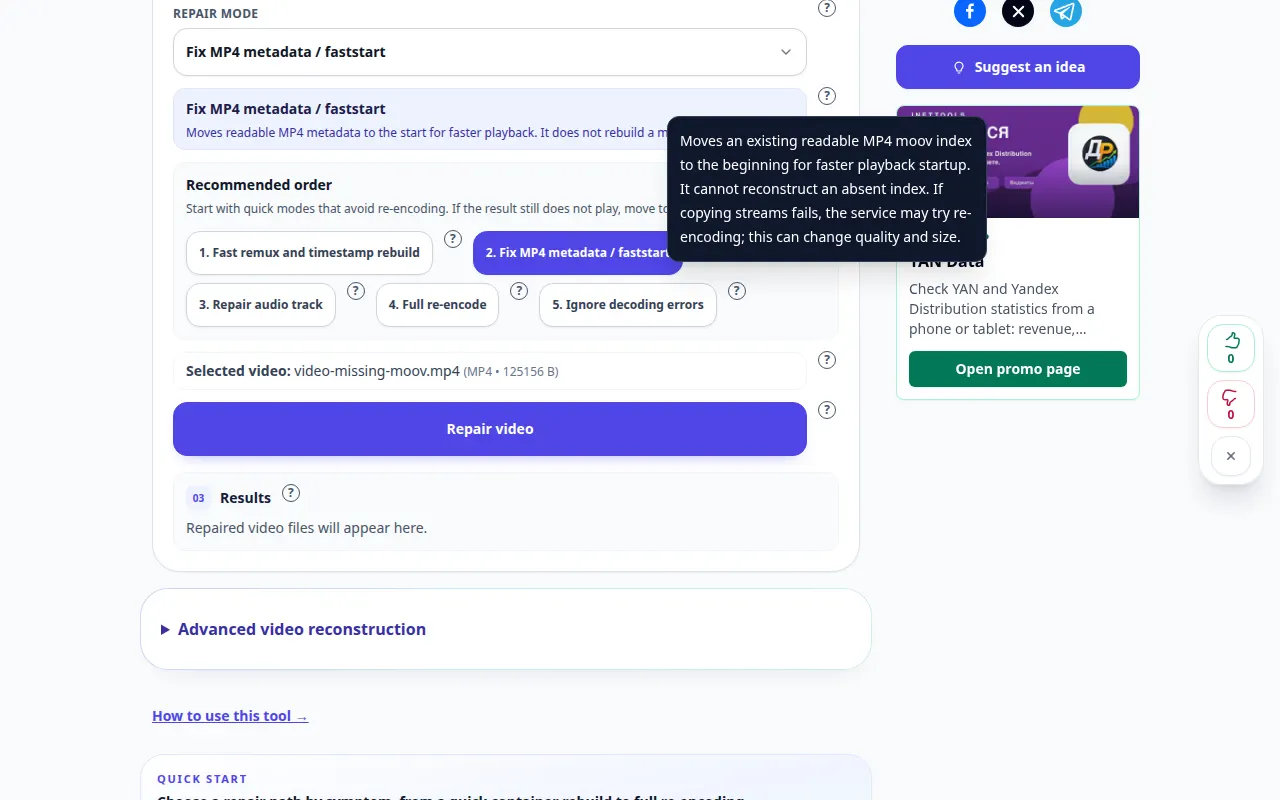
손상된 비디오를 복구하는 방법 — 데스크탑 데모
8가지 일반 복구 모드와 별도의 고급 재구성 옵션 옆에 있는 도움말을 사용하세요. 건강한 검체를 선택하고 결과를 확인하는 방법을 알아보세요. 이 녹화는 기본 작업 이전에 소스와 사용 가능한 설정을 보여줍니다. 위 단계에 따라 처리를 시작하고 결과를 저장하세요.
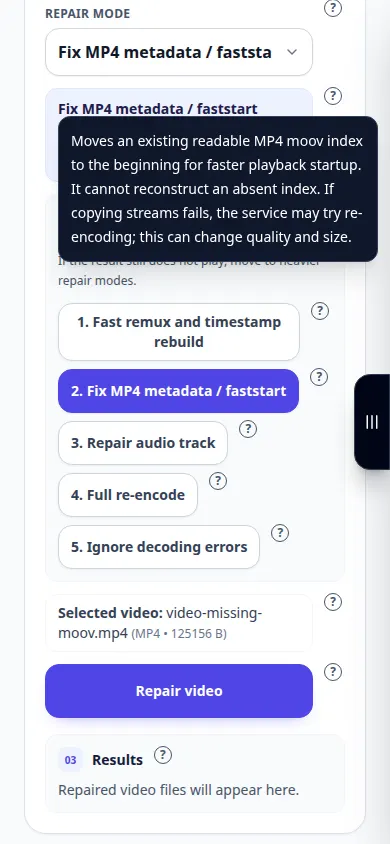
손상된 비디오를 복구하는 방법 — 전화 시연
8가지 일반 복구 모드와 별도의 고급 재구성 옵션 옆에 있는 도움말을 사용하세요. 건강한 검체를 선택하고 결과를 확인하는 방법을 알아보세요. 이 녹화는 기본 작업 이전에 소스와 사용 가능한 설정을 보여줍니다. 위 단계에 따라 처리를 시작하고 결과를 저장하세요.
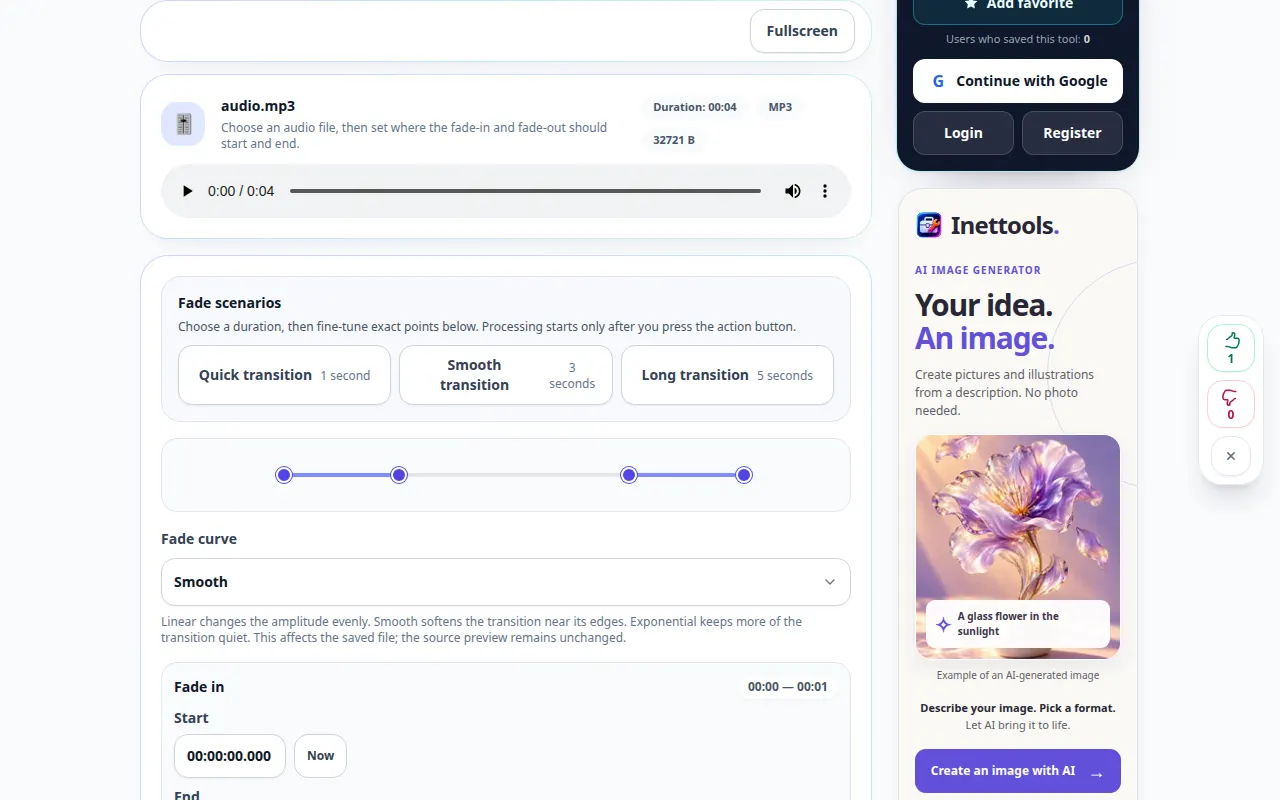
오디오 볼륨을 점차적으로 늘리거나 줄이는 방법 — 데스크탑 데모
녹음의 시작이나 끝에서 무음에서 점진적인 상승을 생성하거나 무음으로 점진적으로 감소시킵니다. 이 녹화는 기본 작업 이전에 소스와 사용 가능한 설정을 보여줍니다. 위 단계에 따라 처리를 시작하고 결과를 저장하세요.
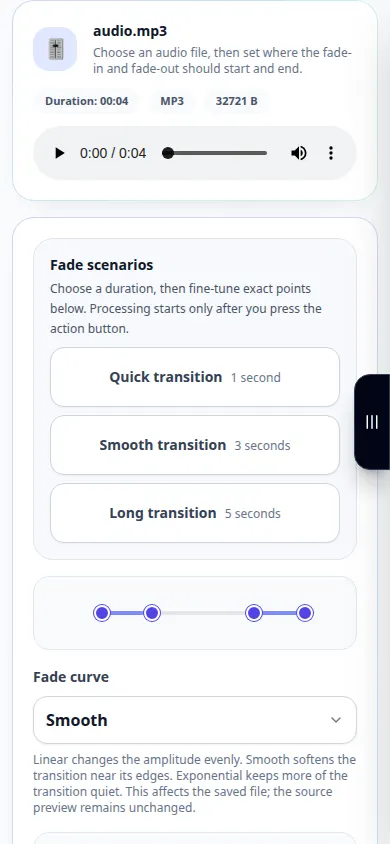
오디오 볼륨을 점차적으로 늘리거나 줄이는 방법 — 전화 시연
녹음의 시작이나 끝에서 무음에서 점진적인 상승을 생성하거나 무음으로 점진적으로 감소시킵니다. 이 녹화는 기본 작업 이전에 소스와 사용 가능한 설정을 보여줍니다. 위 단계에 따라 처리를 시작하고 결과를 저장하세요.
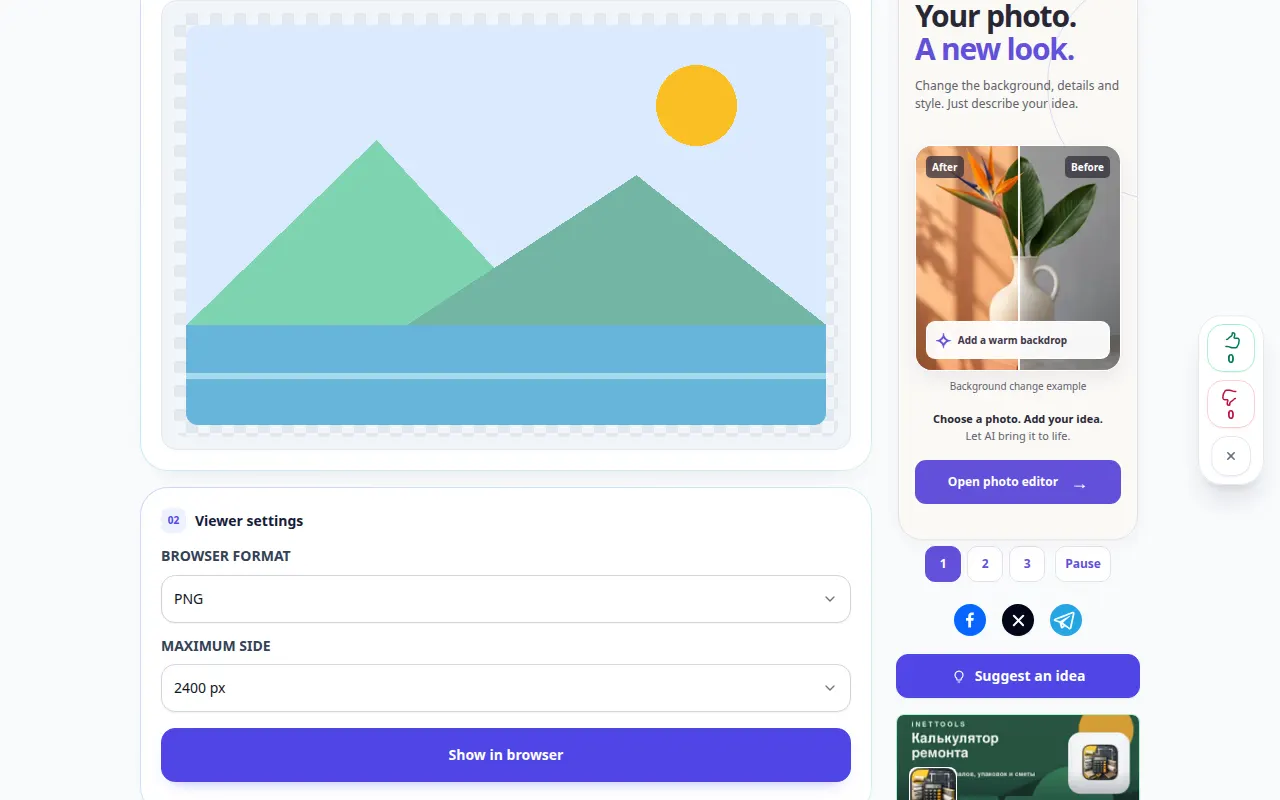
이미지를 보고 다른 형식으로 저장하는 방법 — 데스크탑 데모
이미지를 열고 크기를 검사한 후 지원되는 출력 복사본을 만듭니다. 이 기록은 도구의 데모 입력과 결과 출력을 보여줍니다.
이미지를 보고 다른 형식으로 저장하는 방법 — 전화 시연
이미지를 열고 크기를 검사한 후 지원되는 출력 복사본을 만듭니다. 이 기록은 도구의 데모 입력과 결과 출력을 보여줍니다.
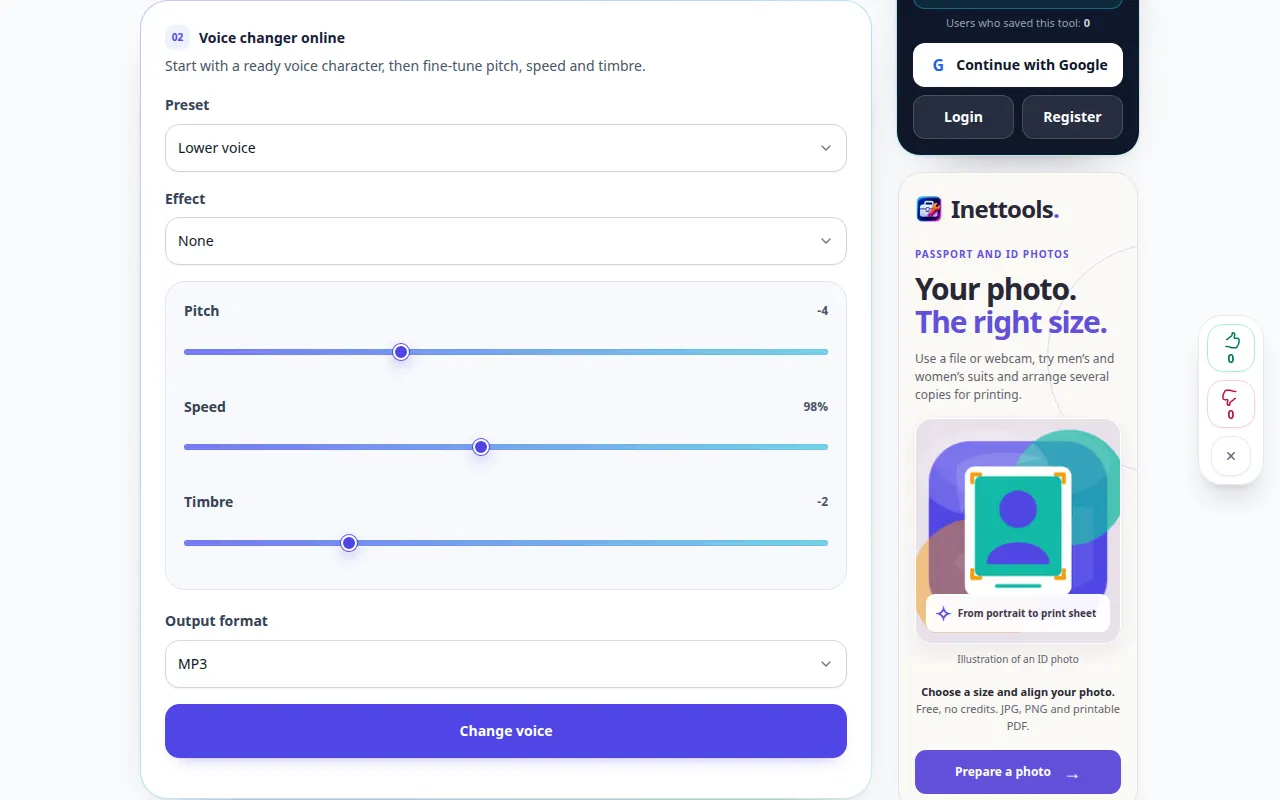
음성 피치를 변경하고 효과를 추가하는 방법 — 데스크탑 데모
새 녹음을 내보내기 전에 음성 사전 설정을 시도하고 피치, 속도 및 음색을 조정하세요. 이 녹화는 기본 작업 이전에 소스와 사용 가능한 설정을 보여줍니다. 위 단계에 따라 처리를 시작하고 결과를 저장하세요.
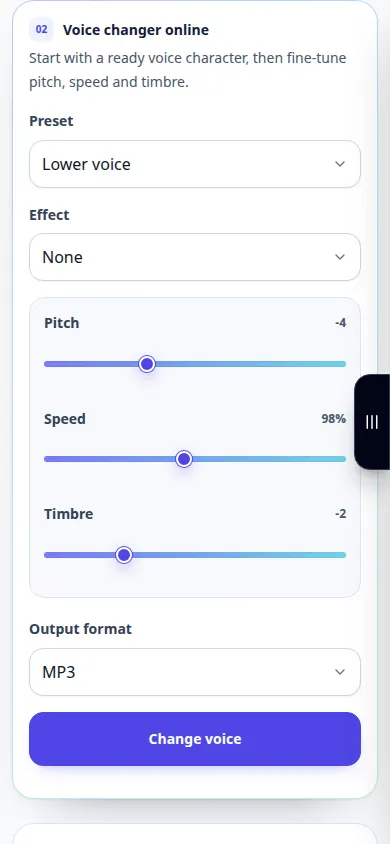
음성 피치를 변경하고 효과를 추가하는 방법 — 전화 시연
새 녹음을 내보내기 전에 음성 사전 설정을 시도하고 피치, 속도 및 음색을 조정하세요. 이 녹화는 기본 작업 이전에 소스와 사용 가능한 설정을 보여줍니다. 위 단계에 따라 처리를 시작하고 결과를 저장하세요.
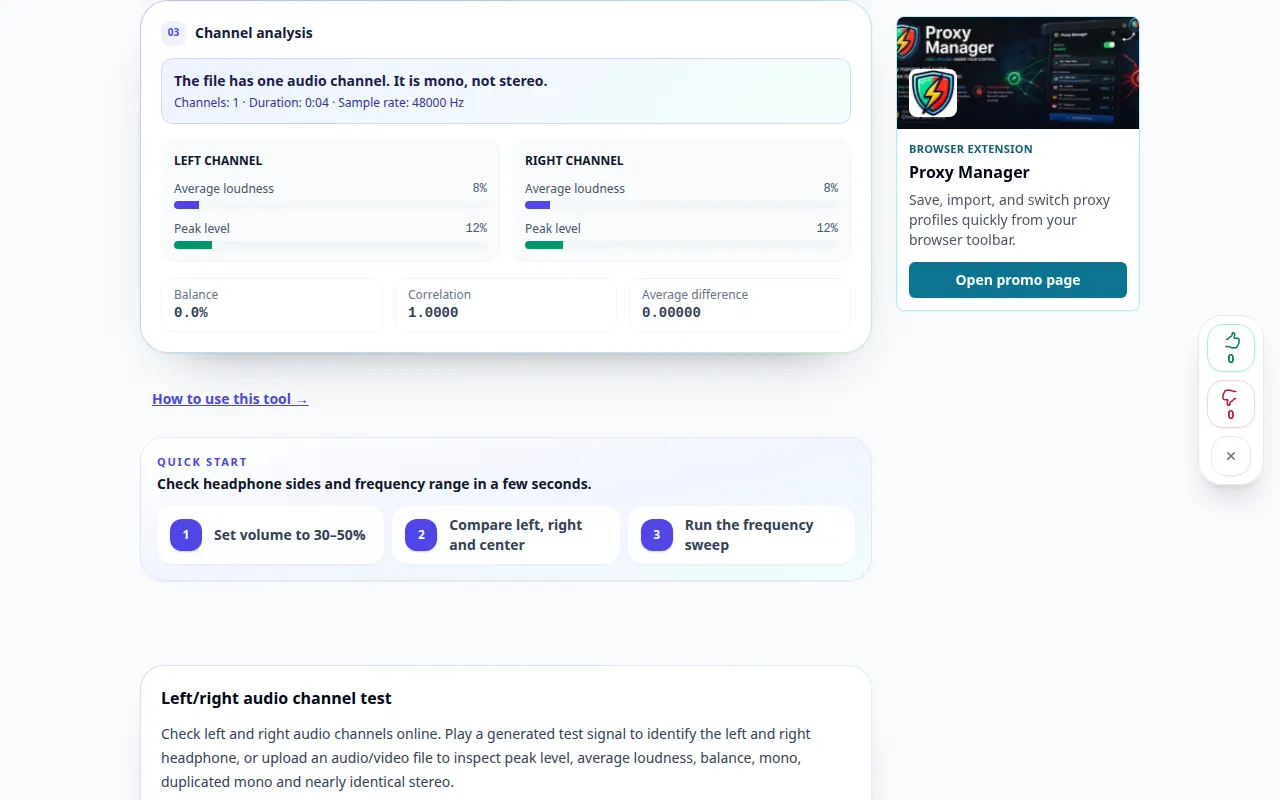
왼쪽 및 오른쪽 오디오 채널을 확인하는 방법 — 데스크탑 데모
스테레오 채널을 듣고 양쪽이 다른지 확인하십시오. 이 기록은 도구의 데모 입력과 결과 출력을 보여줍니다.
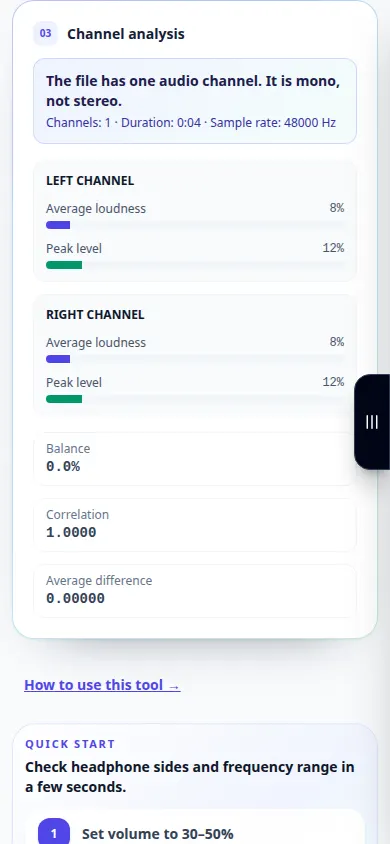
왼쪽 및 오른쪽 오디오 채널을 확인하는 방법 — 전화 시연
스테레오 채널을 듣고 양쪽이 다른지 확인하십시오. 이 기록은 도구의 데모 입력과 결과 출력을 보여줍니다.
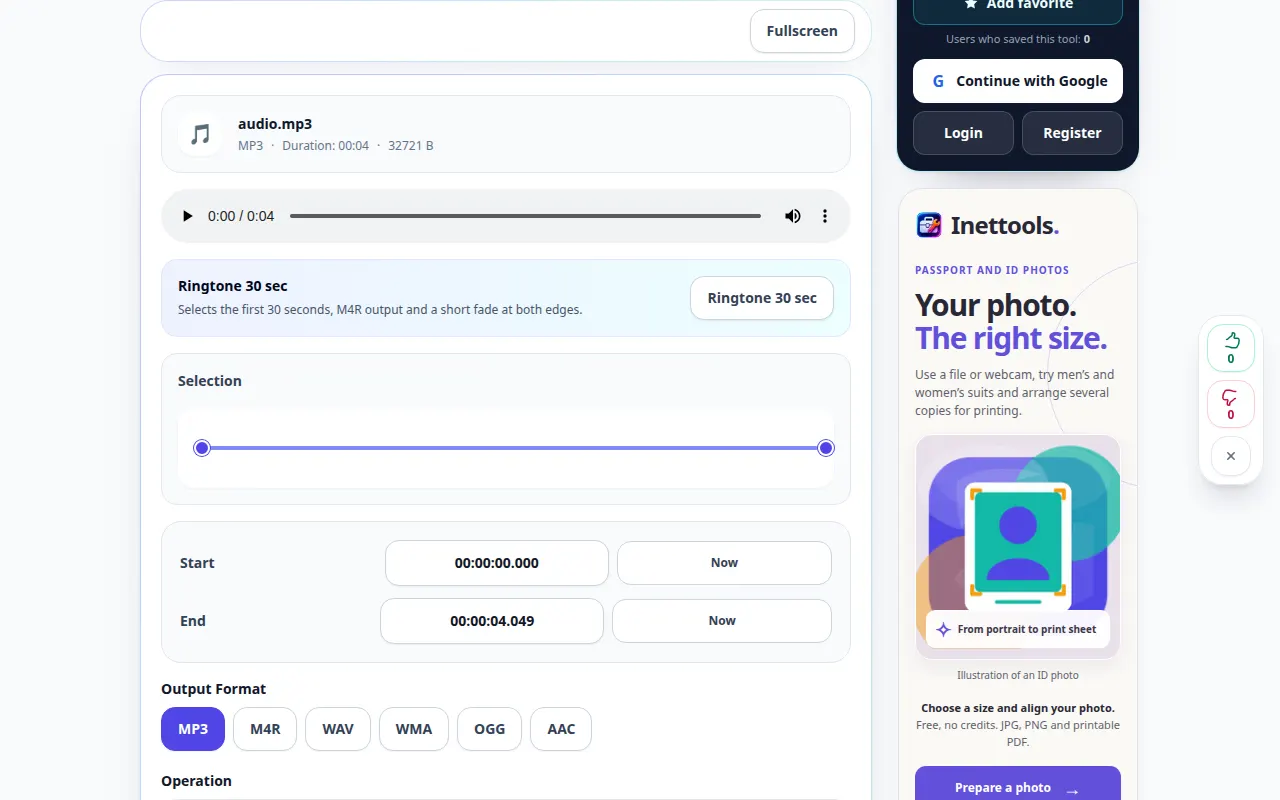
오디오 녹음에서 섹션을 자르는 방법 — 데스크탑 데모
정확한 시작 및 종료 시간을 선택하고 더 짧은 오디오 사본을 저장하세요. 이 녹화는 기본 작업 이전에 소스와 사용 가능한 설정을 보여줍니다. 위 단계에 따라 처리를 시작하고 결과를 저장하세요.
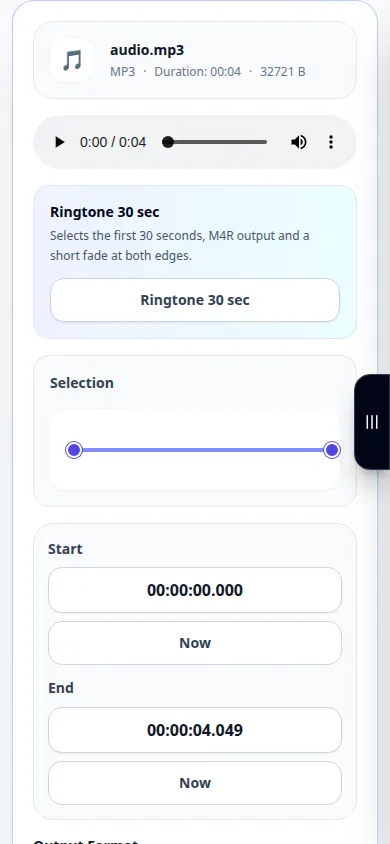
오디오 녹음에서 섹션을 자르는 방법 — 전화 시연
정확한 시작 및 종료 시간을 선택하고 더 짧은 오디오 사본을 저장하세요. 이 녹화는 기본 작업 이전에 소스와 사용 가능한 설정을 보여줍니다. 위 단계에 따라 처리를 시작하고 결과를 저장하세요.
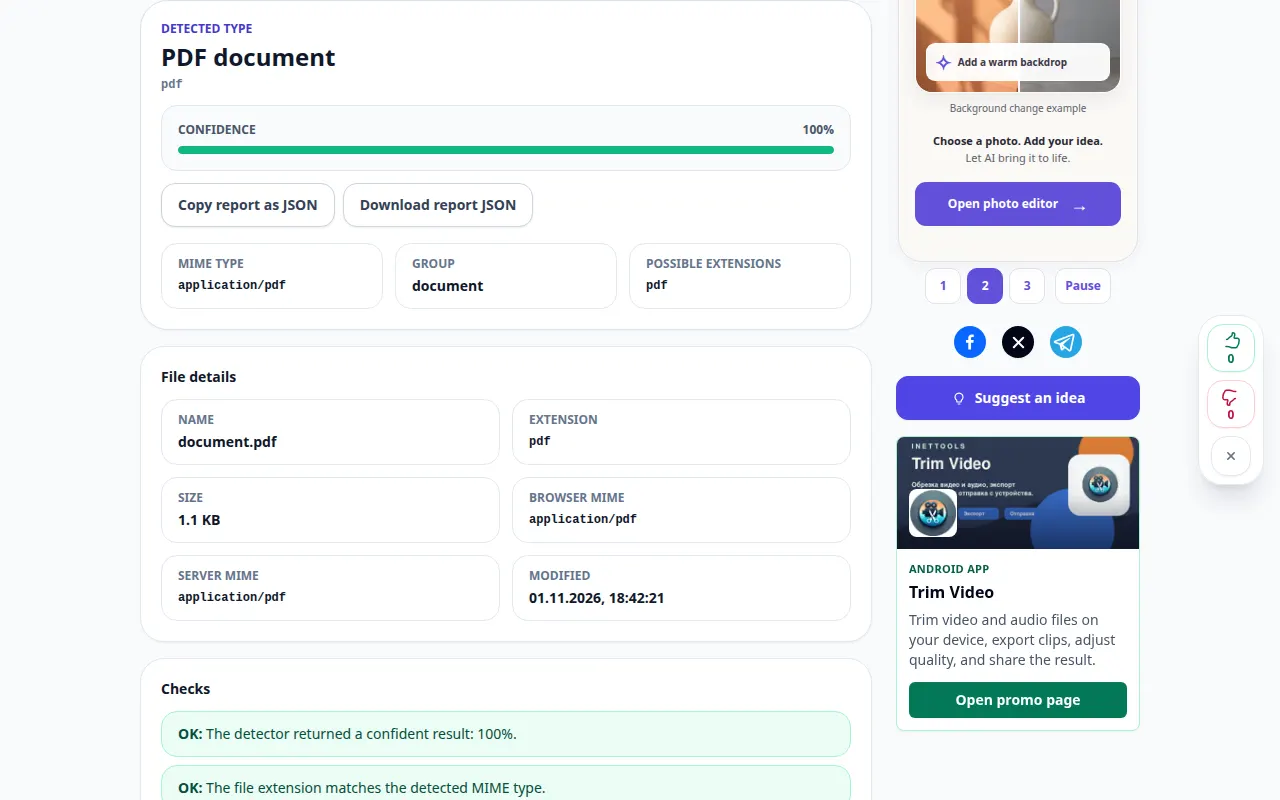
내용으로 파일을 식별하는 방법 — 데스크탑 데모
이름의 확장자에만 의존하는 대신 파일 서명을 확인하세요. 이 기록은 도구의 데모 입력과 결과 출력을 보여줍니다.
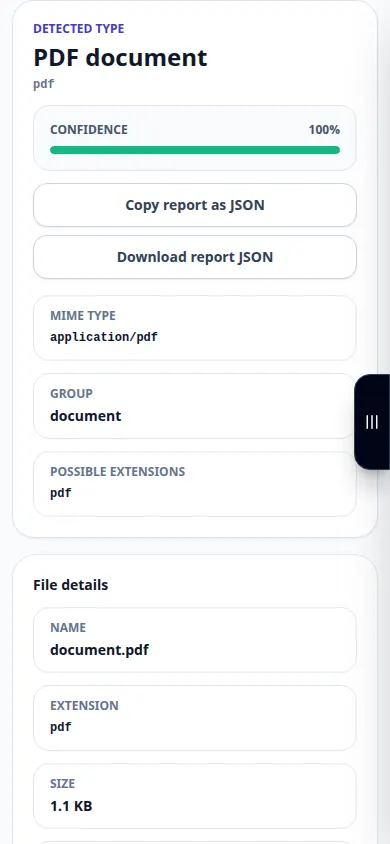
내용으로 파일을 식별하는 방법 — 전화 시연
이름의 확장자에만 의존하는 대신 파일 서명을 확인하세요. 이 기록은 도구의 데모 입력과 결과 출력을 보여줍니다.
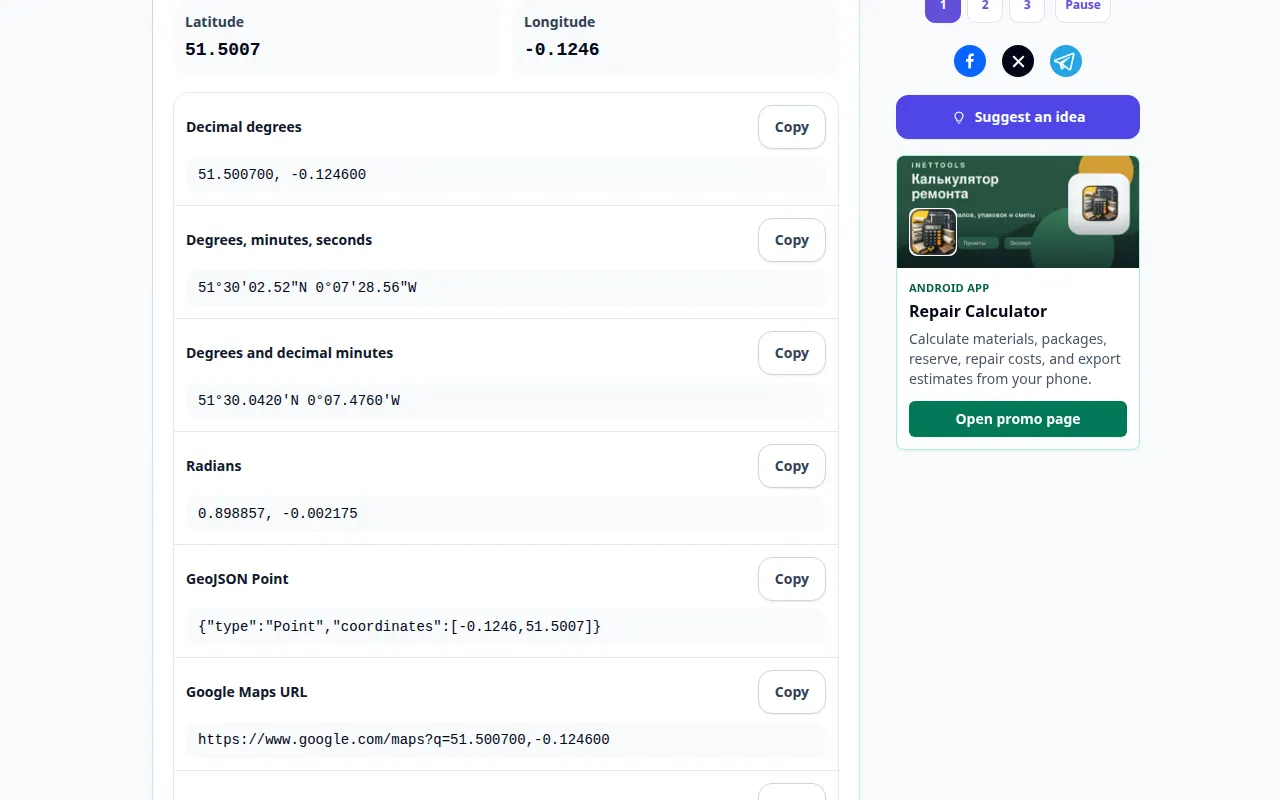
위도 및 경도 형식을 변환하는 방법 — 데스크탑 데모
지리적 좌표를 지원되는 다른 표기법으로 바꾸고 해당 위치를 확인하세요. 이 기록은 도구의 데모 입력과 결과 출력을 보여줍니다.
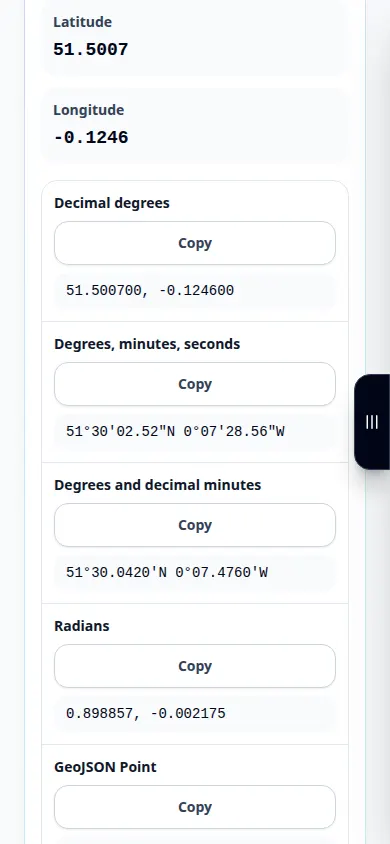
위도 및 경도 형식을 변환하는 방법 — 전화 시연
지리적 좌표를 지원되는 다른 표기법으로 바꾸고 해당 위치를 확인하세요. 이 기록은 도구의 데모 입력과 결과 출력을 보여줍니다.
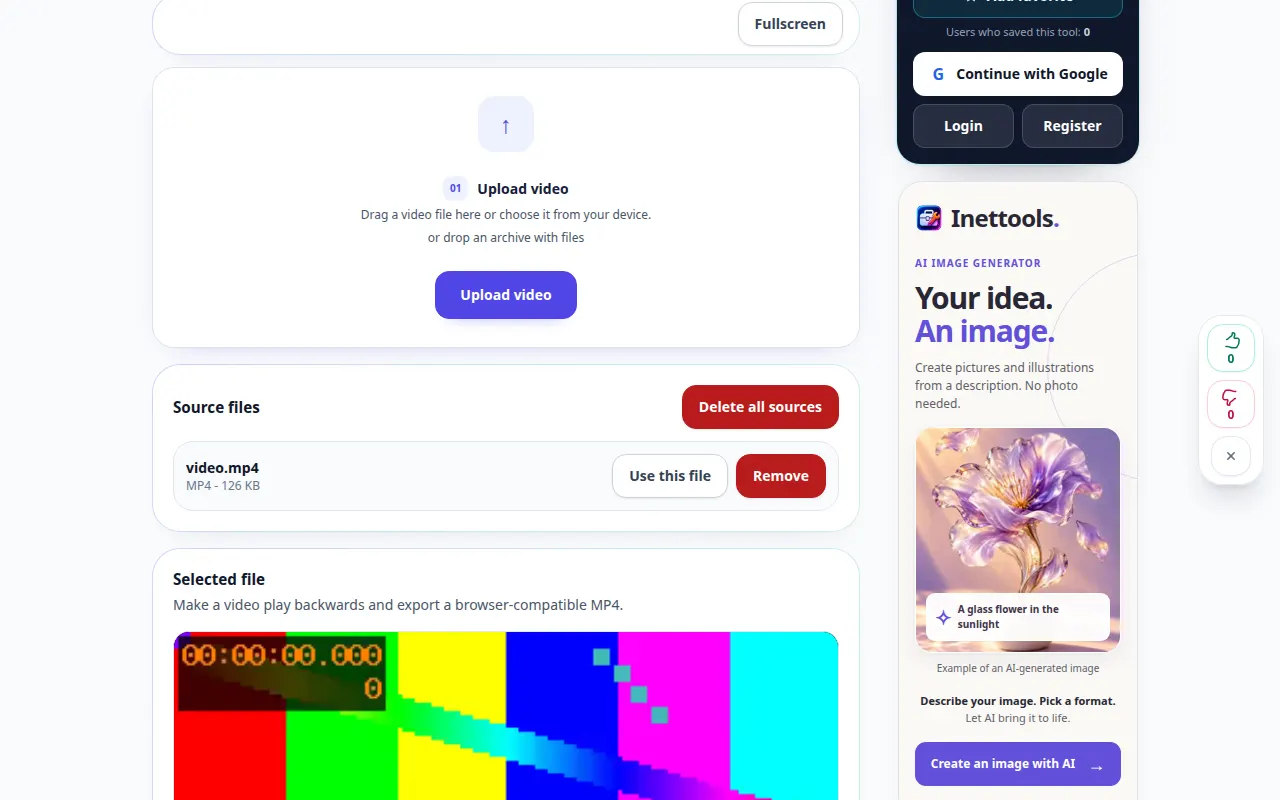
비디오를 거꾸로 재생하는 방법 — 데스크탑 데모
역방향 복사본을 만들고 사용 가능한 사운드 및 출력 설정을 검토합니다. 이 녹화는 기본 작업 이전에 소스와 사용 가능한 설정을 보여줍니다. 위 단계에 따라 처리를 시작하고 결과를 저장하세요.
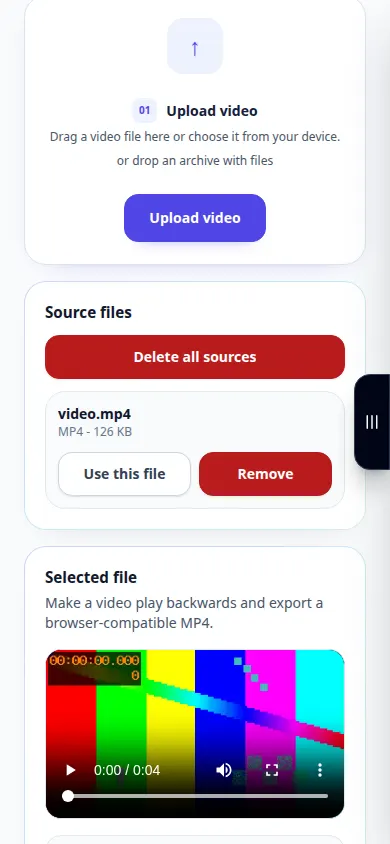
비디오를 거꾸로 재생하는 방법 — 전화 시연
역방향 복사본을 만들고 사용 가능한 사운드 및 출력 설정을 검토합니다. 이 녹화는 기본 작업 이전에 소스와 사용 가능한 설정을 보여줍니다. 위 단계에 따라 처리를 시작하고 결과를 저장하세요.
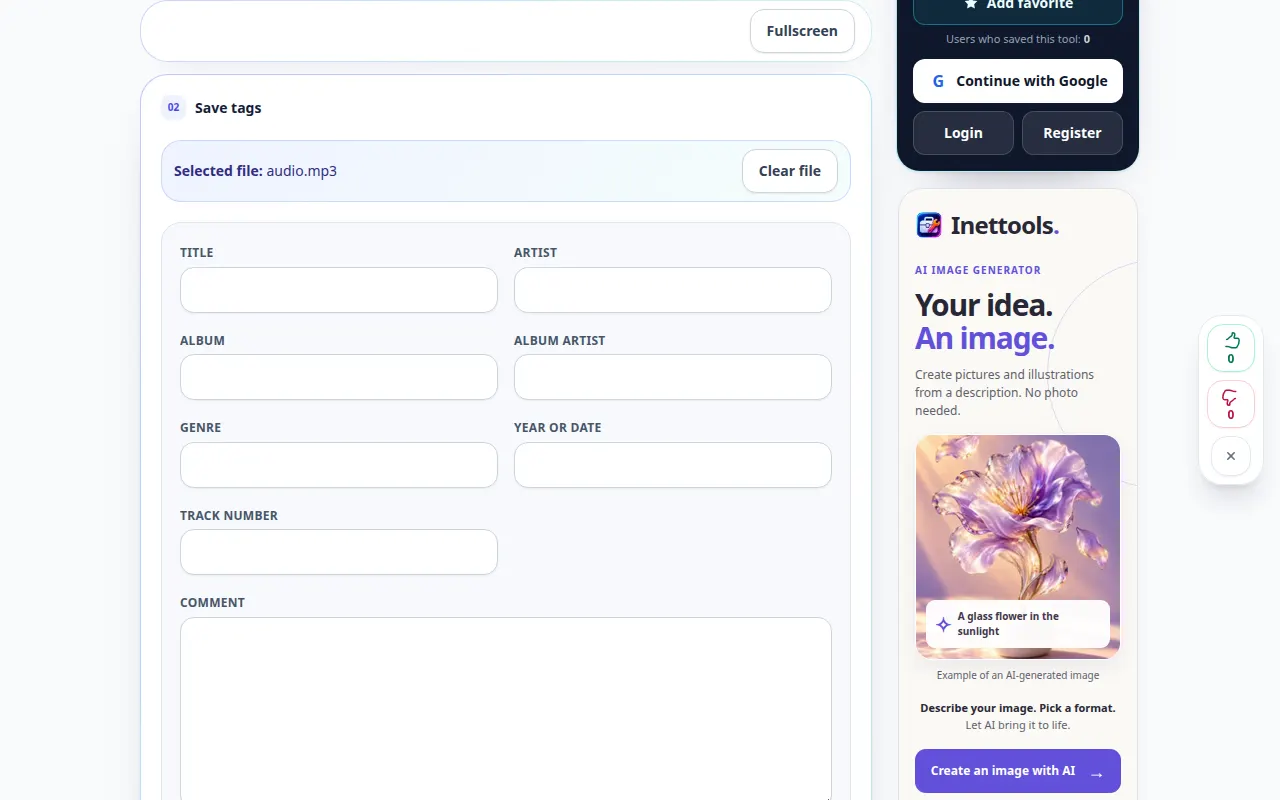
MP3 제목, 아티스트 및 앨범을 편집하는 방법 — 데스크탑 데모
음악 플레이어에 표시되는 메타데이터를 업데이트하고 편집된 사본을 저장하세요. 이 녹화는 기본 작업 이전에 소스와 사용 가능한 설정을 보여줍니다. 위 단계에 따라 처리를 시작하고 결과를 저장하세요.
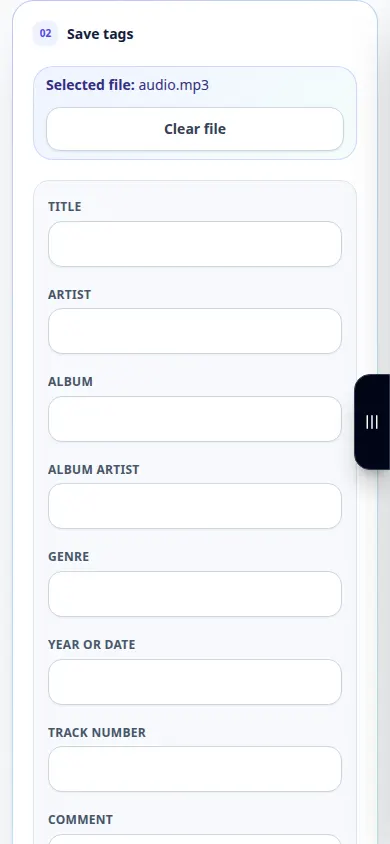
MP3 제목, 아티스트 및 앨범을 편집하는 방법 — 전화 시연
음악 플레이어에 표시되는 메타데이터를 업데이트하고 편집된 사본을 저장하세요. 이 녹화는 기본 작업 이전에 소스와 사용 가능한 설정을 보여줍니다. 위 단계에 따라 처리를 시작하고 결과를 저장하세요.
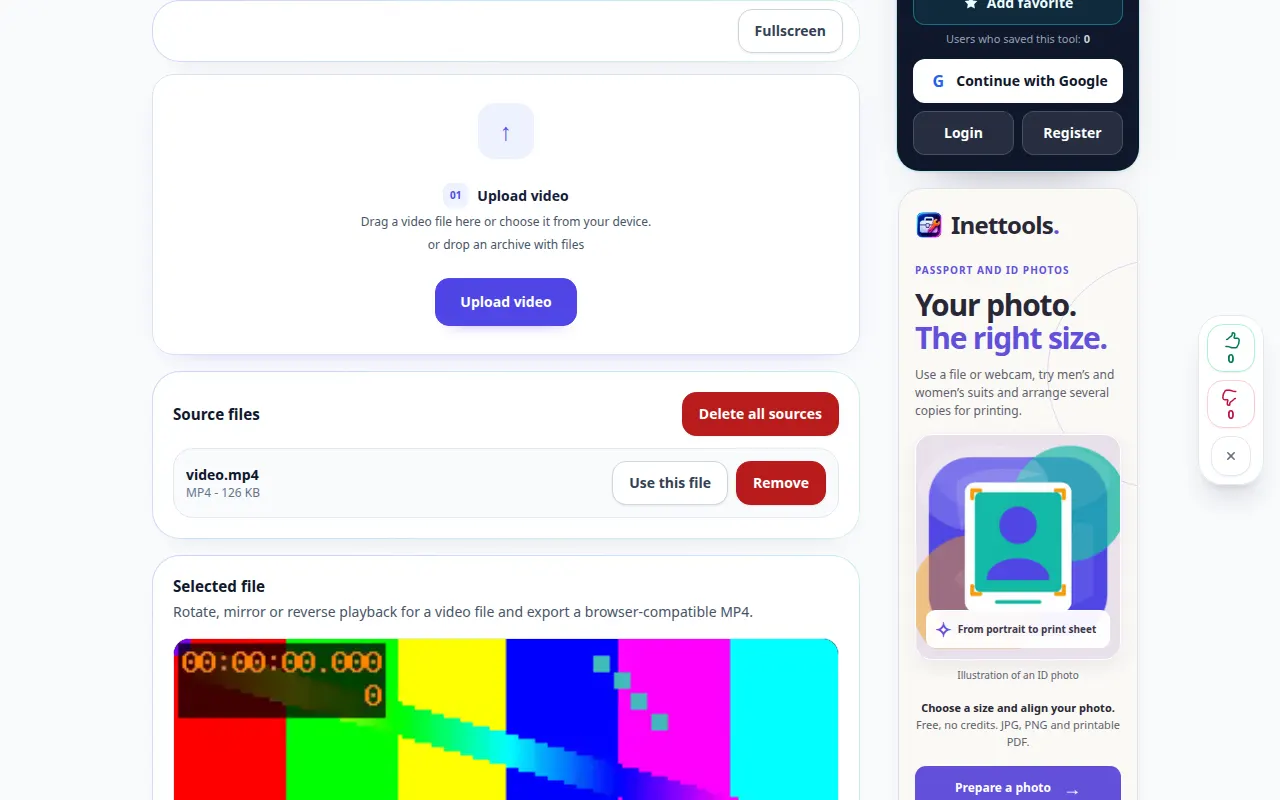
동영상을 옆으로 회전하는 방법 — 데스크탑 데모
방향을 선택하고 올바른 방향으로 표시되는 비디오를 저장하세요. 이 녹화는 기본 작업 이전에 소스와 사용 가능한 설정을 보여줍니다. 위 단계에 따라 처리를 시작하고 결과를 저장하세요.
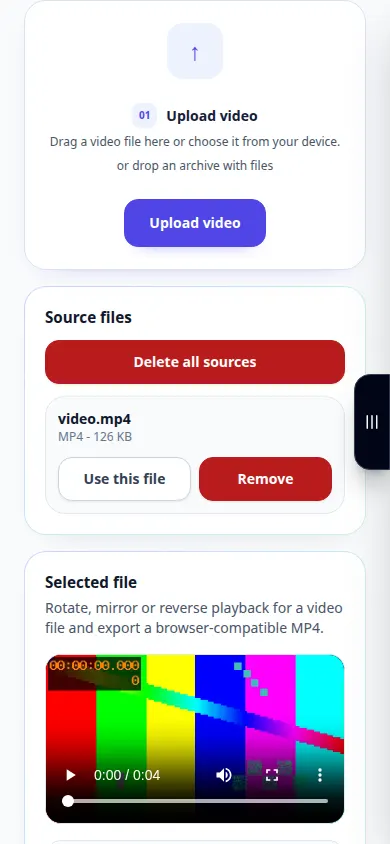
동영상을 옆으로 회전하는 방법 — 전화 시연
방향을 선택하고 올바른 방향으로 표시되는 비디오를 저장하세요. 이 녹화는 기본 작업 이전에 소스와 사용 가능한 설정을 보여줍니다. 위 단계에 따라 처리를 시작하고 결과를 저장하세요.
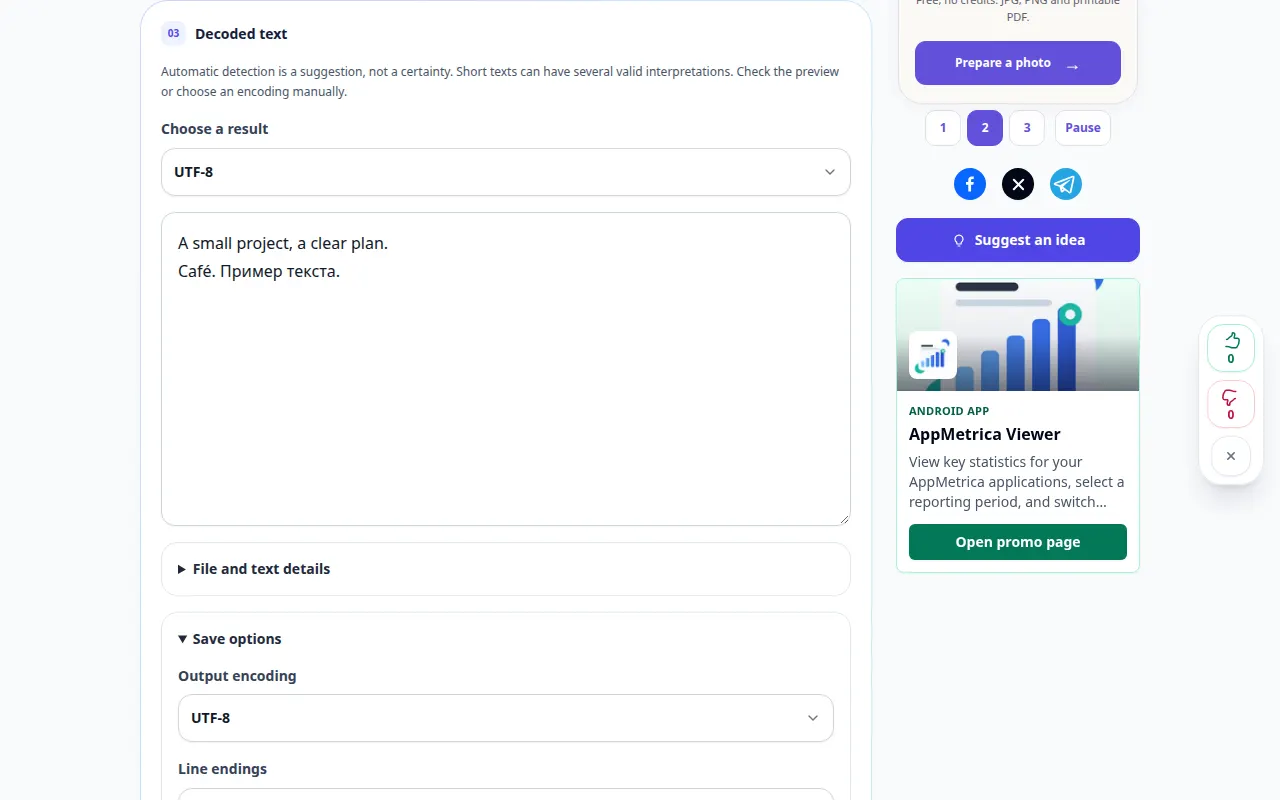
텍스트 인코딩을 진단하고 변환하는 방법 — 데스크탑 데모
의도한 문자 인코딩으로 텍스트를 읽고 올바르게 인코딩된 사본을 준비합니다. 이 기록은 도구의 데모 입력과 결과 출력을 보여줍니다.
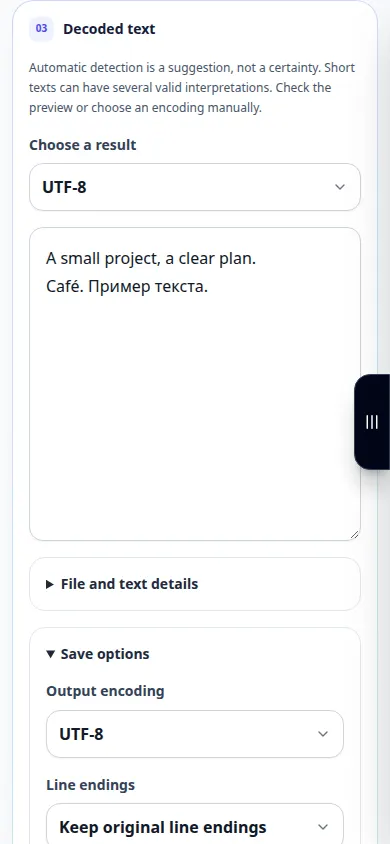
텍스트 인코딩을 진단하고 변환하는 방법 — 전화 시연
의도한 문자 인코딩으로 텍스트를 읽고 올바르게 인코딩된 사본을 준비합니다. 이 기록은 도구의 데모 입력과 결과 출력을 보여줍니다.
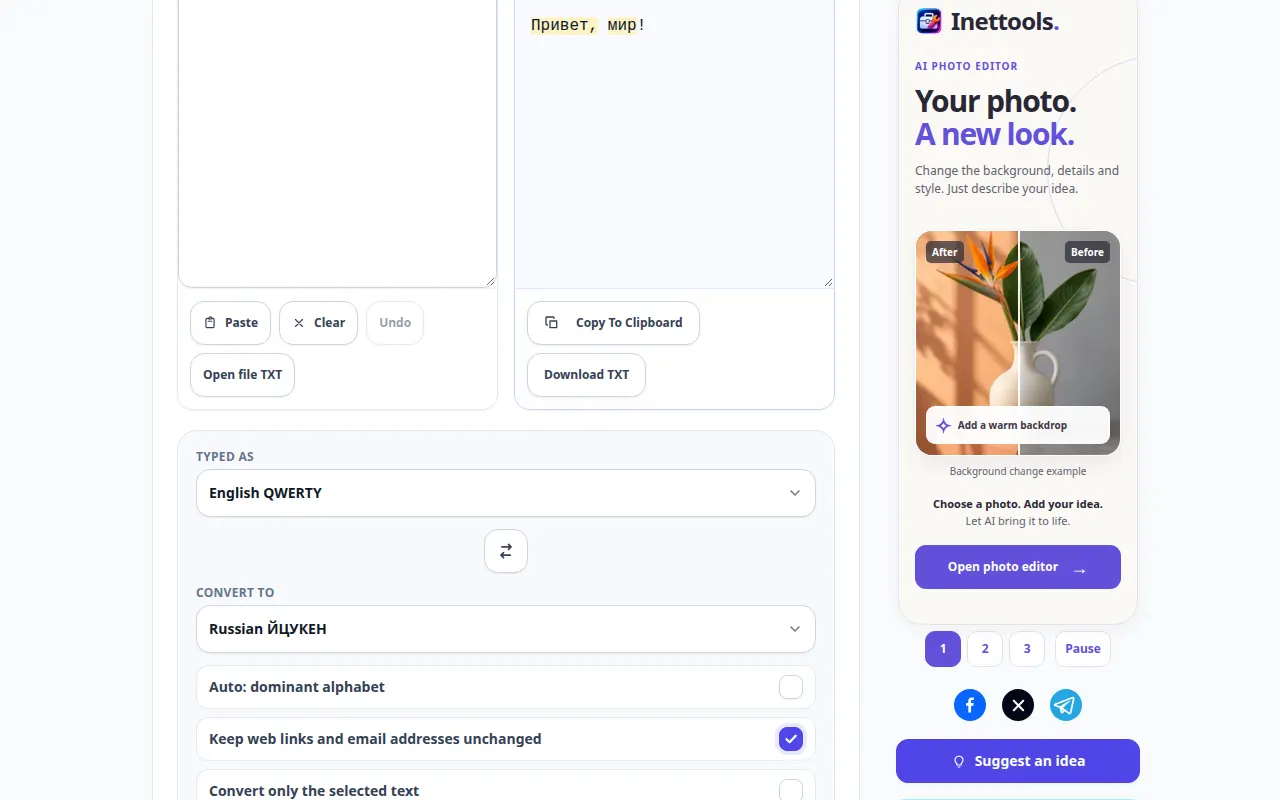
잘못된 키보드 레이아웃으로 입력된 텍스트를 수정하는 방법 — 데스크탑 데모
전체 구절을 다시 입력하지 않고 잘못 입력한 키보드 문자를 변환합니다. 이 기록은 도구의 데모 입력과 결과 출력을 보여줍니다.
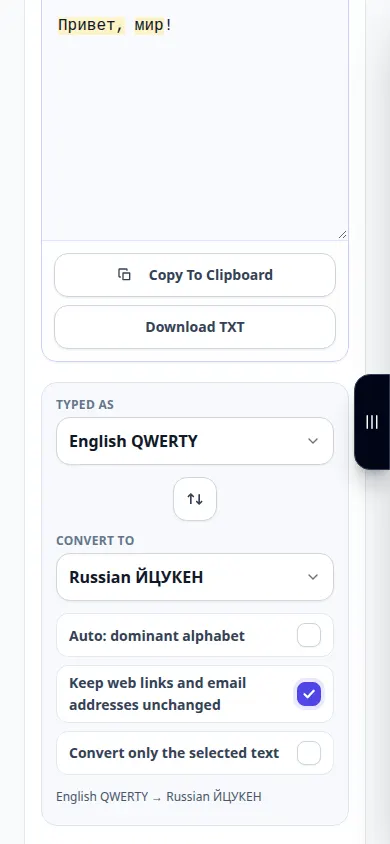
잘못된 키보드 레이아웃으로 입력된 텍스트를 수정하는 방법 — 전화 시연
전체 구절을 다시 입력하지 않고 잘못 입력한 키보드 문자를 변환합니다. 이 기록은 도구의 데모 입력과 결과 출력을 보여줍니다.
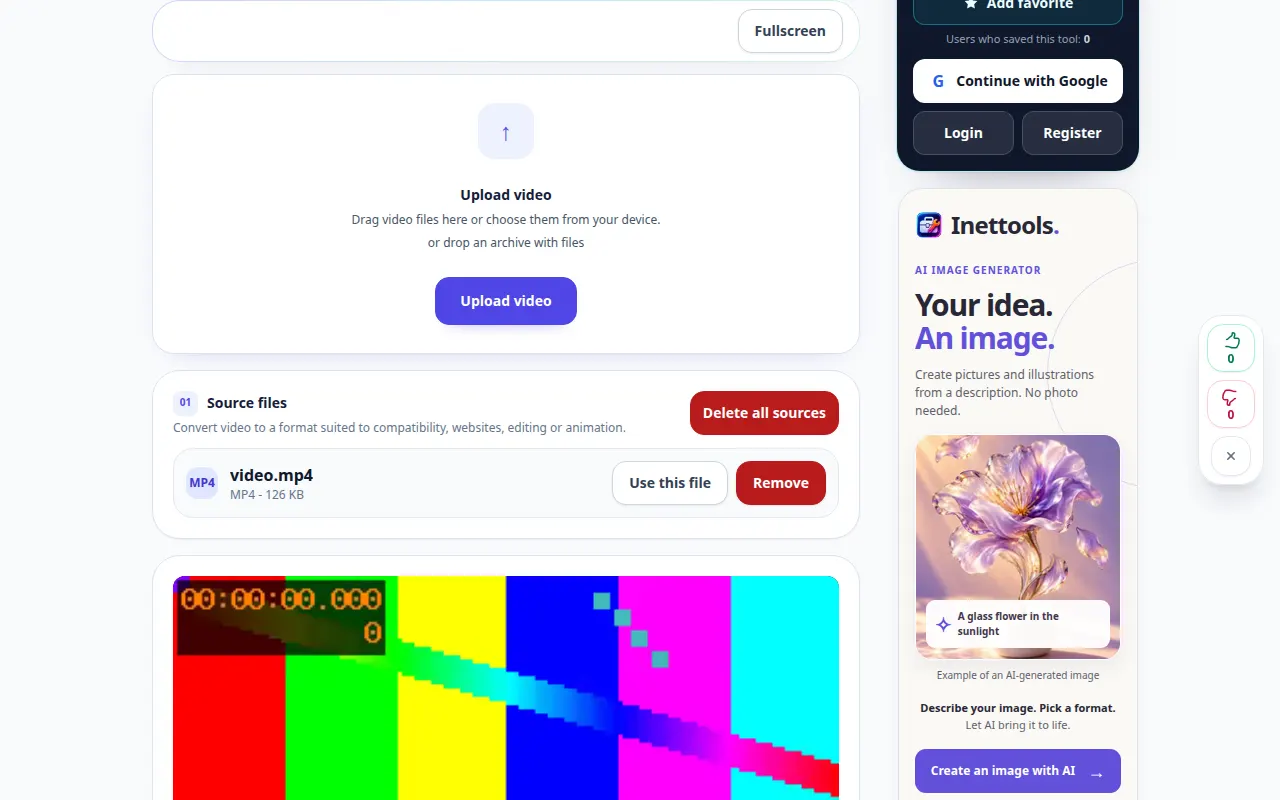
비디오를 다른 형식으로 변환하는 방법 — 데스크탑 데모
변환을 시작하기 전에 지원되는 대상 형식을 선택하고 호환성을 검토하세요. 이 녹화는 기본 작업 이전에 소스와 사용 가능한 설정을 보여줍니다. 위 단계에 따라 처리를 시작하고 결과를 저장하세요.
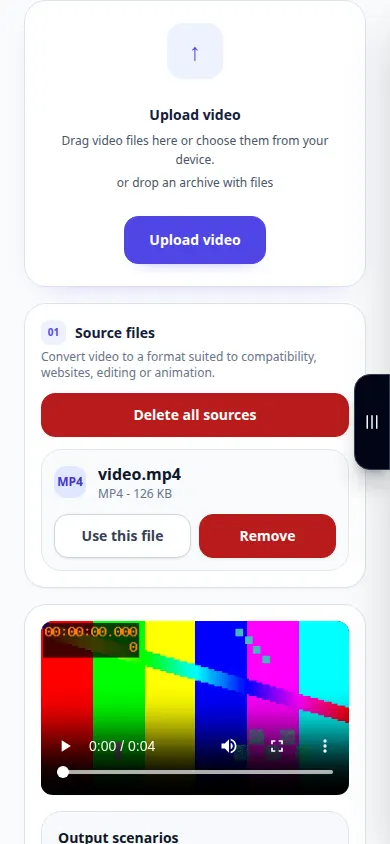
비디오를 다른 형식으로 변환하는 방법 — 전화 시연
변환을 시작하기 전에 지원되는 대상 형식을 선택하고 호환성을 검토하세요. 이 녹화는 기본 작업 이전에 소스와 사용 가능한 설정을 보여줍니다. 위 단계에 따라 처리를 시작하고 결과를 저장하세요.
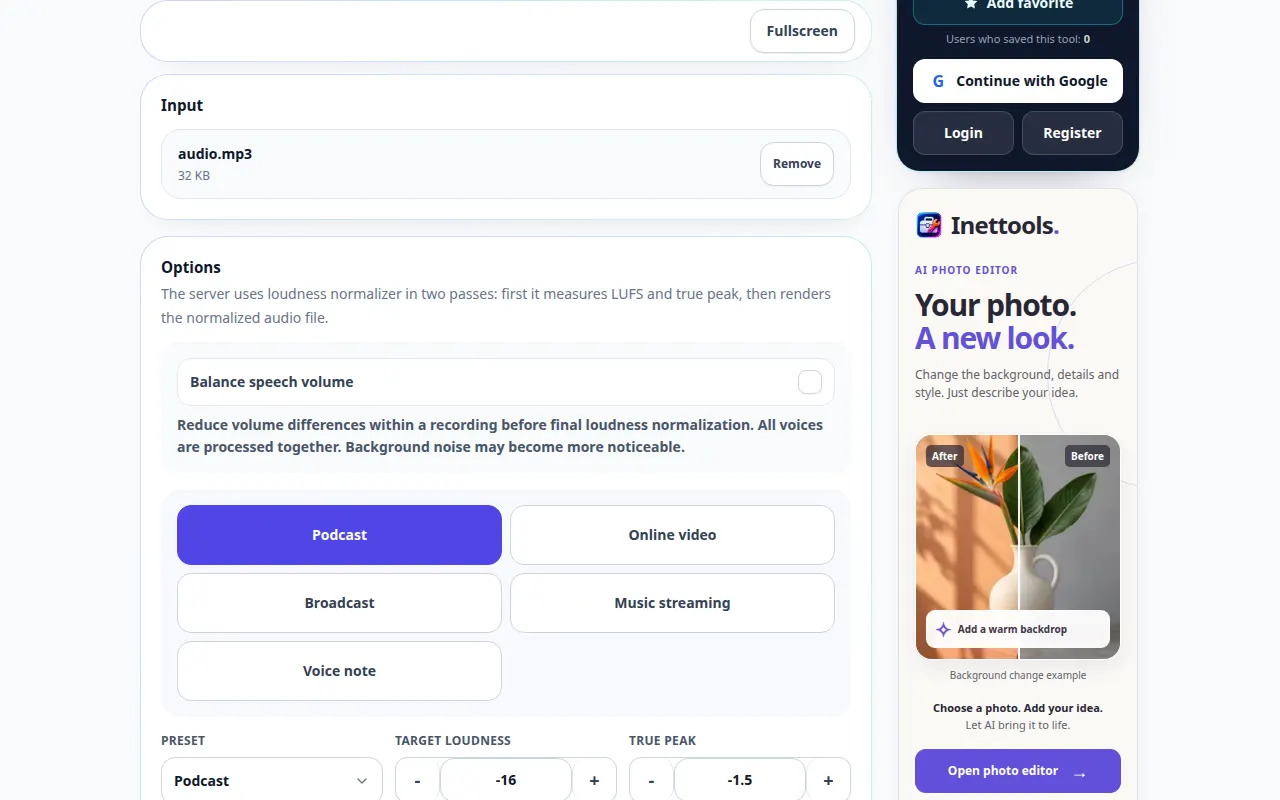
오디오 음량을 표준화하는 방법 — 데스크탑 데모
최고점과 청취 품질을 확인하면서 녹음을 선택한 음량 목표에 더 가깝게 가져옵니다. 이 녹화는 기본 작업 이전에 소스와 사용 가능한 설정을 보여줍니다. 위 단계에 따라 처리를 시작하고 결과를 저장하세요.
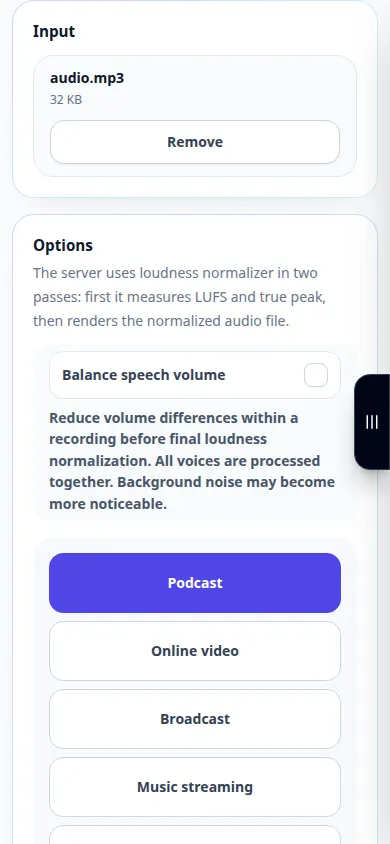
오디오 음량을 표준화하는 방법 — 전화 시연
최고점과 청취 품질을 확인하면서 녹음을 선택한 음량 목표에 더 가깝게 가져옵니다. 이 녹화는 기본 작업 이전에 소스와 사용 가능한 설정을 보여줍니다. 위 단계에 따라 처리를 시작하고 결과를 저장하세요.
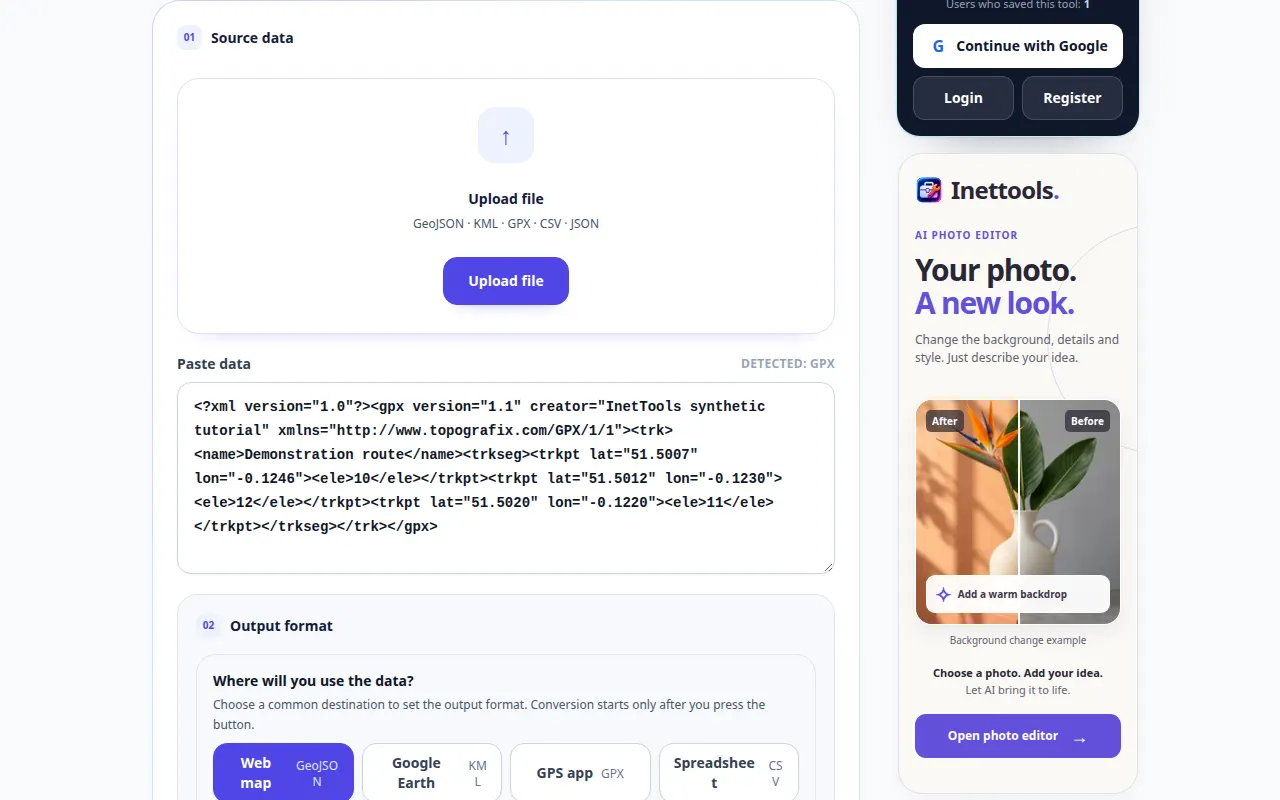
경로 또는 지리 데이터 파일을 변환하는 방법 — 데스크탑 데모
지원되는 지리적 파일을 사용 가능한 다른 형식으로 변경하고 지오메트리를 확인하세요. 이 녹화는 기본 작업 이전에 소스와 사용 가능한 설정을 보여줍니다. 위 단계에 따라 처리를 시작하고 결과를 저장하세요.
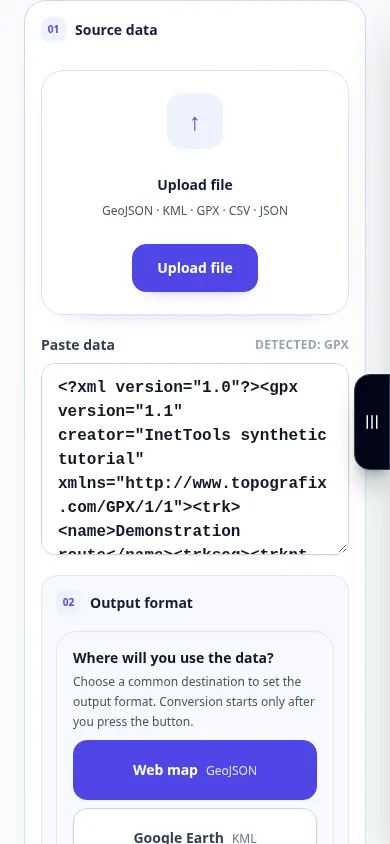
경로 또는 지리 데이터 파일을 변환하는 방법 — 전화 시연
지원되는 지리적 파일을 사용 가능한 다른 형식으로 변경하고 지오메트리를 확인하세요. 이 녹화는 기본 작업 이전에 소스와 사용 가능한 설정을 보여줍니다. 위 단계에 따라 처리를 시작하고 결과를 저장하세요.
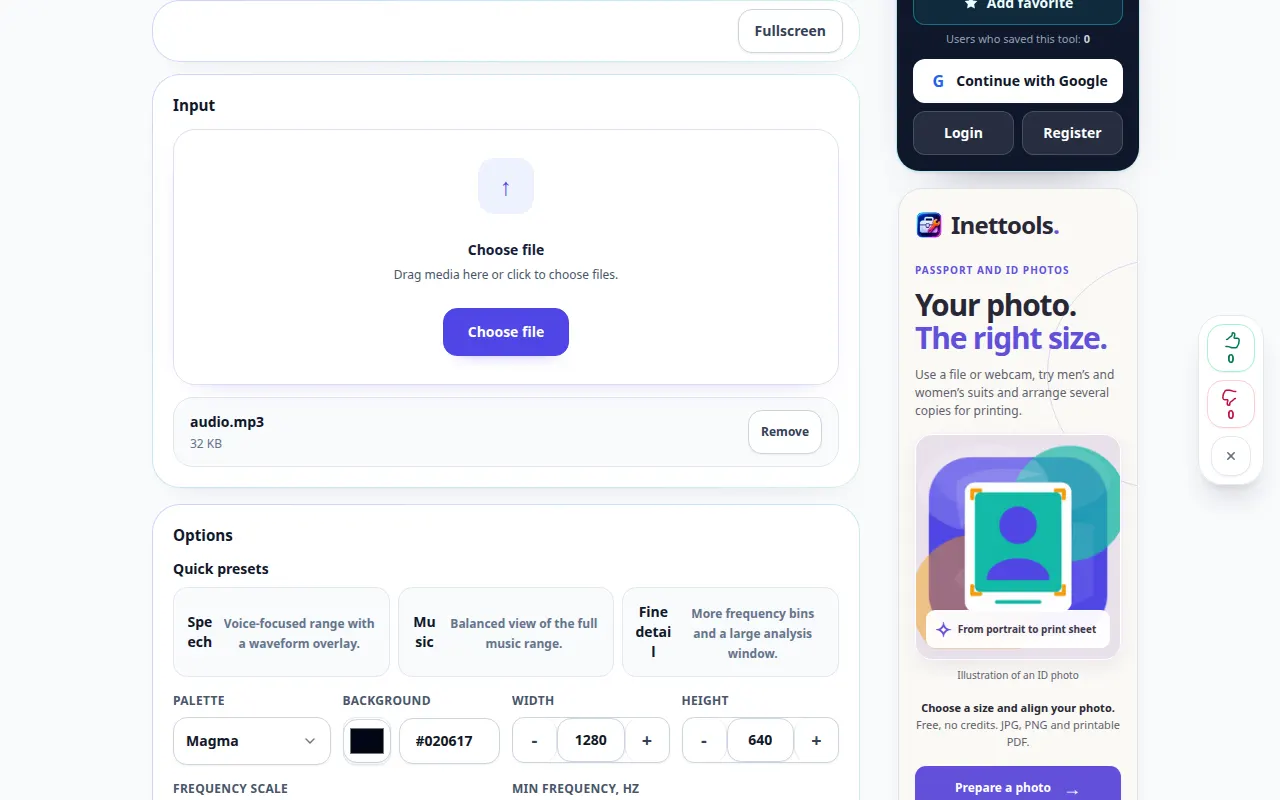
오디오 녹음에서 스펙트로그램을 작성하는 방법 — 데스크탑 데모
시간에 따른 빈도 변화를 검사하고 사용 가능한 시각화를 내보냅니다. 이 녹화는 기본 작업 이전에 소스와 사용 가능한 설정을 보여줍니다. 위 단계에 따라 처리를 시작하고 결과를 저장하세요.
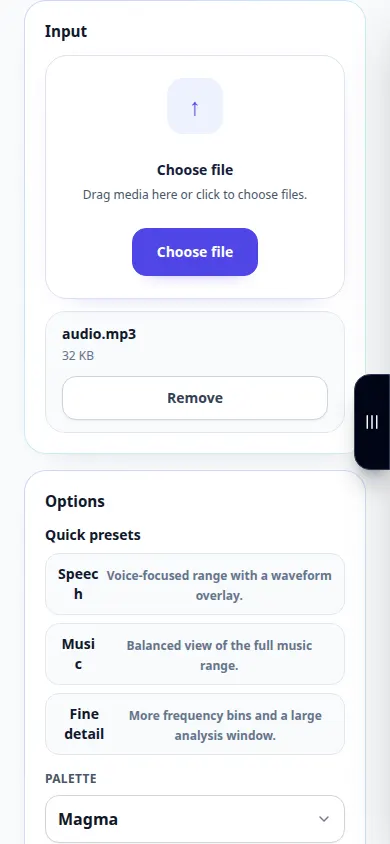
오디오 녹음에서 스펙트로그램을 작성하는 방법 — 전화 시연
시간에 따른 빈도 변화를 검사하고 사용 가능한 시각화를 내보냅니다. 이 녹화는 기본 작업 이전에 소스와 사용 가능한 설정을 보여줍니다. 위 단계에 따라 처리를 시작하고 결과를 저장하세요.
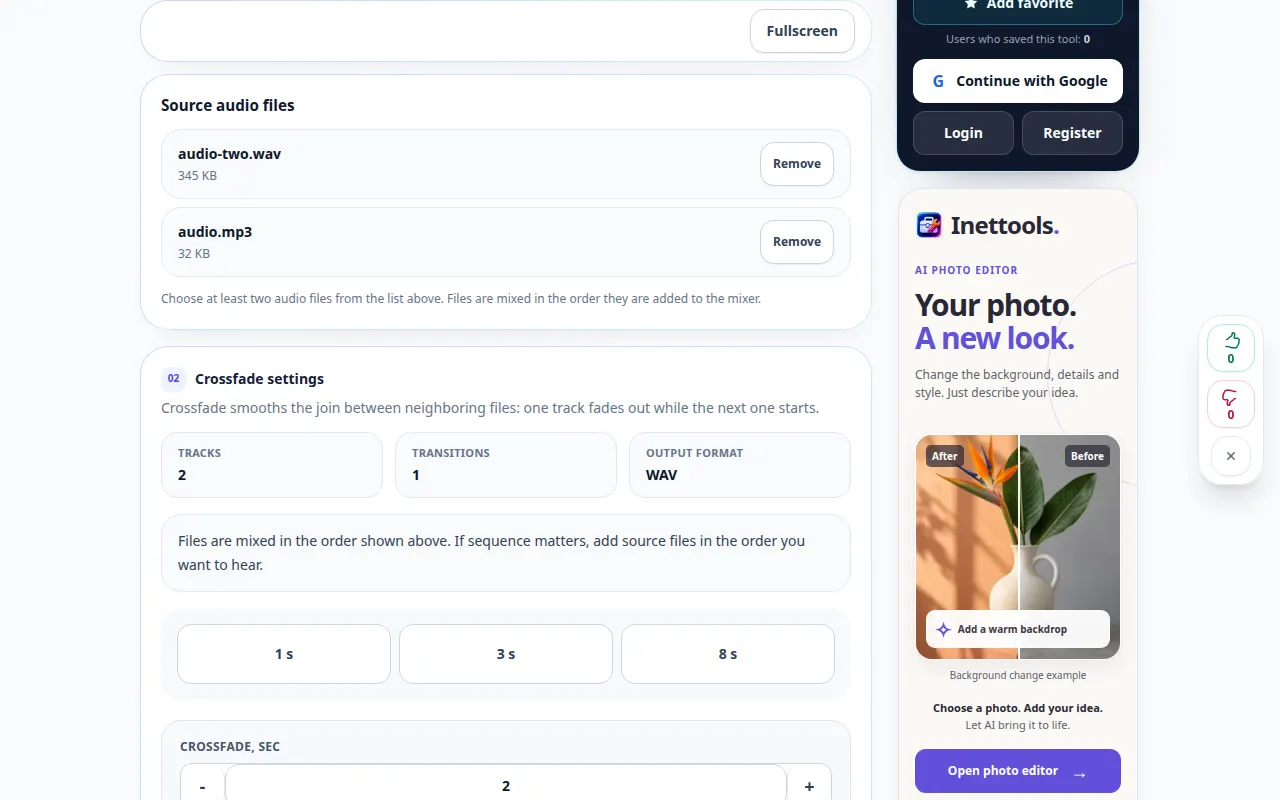
크로스페이드로 오디오를 결합하는 방법 — 데스크탑 데모
보다 원활한 전환을 위해 한 녹화의 끝을 다른 녹화의 시작과 겹칩니다. 이 녹화는 기본 작업 이전에 소스와 사용 가능한 설정을 보여줍니다. 위 단계에 따라 처리를 시작하고 결과를 저장하세요.
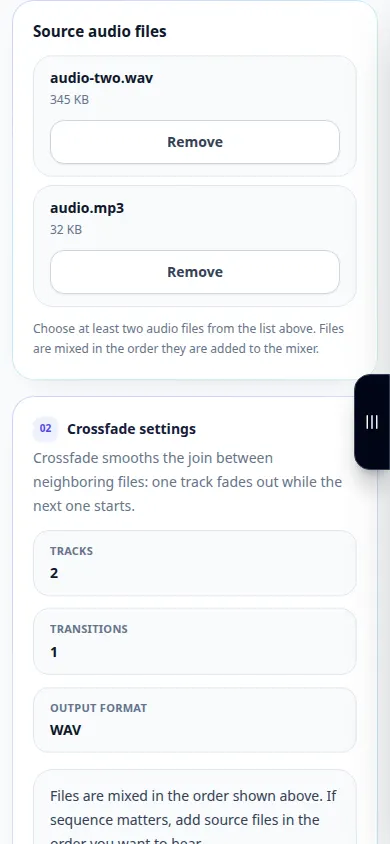
크로스페이드로 오디오를 결합하는 방법 — 전화 시연
보다 원활한 전환을 위해 한 녹화의 끝을 다른 녹화의 시작과 겹칩니다. 이 녹화는 기본 작업 이전에 소스와 사용 가능한 설정을 보여줍니다. 위 단계에 따라 처리를 시작하고 결과를 저장하세요.
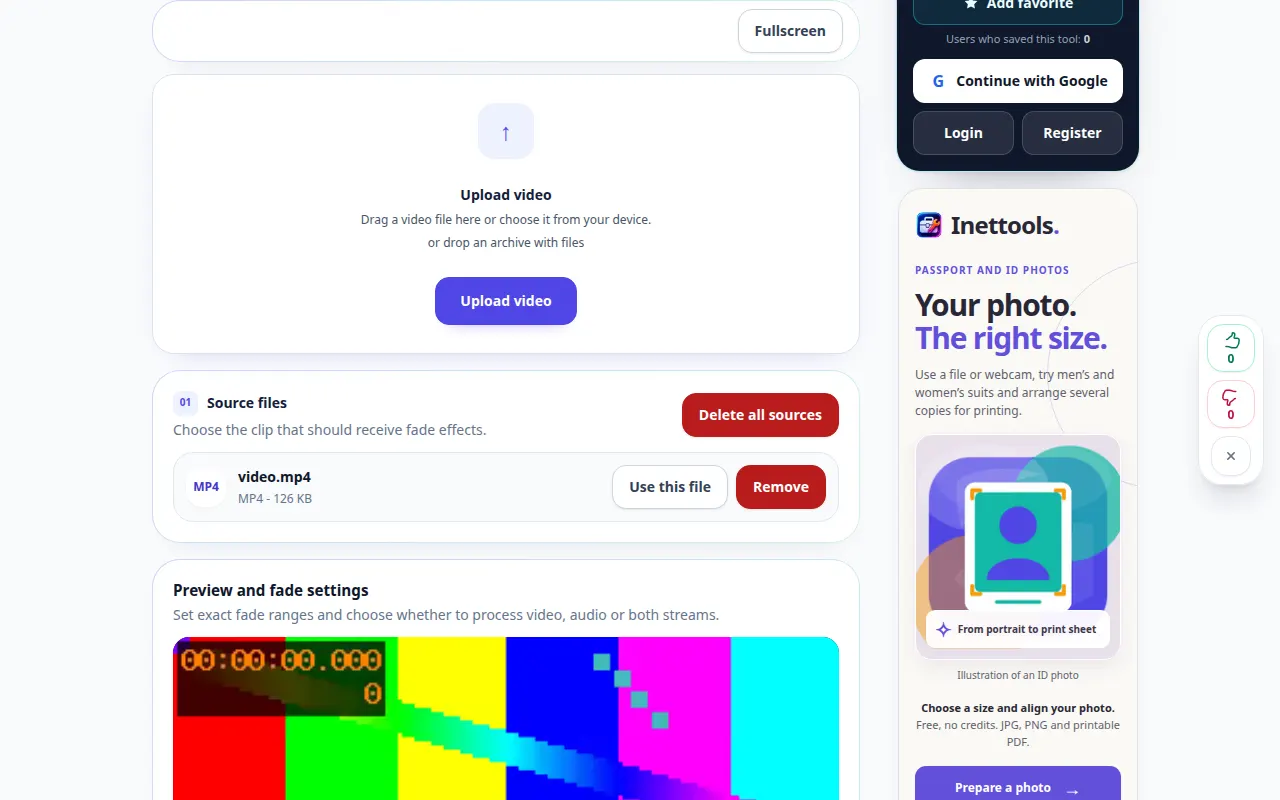
비디오가 검은색에서 점차적으로 나타나거나 검은색으로 사라지게 하는 방법 — 데스크탑 데모
프레임 크기를 변경하지 않고 시작 부분에서 그림을 점차적으로 표시하거나 끝 부분에서 검정색으로 어둡게 만듭니다. 이 녹화는 기본 작업 이전에 소스와 사용 가능한 설정을 보여줍니다. 위 단계에 따라 처리를 시작하고 결과를 저장하세요.
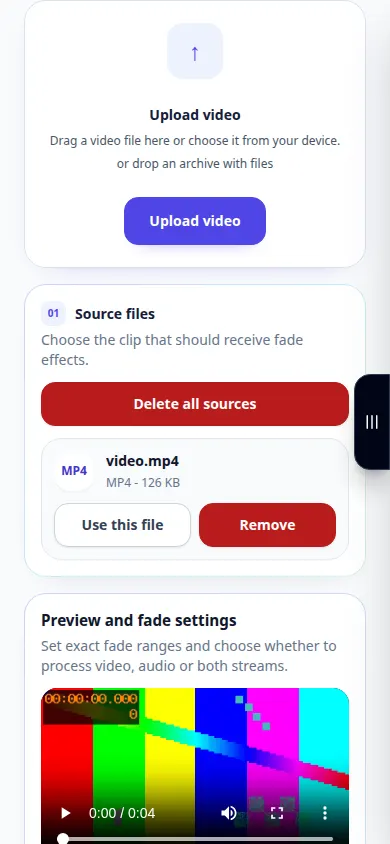
비디오가 검은색에서 점차적으로 나타나거나 검은색으로 사라지게 하는 방법 — 전화 시연
프레임 크기를 변경하지 않고 시작 부분에서 그림을 점차적으로 표시하거나 끝 부분에서 검정색으로 어둡게 만듭니다. 이 녹화는 기본 작업 이전에 소스와 사용 가능한 설정을 보여줍니다. 위 단계에 따라 처리를 시작하고 결과를 저장하세요.
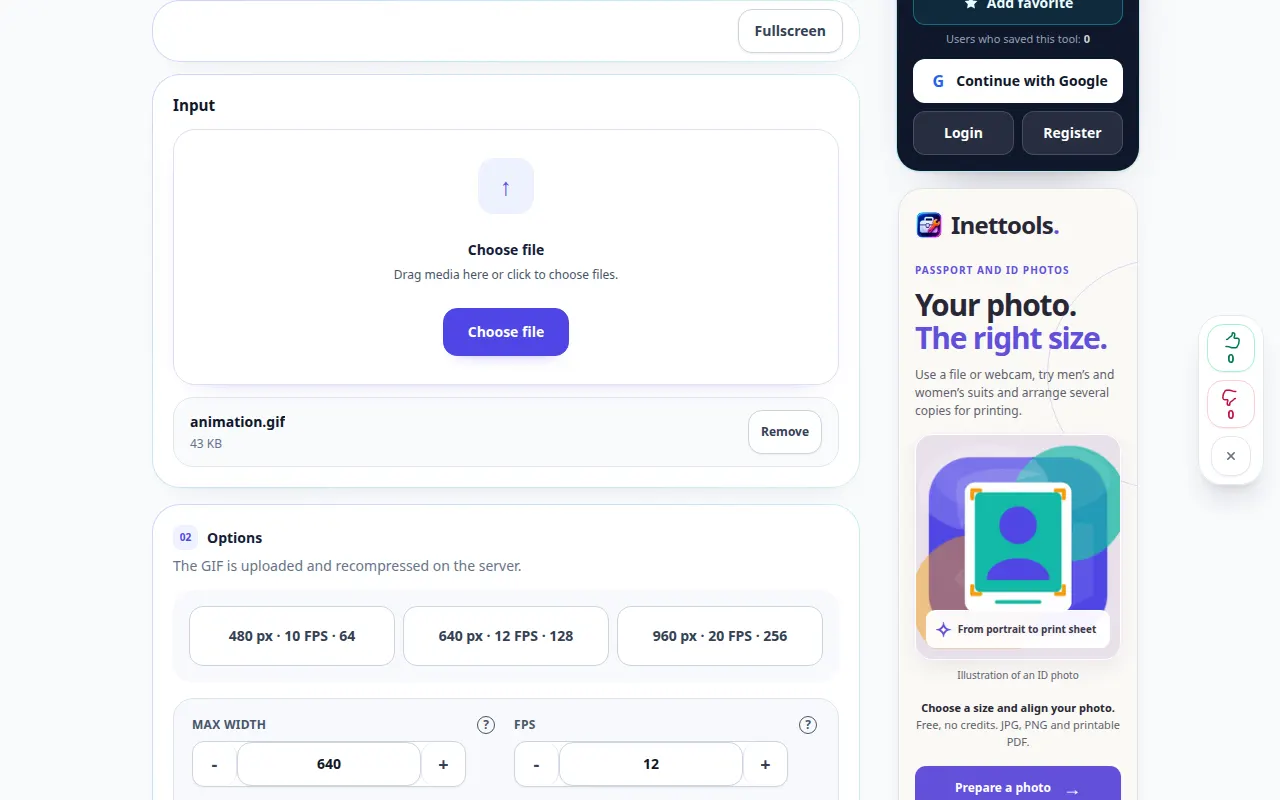
GIF 최적화 — 데스크탑 데모
선택한 GIF를 현재 설정으로 업로드하고 다시 압축합니다. 이 녹화는 기본 작업 이전에 소스와 사용 가능한 설정을 보여줍니다. 위 단계에 따라 처리를 시작하고 결과를 저장하세요.
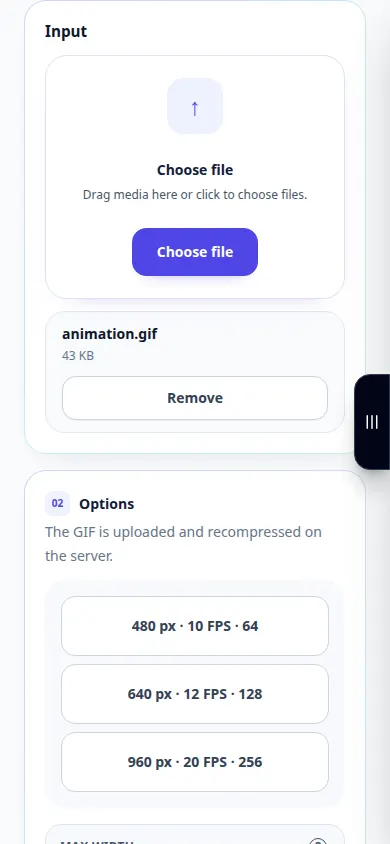
GIF 최적화 — 전화 시연
선택한 GIF를 현재 설정으로 업로드하고 다시 압축합니다. 이 녹화는 기본 작업 이전에 소스와 사용 가능한 설정을 보여줍니다. 위 단계에 따라 처리를 시작하고 결과를 저장하세요.
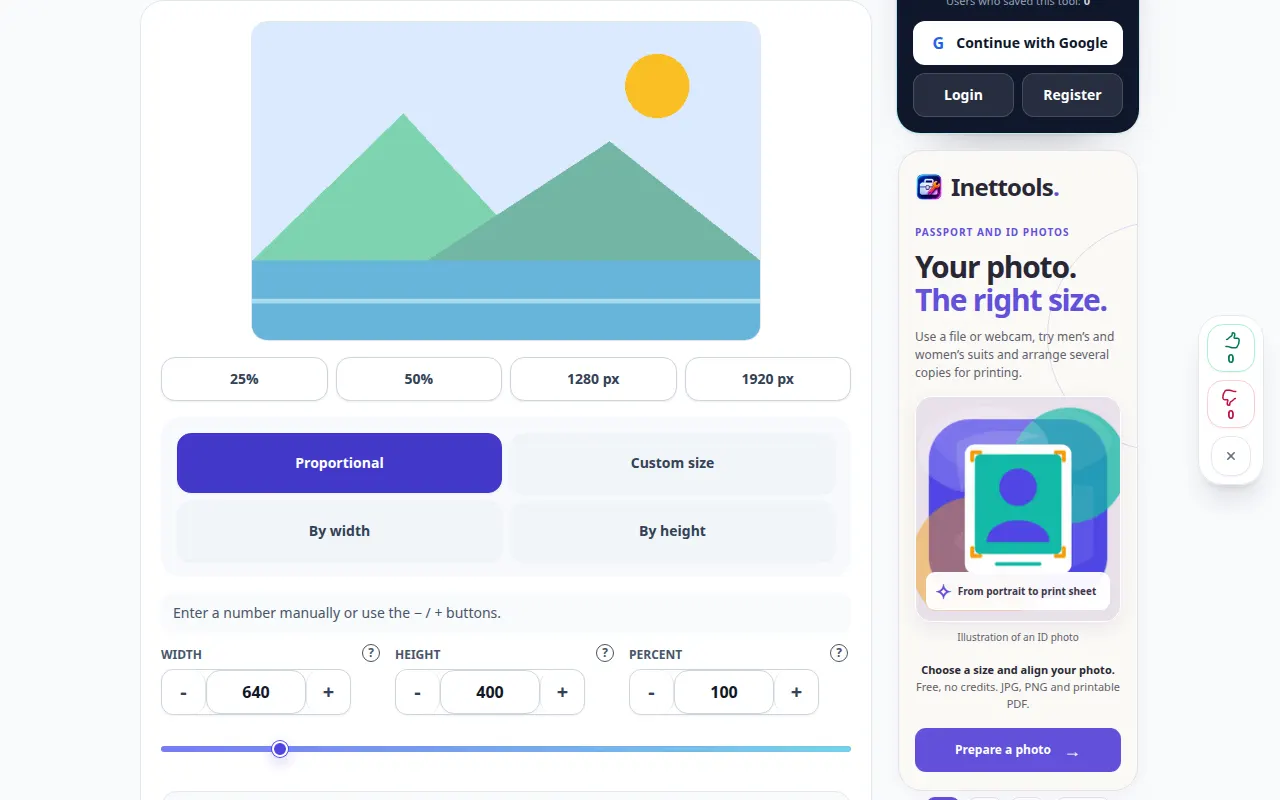
사진 크기를 정확한 크기로 조정하는 방법 — 데스크탑 데모
이미지 크기를 설정하고, 비율을 유지하고, 지원되는 출력 사본을 저장하세요. 이 녹화는 기본 작업 이전에 소스와 사용 가능한 설정을 보여줍니다. 위 단계에 따라 처리를 시작하고 결과를 저장하세요.
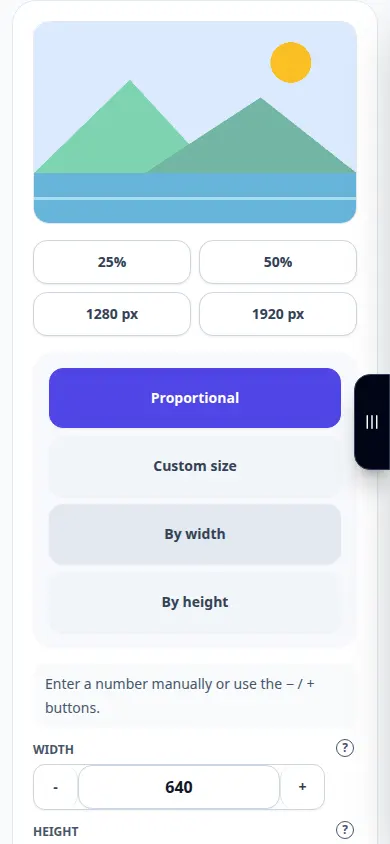
사진 크기를 정확한 크기로 조정하는 방법 — 전화 시연
이미지 크기를 설정하고, 비율을 유지하고, 지원되는 출력 사본을 저장하세요. 이 녹화는 기본 작업 이전에 소스와 사용 가능한 설정을 보여줍니다. 위 단계에 따라 처리를 시작하고 결과를 저장하세요.
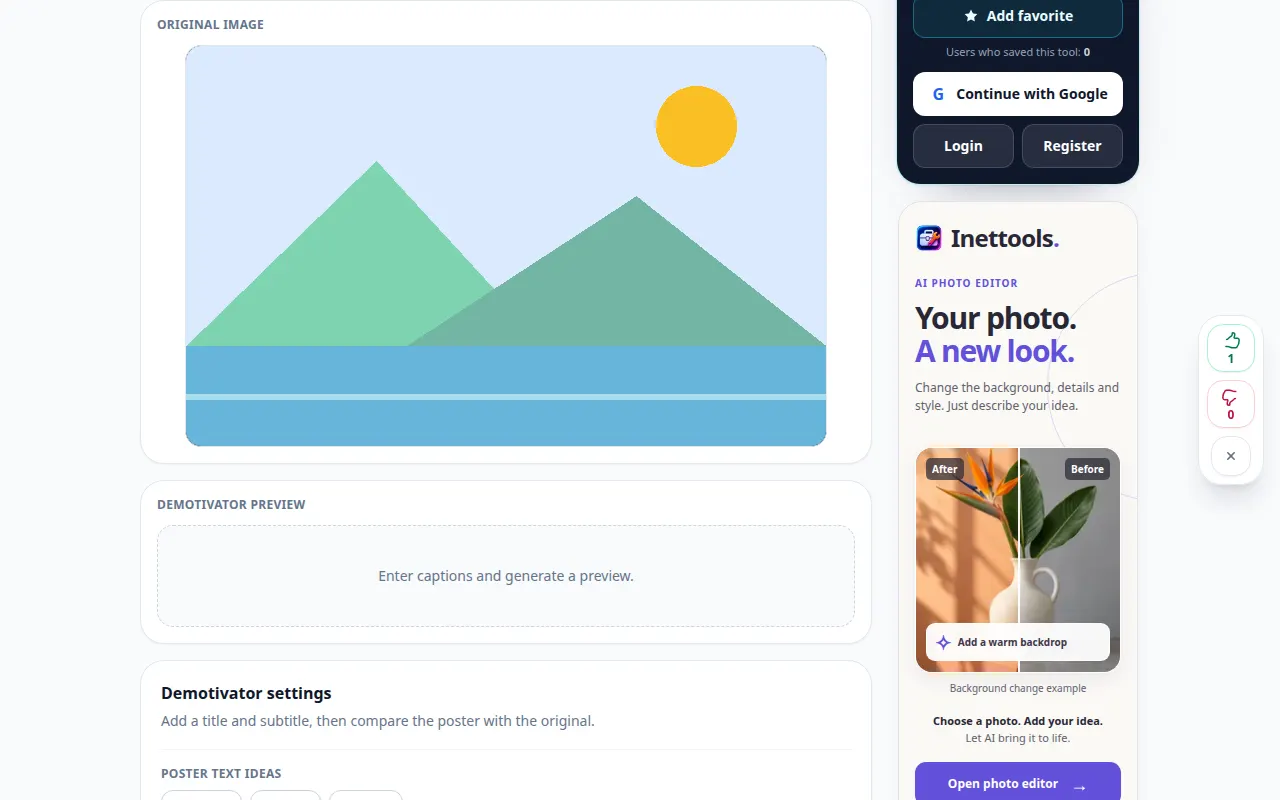
그림에서 demotivator를 만드는 방법 — 데스크탑 데모
이미지 주위에 제목과 캡션을 추가하고 완성된 컴포지션을 내보냅니다. 이 녹화는 기본 작업 이전에 소스와 사용 가능한 설정을 보여줍니다. 위 단계에 따라 처리를 시작하고 결과를 저장하세요.
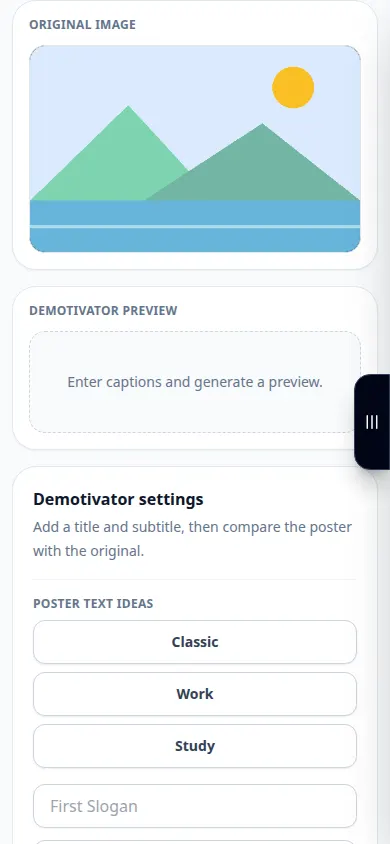
그림에서 demotivator를 만드는 방법 — 전화 시연
이미지 주위에 제목과 캡션을 추가하고 완성된 컴포지션을 내보냅니다. 이 녹화는 기본 작업 이전에 소스와 사용 가능한 설정을 보여줍니다. 위 단계에 따라 처리를 시작하고 결과를 저장하세요.
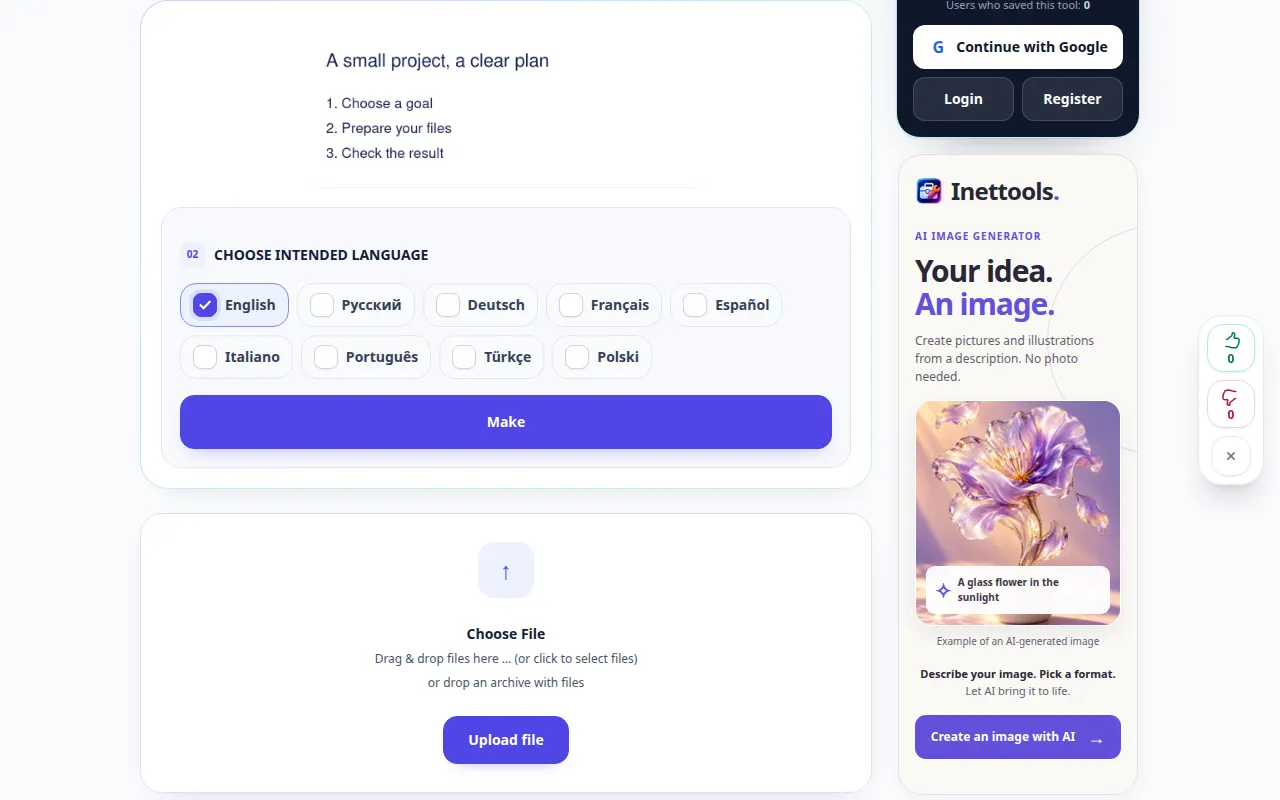
사진 속 텍스트를 인식하는 방법 — 데스크탑 데모
이미지에서 편집 가능한 텍스트를 추출하고 사용하기 전에 인식 오류를 검토하세요. 이 녹화는 기본 작업 이전에 소스와 사용 가능한 설정을 보여줍니다. 위 단계에 따라 처리를 시작하고 결과를 저장하세요.
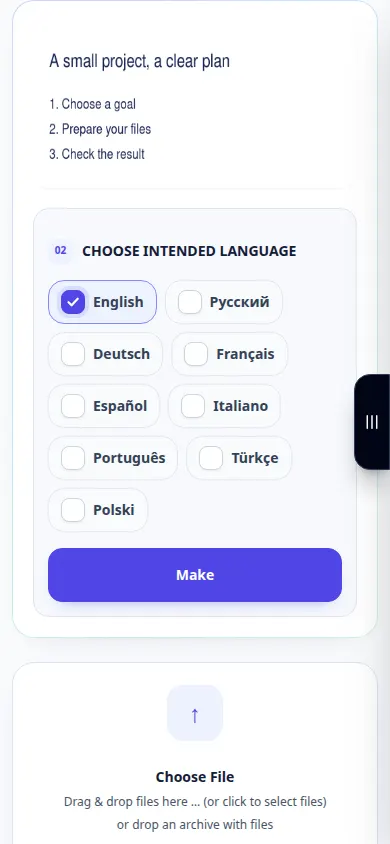
사진 속 텍스트를 인식하는 방법 — 전화 시연
이미지에서 편집 가능한 텍스트를 추출하고 사용하기 전에 인식 오류를 검토하세요. 이 녹화는 기본 작업 이전에 소스와 사용 가능한 설정을 보여줍니다. 위 단계에 따라 처리를 시작하고 결과를 저장하세요.
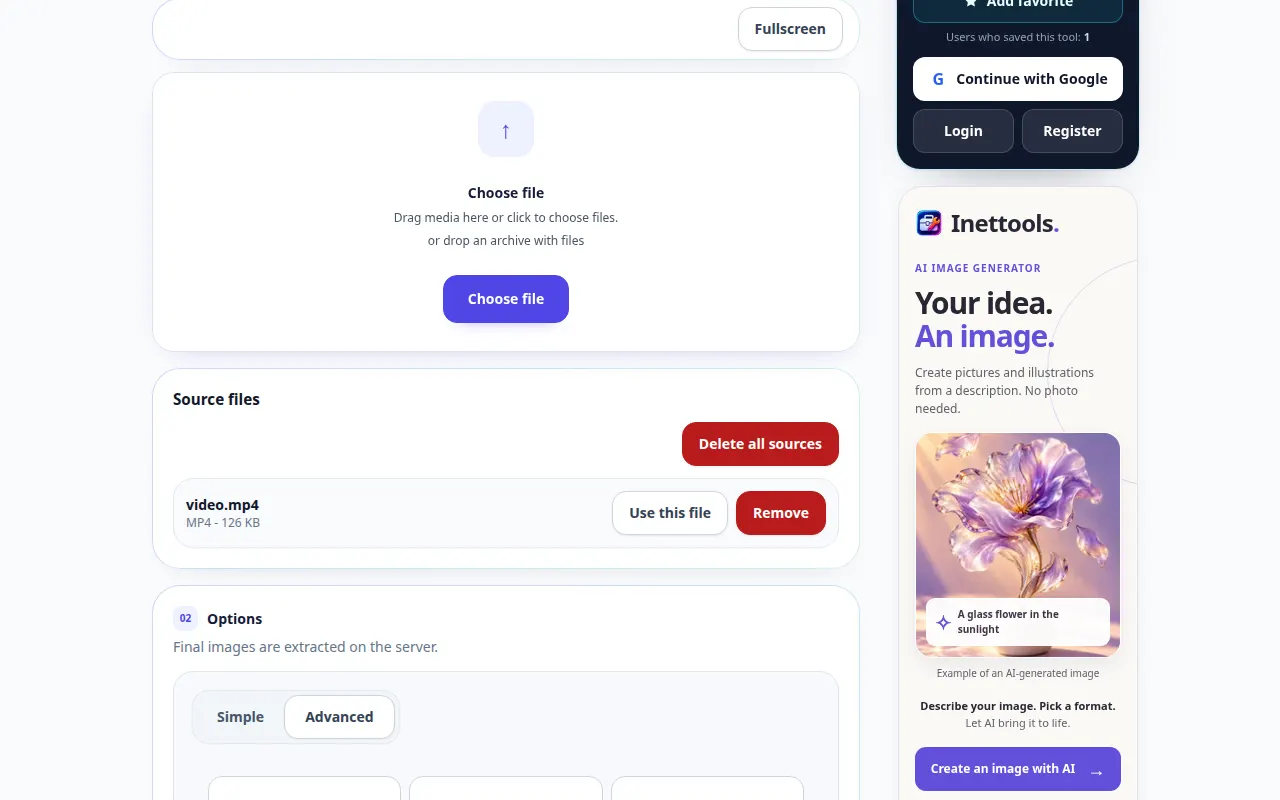
비디오에서 스틸 프레임을 추출하는 방법 — 데스크탑 데모
프레임 추출 설정을 선택하고 클립에서 이미지를 저장합니다. 이 녹화는 기본 작업 이전에 소스와 사용 가능한 설정을 보여줍니다. 위 단계에 따라 처리를 시작하고 결과를 저장하세요.
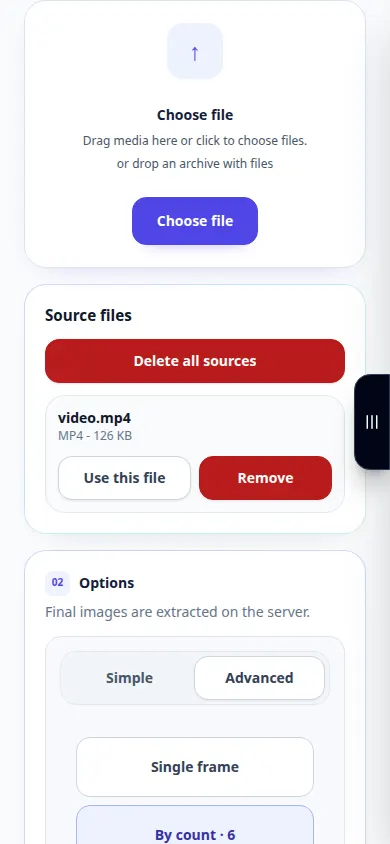
비디오에서 스틸 프레임을 추출하는 방법 — 전화 시연
프레임 추출 설정을 선택하고 클립에서 이미지를 저장합니다. 이 녹화는 기본 작업 이전에 소스와 사용 가능한 설정을 보여줍니다. 위 단계에 따라 처리를 시작하고 결과를 저장하세요.
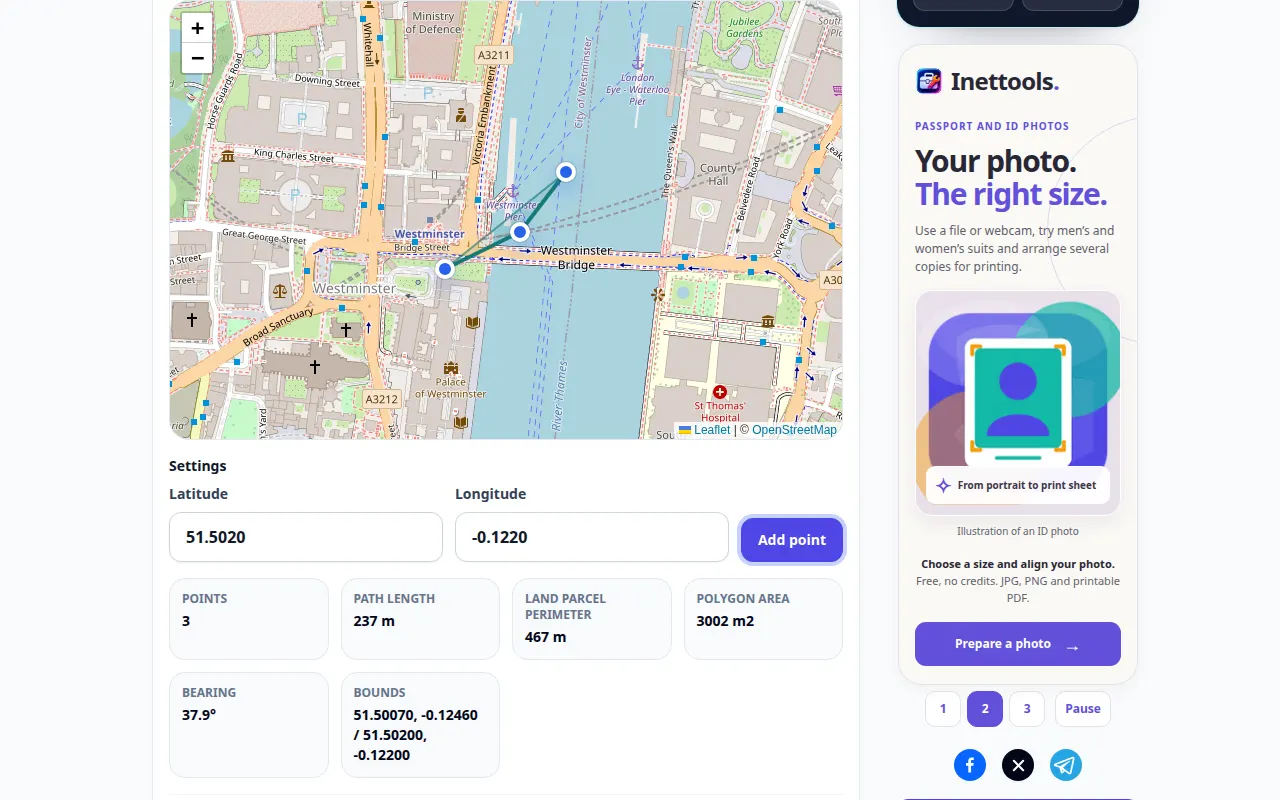
지도에서 거리나 면적을 측정하는 방법 — 데스크탑 데모
지도에 지점을 표시하고 해당 지오메트리에서 계산된 길이나 면적을 검사합니다. 이 기록은 도구의 데모 입력과 결과 출력을 보여줍니다.
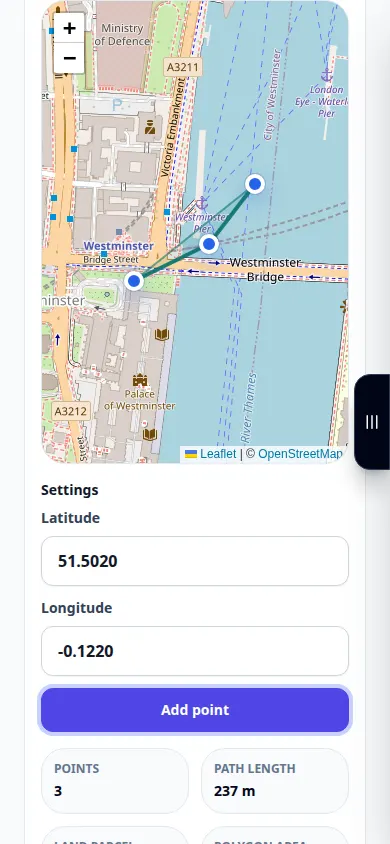
지도에서 거리나 면적을 측정하는 방법 — 전화 시연
지도에 지점을 표시하고 해당 지오메트리에서 계산된 길이나 면적을 검사합니다. 이 기록은 도구의 데모 입력과 결과 출력을 보여줍니다.
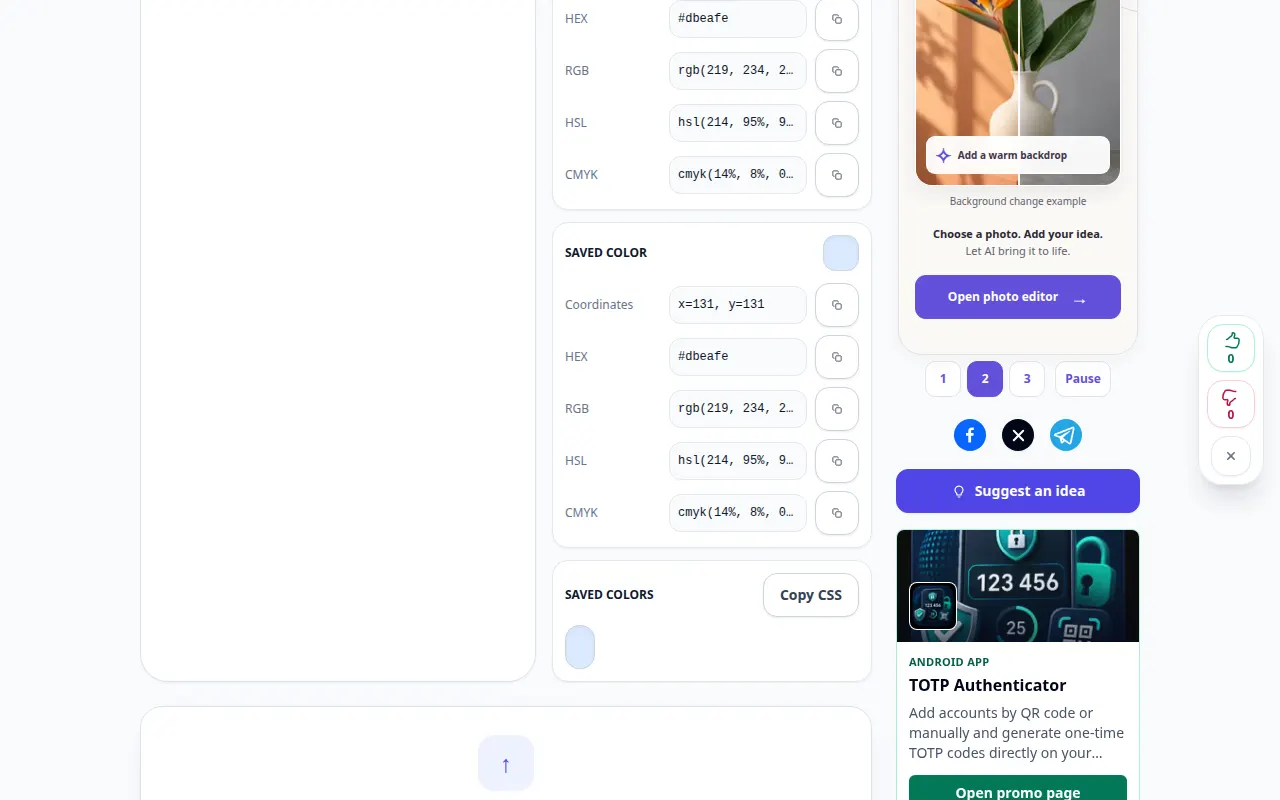
이미지에서 픽셀 색상을 찾는 방법 — 데스크탑 데모
사진의 색상을 검사하고 표시된 색상 코드를 복사합니다. 이 기록은 도구의 데모 입력과 결과 출력을 보여줍니다.
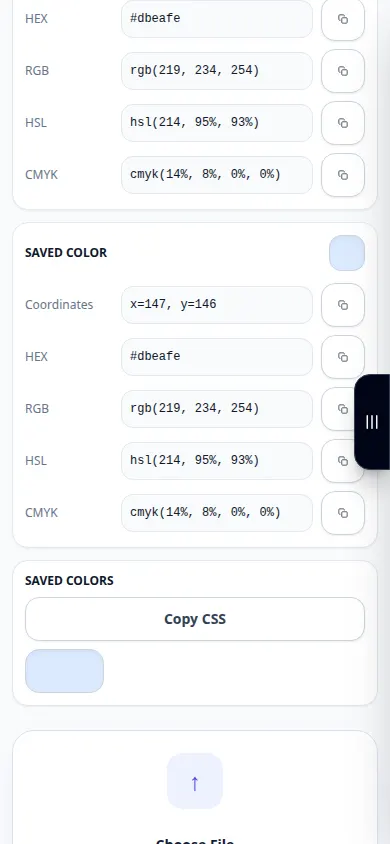
이미지에서 픽셀 색상을 찾는 방법 — 전화 시연
사진의 색상을 검사하고 표시된 색상 코드를 복사합니다. 이 기록은 도구의 데모 입력과 결과 출력을 보여줍니다.
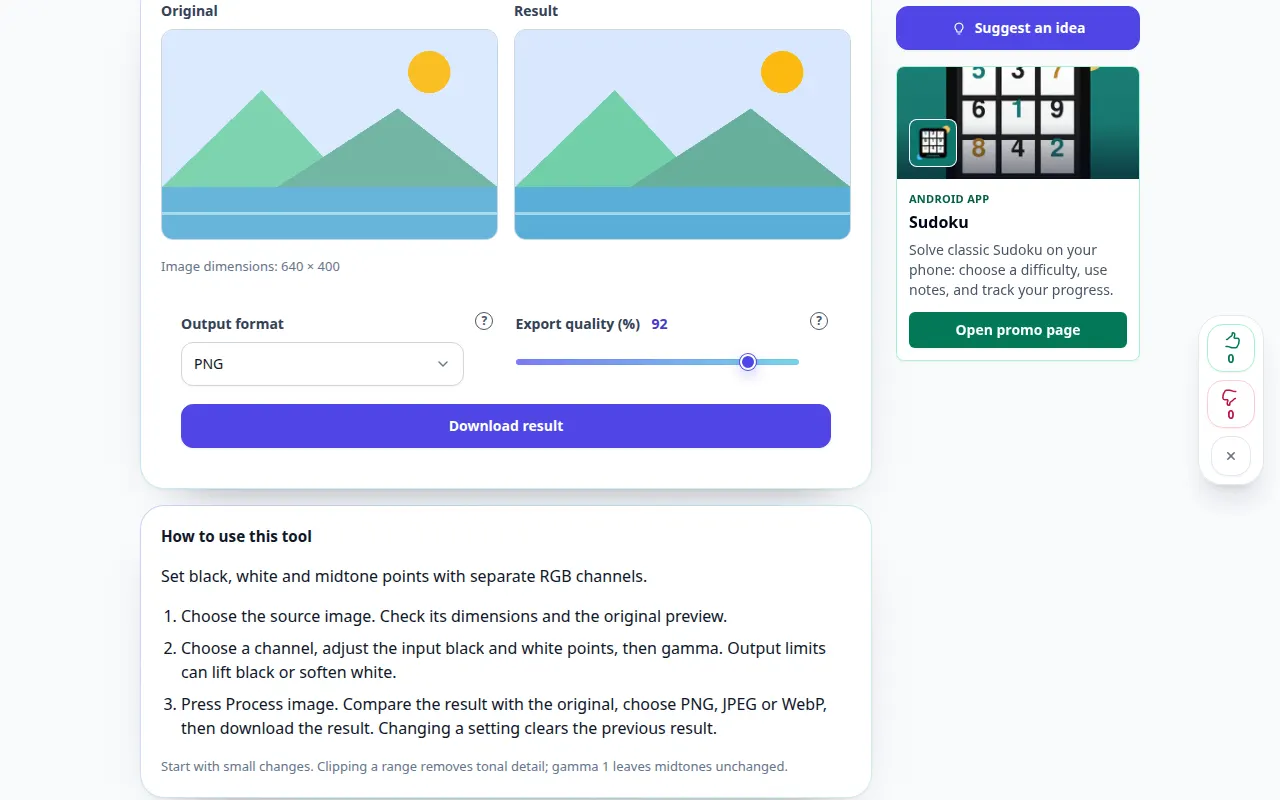
이 도구를 사용하는 방법: 사진 레벨 편집기 — 데스크탑 데모
별도의 RGB 채널로 검정색, 흰색 및 중간톤 포인트를 설정합니다. 이 기록은 도구의 데모 입력과 결과 출력을 보여줍니다.
이 도구를 사용하는 방법: 사진 레벨 편집기 — 전화 시연
별도의 RGB 채널로 검정색, 흰색 및 중간톤 포인트를 설정합니다. 이 기록은 도구의 데모 입력과 결과 출력을 보여줍니다.
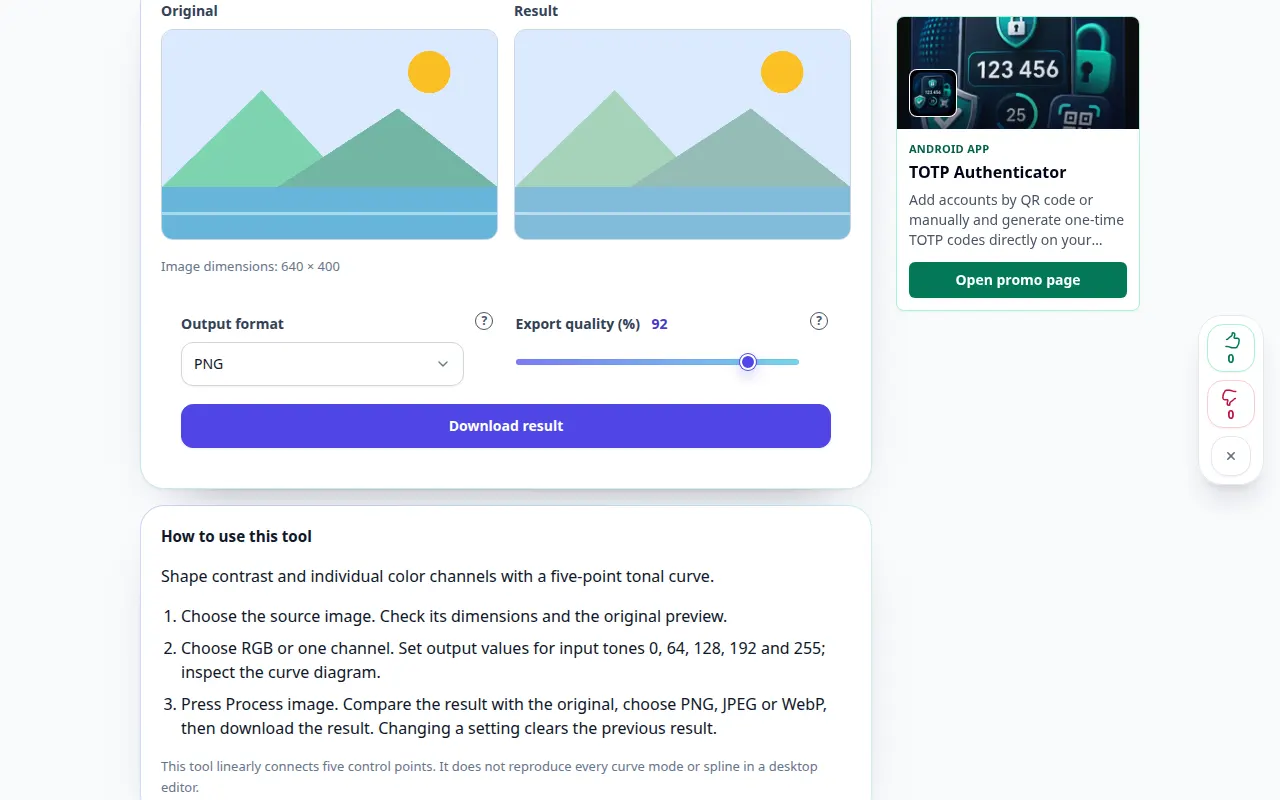
이 도구를 사용하는 방법: RGB 곡선 편집기 — 데스크탑 데모
5포인트 색조 곡선을 사용하여 대비와 개별 색상 채널을 형성합니다. 이 기록은 도구의 데모 입력과 결과 출력을 보여줍니다.
이 도구를 사용하는 방법: RGB 곡선 편집기 — 전화 시연
5포인트 색조 곡선을 사용하여 대비와 개별 색상 채널을 형성합니다. 이 기록은 도구의 데모 입력과 결과 출력을 보여줍니다.
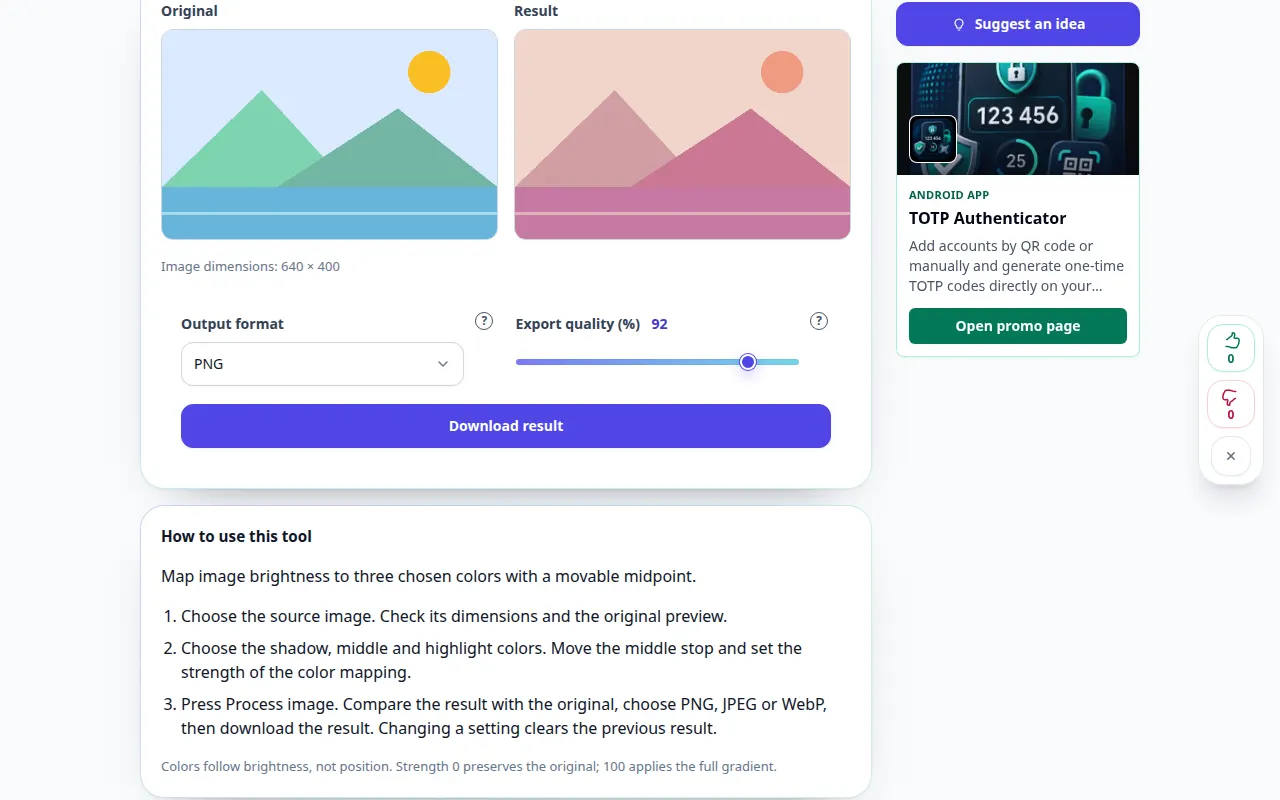
이 도구를 사용하는 방법: 사진용 그라디언트 맵 — 데스크탑 데모
이동 가능한 중간점을 사용하여 이미지 밝기를 선택한 세 가지 색상으로 매핑합니다. 이 기록은 도구의 데모 입력과 결과 출력을 보여줍니다.
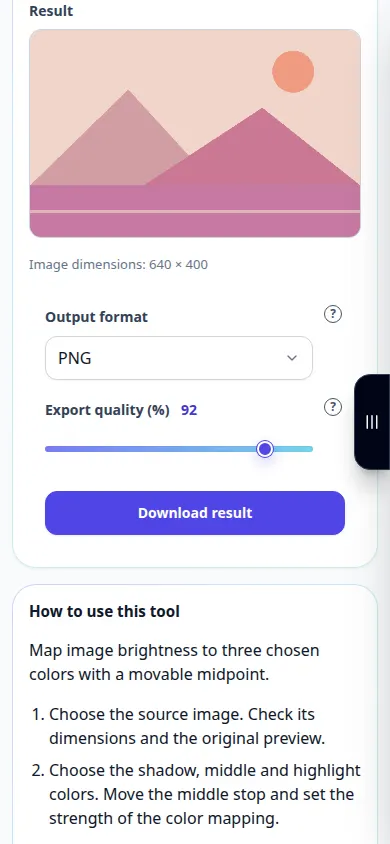
이 도구를 사용하는 방법: 사진용 그라디언트 맵 — 전화 시연
이동 가능한 중간점을 사용하여 이미지 밝기를 선택한 세 가지 색상으로 매핑합니다. 이 기록은 도구의 데모 입력과 결과 출력을 보여줍니다.
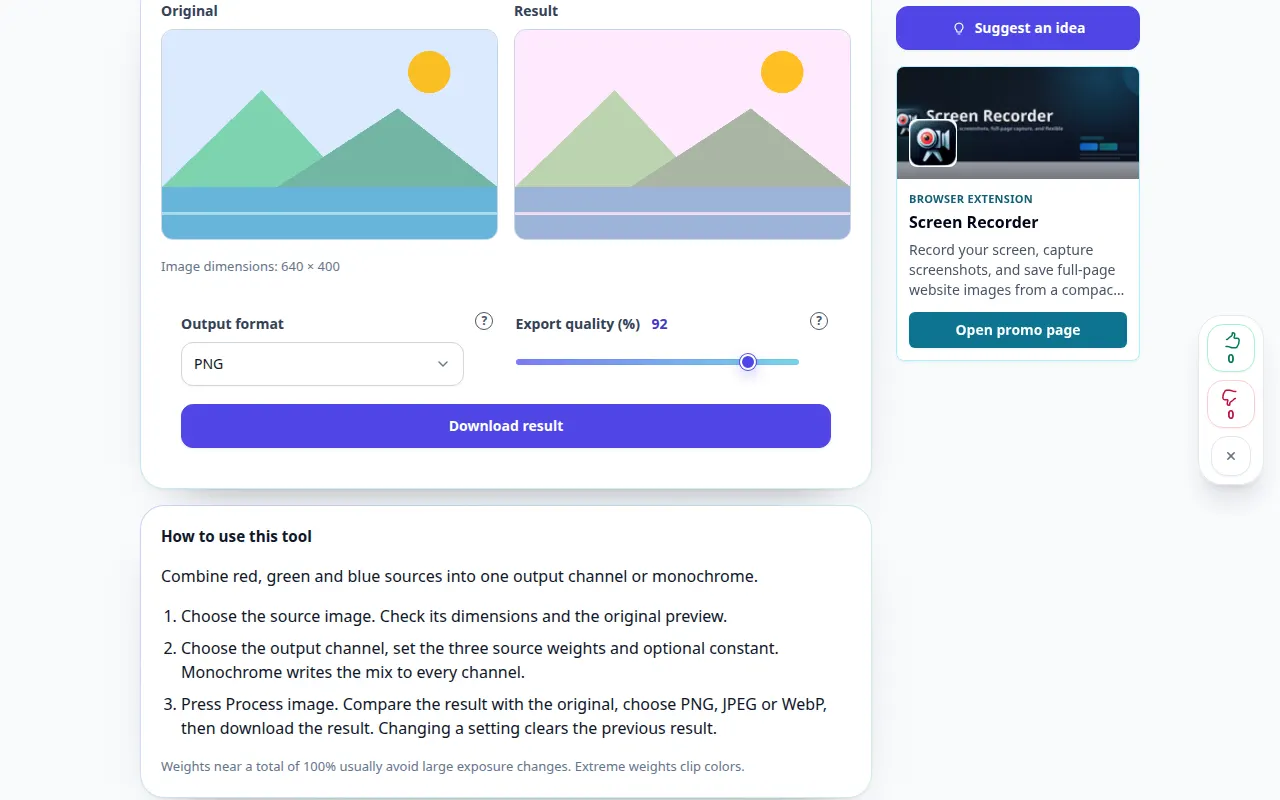
이 도구를 사용하는 방법: 사진 채널 믹서 — 데스크탑 데모
빨간색, 녹색 및 파란색 소스를 하나의 출력 채널 또는 흑백으로 결합합니다. 이 기록은 도구의 데모 입력과 결과 출력을 보여줍니다.
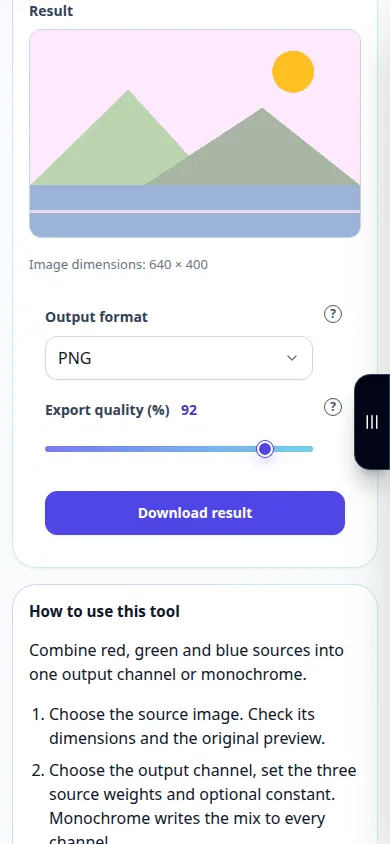
이 도구를 사용하는 방법: 사진 채널 믹서 — 전화 시연
빨간색, 녹색 및 파란색 소스를 하나의 출력 채널 또는 흑백으로 결합합니다. 이 기록은 도구의 데모 입력과 결과 출력을 보여줍니다.
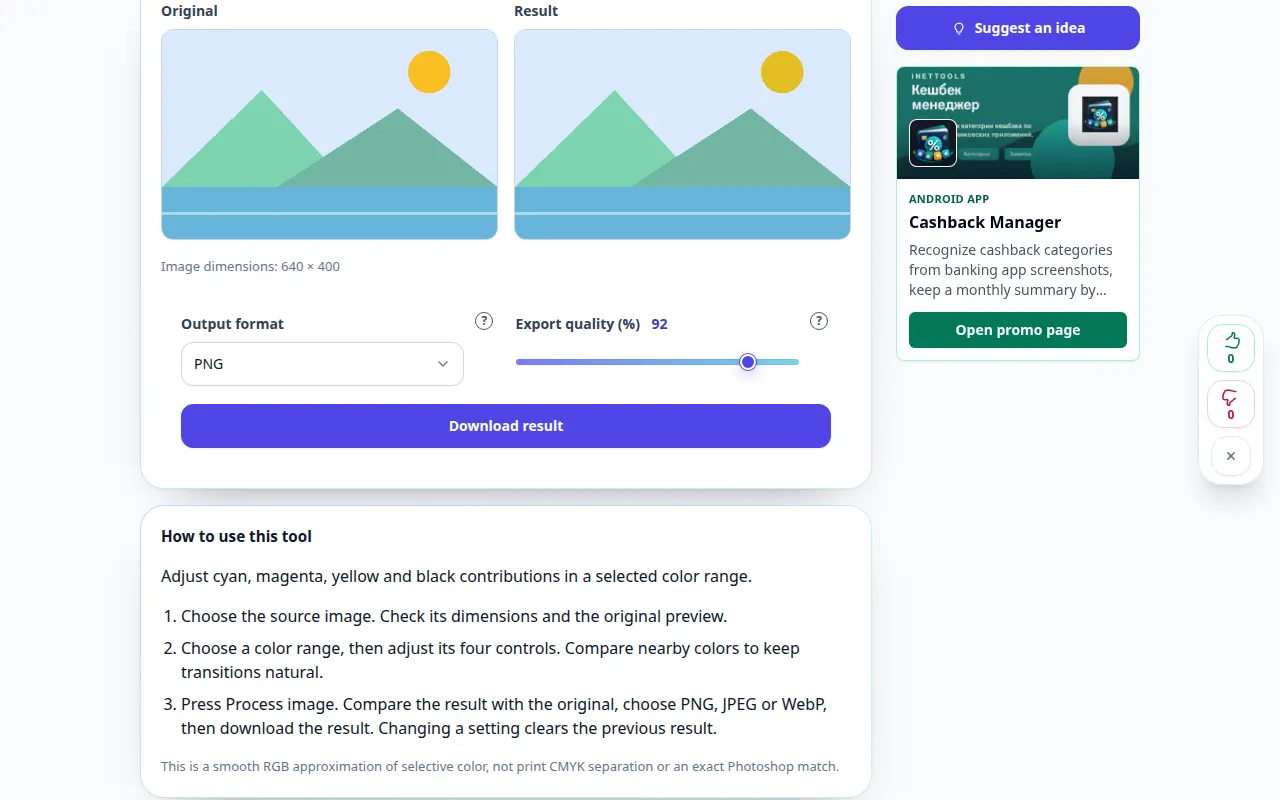
이 도구를 사용하는 방법: 선택적 색상 교정 — 데스크탑 데모
선택한 색상 범위에서 청록색, 자홍색, 노란색 및 검은색 비율을 조정합니다. 이 기록은 도구의 데모 입력과 결과 출력을 보여줍니다.
이 도구를 사용하는 방법: 선택적 색상 교정 — 전화 시연
선택한 색상 범위에서 청록색, 자홍색, 노란색 및 검은색 비율을 조정합니다. 이 기록은 도구의 데모 입력과 결과 출력을 보여줍니다.
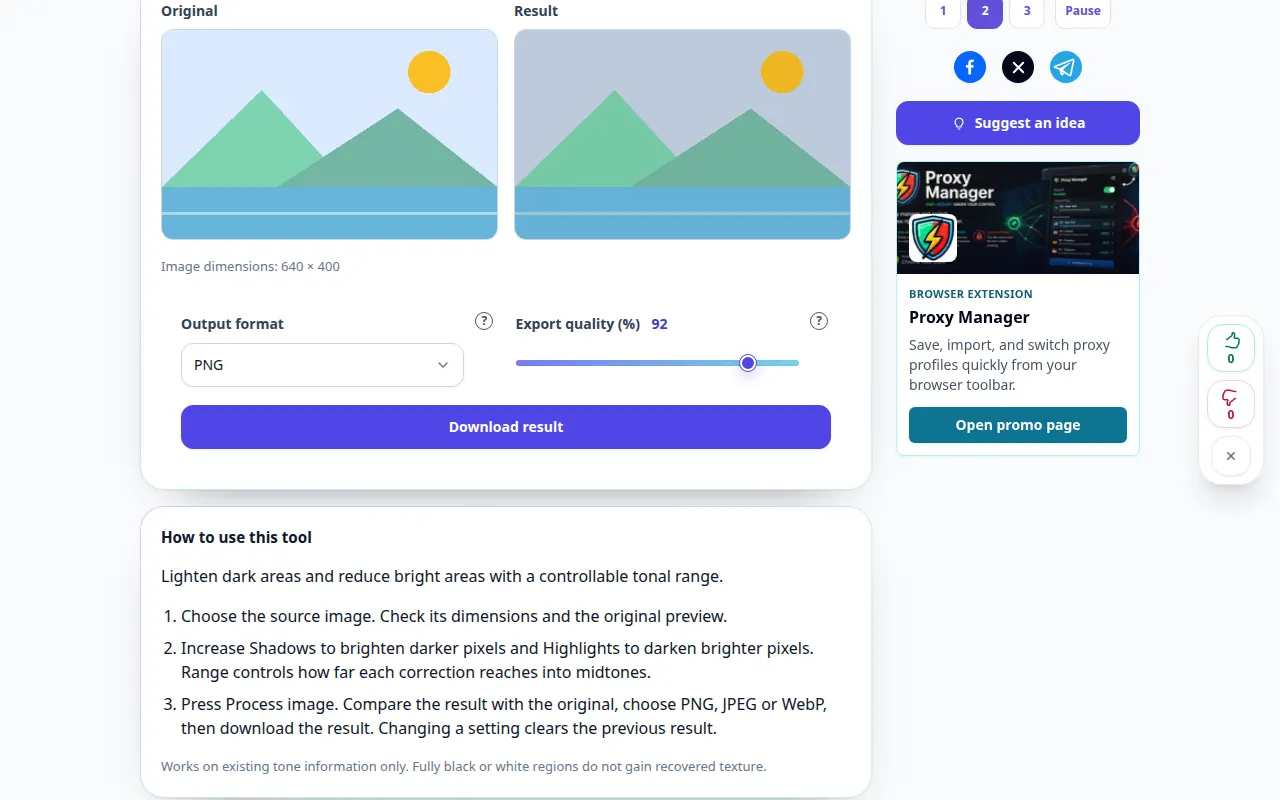
이 도구를 사용하는 방법: 그림자와 하이라이트 — 데스크탑 데모
제어 가능한 색조 범위를 통해 어두운 영역을 밝게 하고 밝은 영역을 줄입니다. 이 기록은 도구의 데모 입력과 결과 출력을 보여줍니다.
이 도구를 사용하는 방법: 그림자와 하이라이트 — 전화 시연
제어 가능한 색조 범위를 통해 어두운 영역을 밝게 하고 밝은 영역을 줄입니다. 이 기록은 도구의 데모 입력과 결과 출력을 보여줍니다.
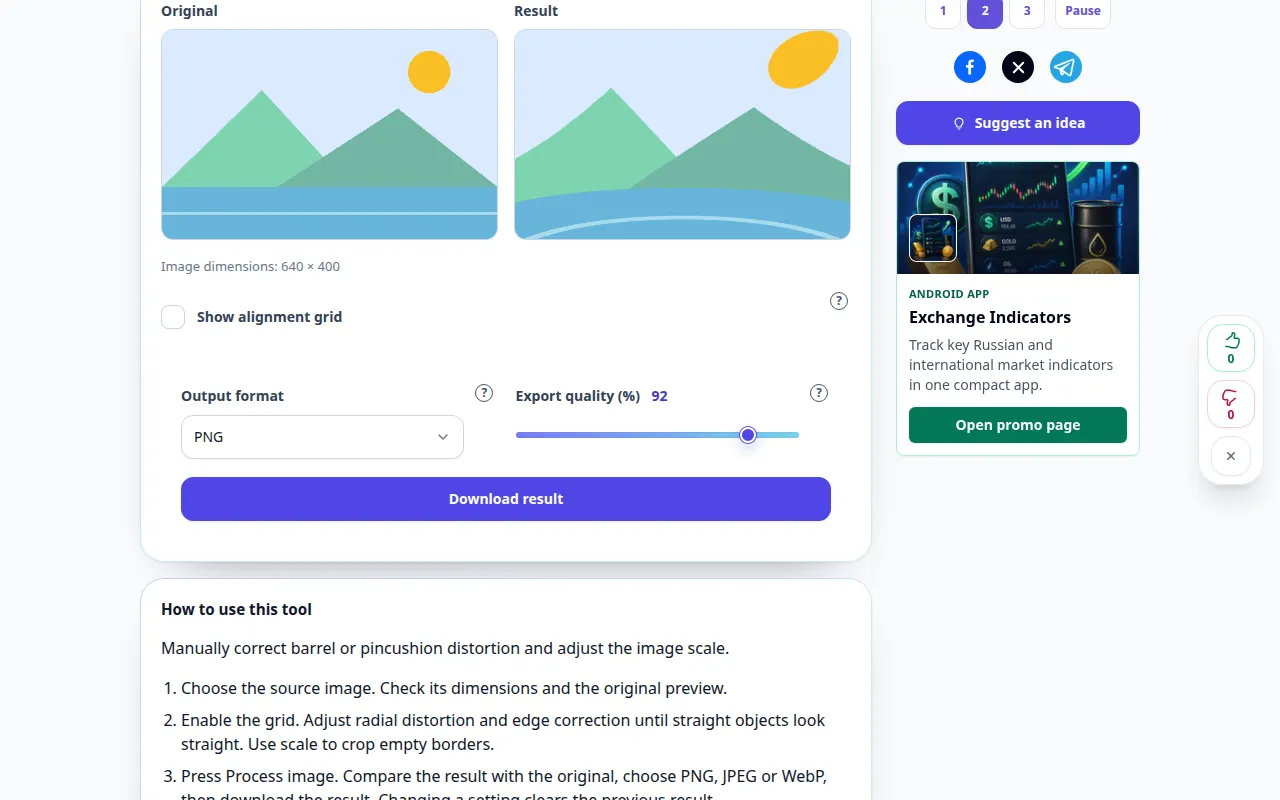
이 도구를 사용하는 방법: 렌즈 왜곡 보정 — 데스크탑 데모
배럴 또는 핀쿠션 왜곡을 수동으로 수정하고 이미지 크기를 조정합니다. 이 기록은 도구의 데모 입력과 결과 출력을 보여줍니다.
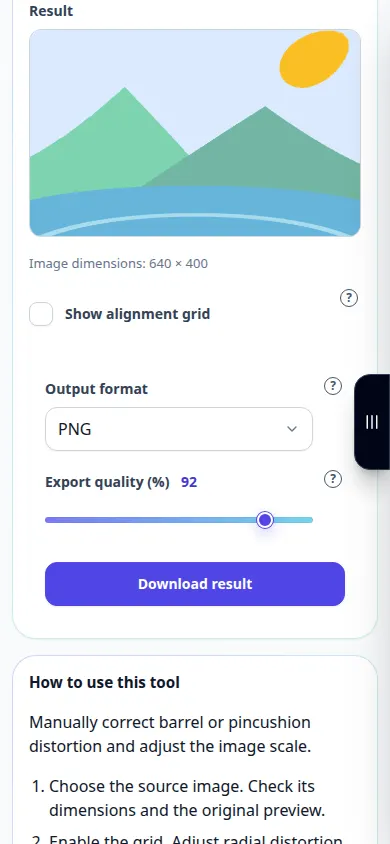
이 도구를 사용하는 방법: 렌즈 왜곡 보정 — 전화 시연
배럴 또는 핀쿠션 왜곡을 수동으로 수정하고 이미지 크기를 조정합니다. 이 기록은 도구의 데모 입력과 결과 출력을 보여줍니다.
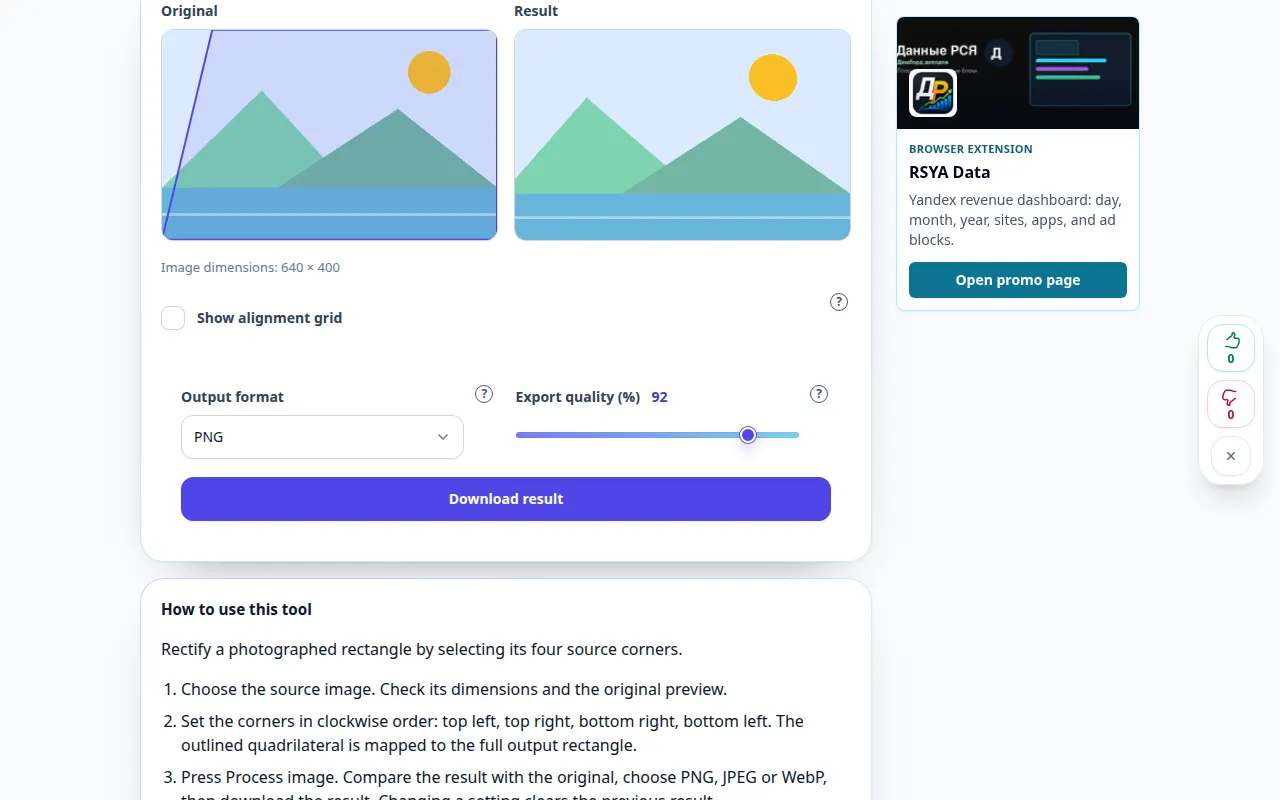
이 도구를 사용하는 방법: 사진 원근 보정 — 데스크탑 데모
네 개의 소스 모서리를 선택하여 촬영된 직사각형을 수정합니다. 이 기록은 도구의 데모 입력과 결과 출력을 보여줍니다.
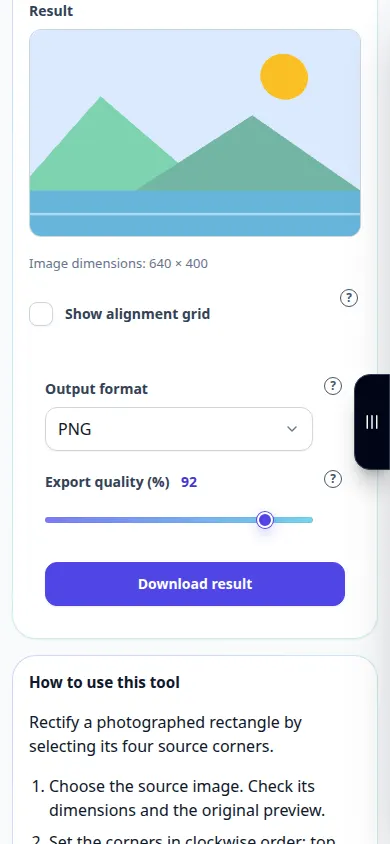
이 도구를 사용하는 방법: 사진 원근 보정 — 전화 시연
네 개의 소스 모서리를 선택하여 촬영된 직사각형을 수정합니다. 이 기록은 도구의 데모 입력과 결과 출력을 보여줍니다.
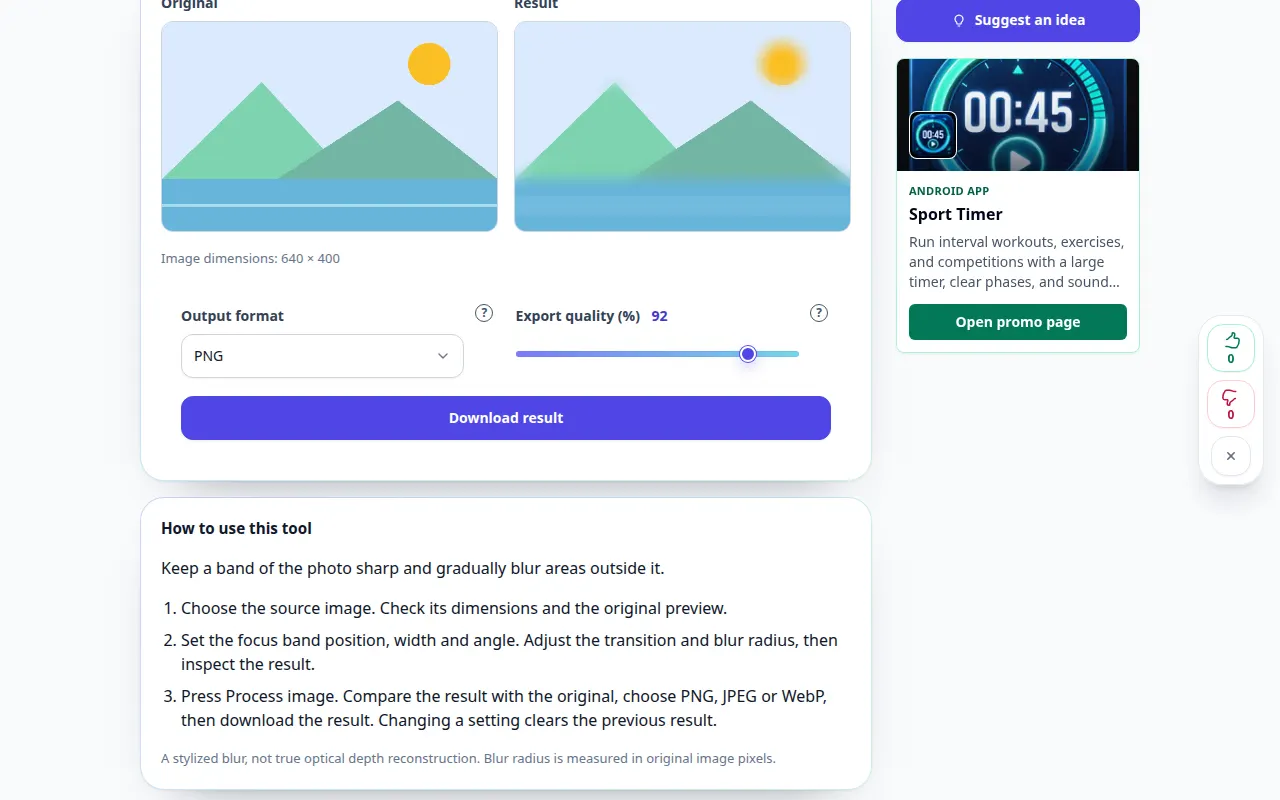
이 도구를 사용하는 방법: 기울기-Shift 사진 효과 — 데스크탑 데모
사진의 밴드를 선명하게 유지하고 사진 바깥 부분은 점차 흐리게 만듭니다. 이 기록은 도구의 데모 입력과 결과 출력을 보여줍니다.
이 도구를 사용하는 방법: 기울기-Shift 사진 효과 — 전화 시연
사진의 밴드를 선명하게 유지하고 사진 바깥 부분은 점차 흐리게 만듭니다. 이 기록은 도구의 데모 입력과 결과 출력을 보여줍니다.
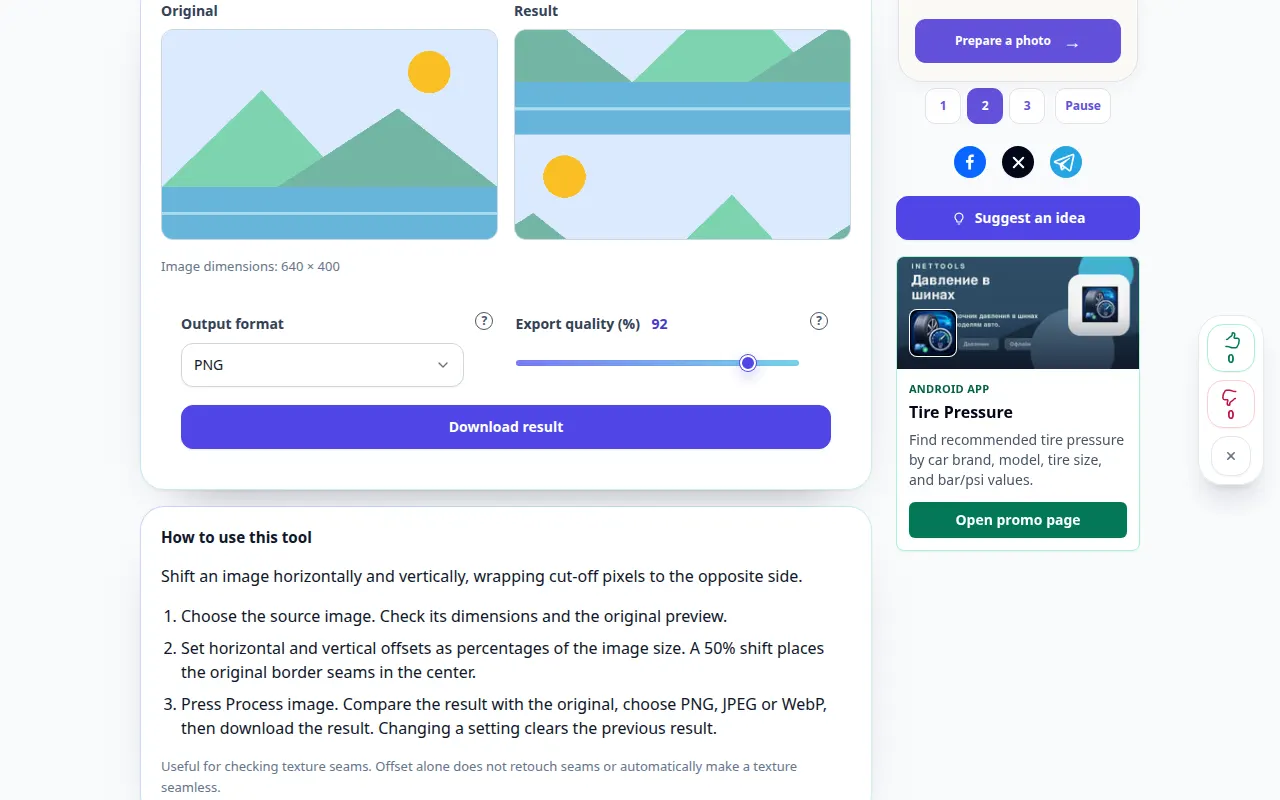
이 도구를 사용하는 방법: 랩어라운드를 사용한 이미지 오프셋 — 데스크탑 데모
Shift 가로 및 세로로 이미지가 잘려진 픽셀을 반대쪽으로 래핑합니다. 이 기록은 도구의 데모 입력과 결과 출력을 보여줍니다.
이 도구를 사용하는 방법: 랩어라운드를 사용한 이미지 오프셋 — 전화 시연
Shift 가로 및 세로로 이미지가 잘려진 픽셀을 반대쪽으로 래핑합니다. 이 기록은 도구의 데모 입력과 결과 출력을 보여줍니다.
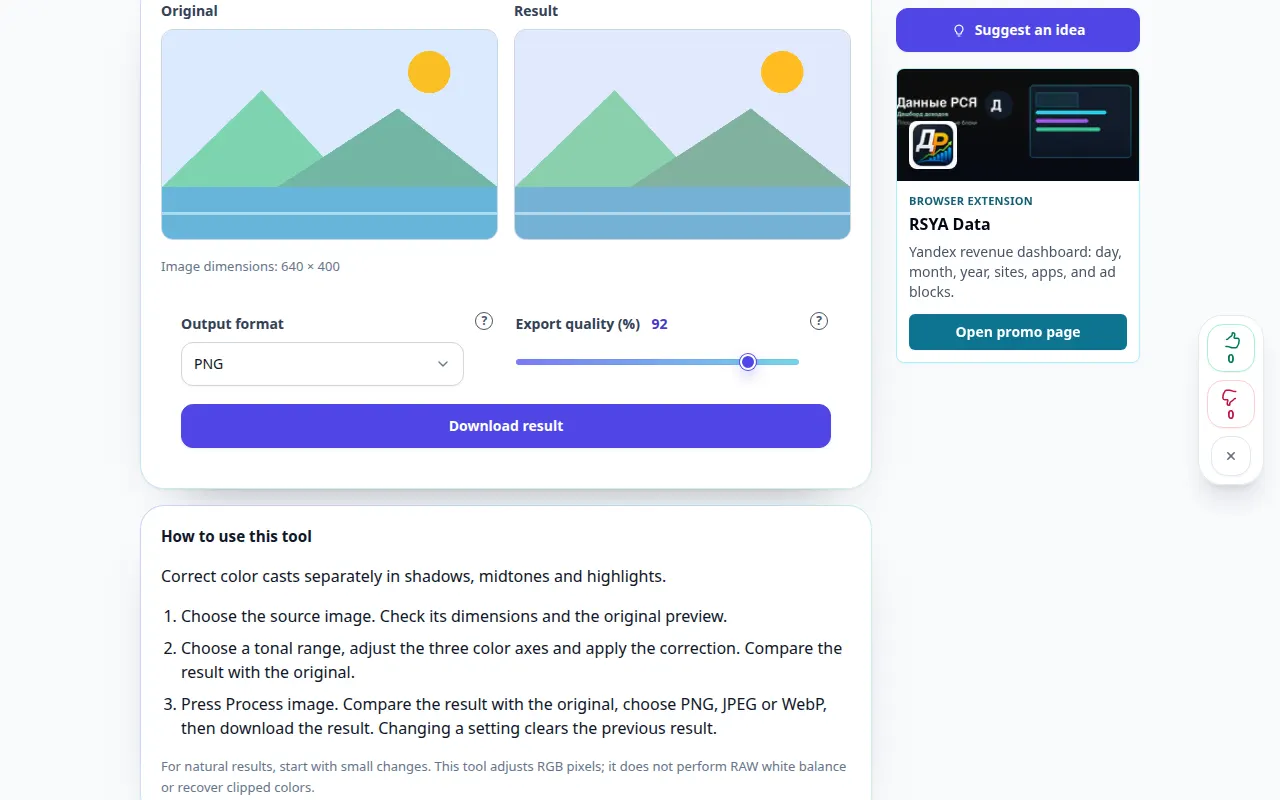
이 도구를 사용하는 방법: 사진 색상 균형 — 데스크탑 데모
그림자, 중간톤, 하이라이트의 색상 캐스트를 개별적으로 수정합니다. 이 기록은 도구의 데모 입력과 결과 출력을 보여줍니다.
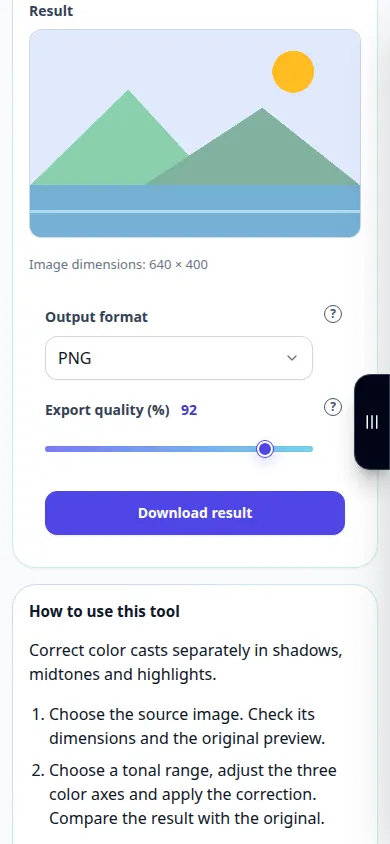
이 도구를 사용하는 방법: 사진 색상 균형 — 전화 시연
그림자, 중간톤, 하이라이트의 색상 캐스트를 개별적으로 수정합니다. 이 기록은 도구의 데모 입력과 결과 출력을 보여줍니다.
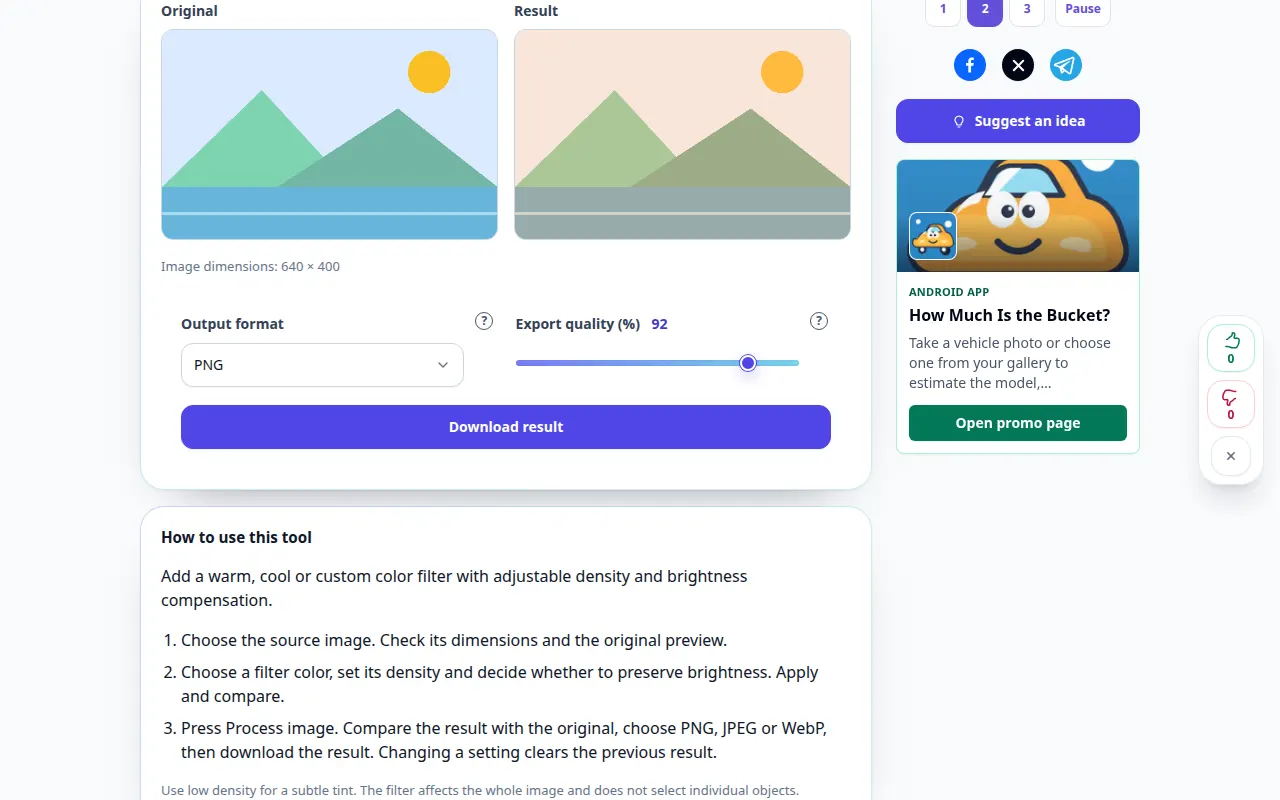
이 도구를 사용하는 방법: 컬러 사진 필터 — 데스크탑 데모
밀도와 밝기 보정을 조정할 수 있는 따뜻한 색, 차가운 색 또는 맞춤형 컬러 필터를 추가하세요. 이 기록은 도구의 데모 입력과 결과 출력을 보여줍니다.
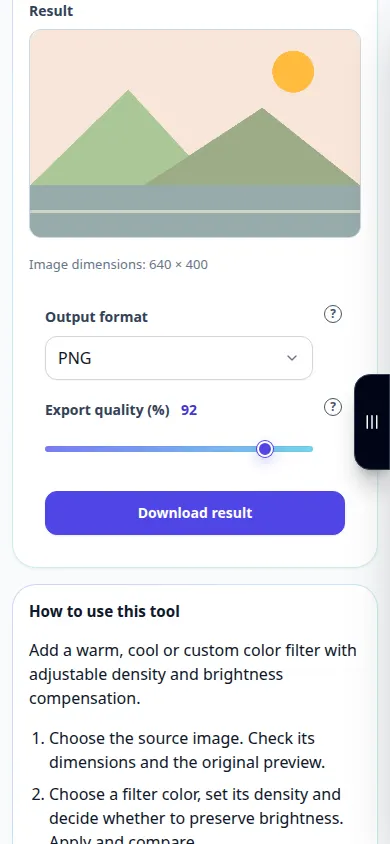
이 도구를 사용하는 방법: 컬러 사진 필터 — 전화 시연
밀도와 밝기 보정을 조정할 수 있는 따뜻한 색, 차가운 색 또는 맞춤형 컬러 필터를 추가하세요. 이 기록은 도구의 데모 입력과 결과 출력을 보여줍니다.
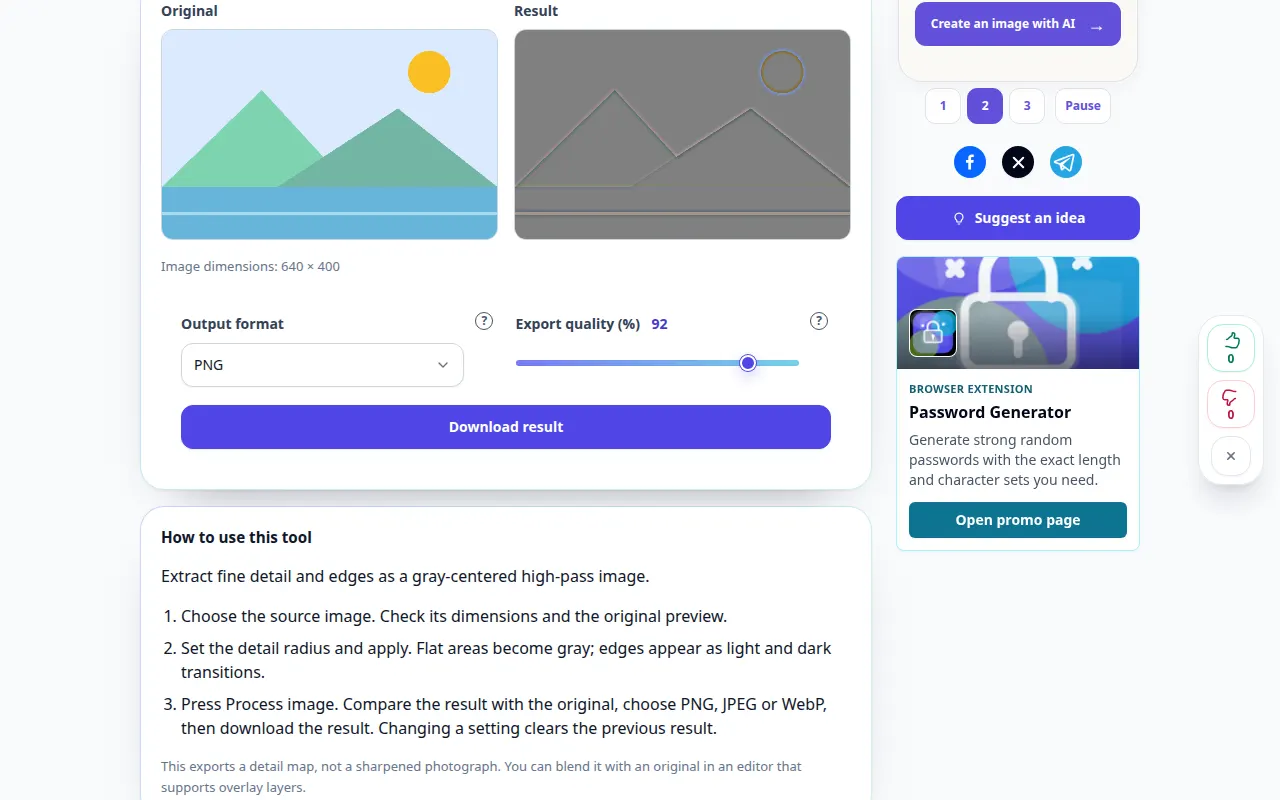
이 도구를 사용하는 방법: 하이패스 상세지도 — 데스크탑 데모
회색 중심의 하이패스 이미지로 미세한 디테일과 가장자리를 추출합니다. 이 기록은 도구의 데모 입력과 결과 출력을 보여줍니다.
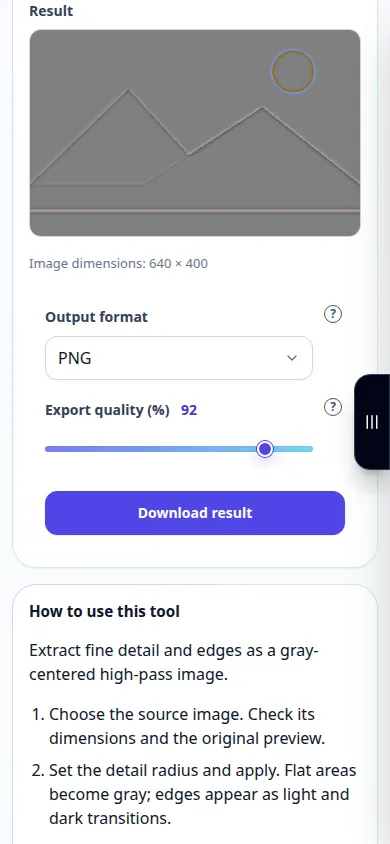
이 도구를 사용하는 방법: 하이패스 상세지도 — 전화 시연
회색 중심의 하이패스 이미지로 미세한 디테일과 가장자리를 추출합니다. 이 기록은 도구의 데모 입력과 결과 출력을 보여줍니다.
이 도구를 사용하는 방법: 2색 이미지 임계값 — 데스크탑 데모
조정 가능한 밝기 임계값을 사용하여 사진을 두 가지 색상으로 변환합니다. 이 기록은 도구의 데모 입력과 결과 출력을 보여줍니다.
이 도구를 사용하는 방법: 2색 이미지 임계값 — 전화 시연
조정 가능한 밝기 임계값을 사용하여 사진을 두 가지 색상으로 변환합니다. 이 기록은 도구의 데모 입력과 결과 출력을 보여줍니다.
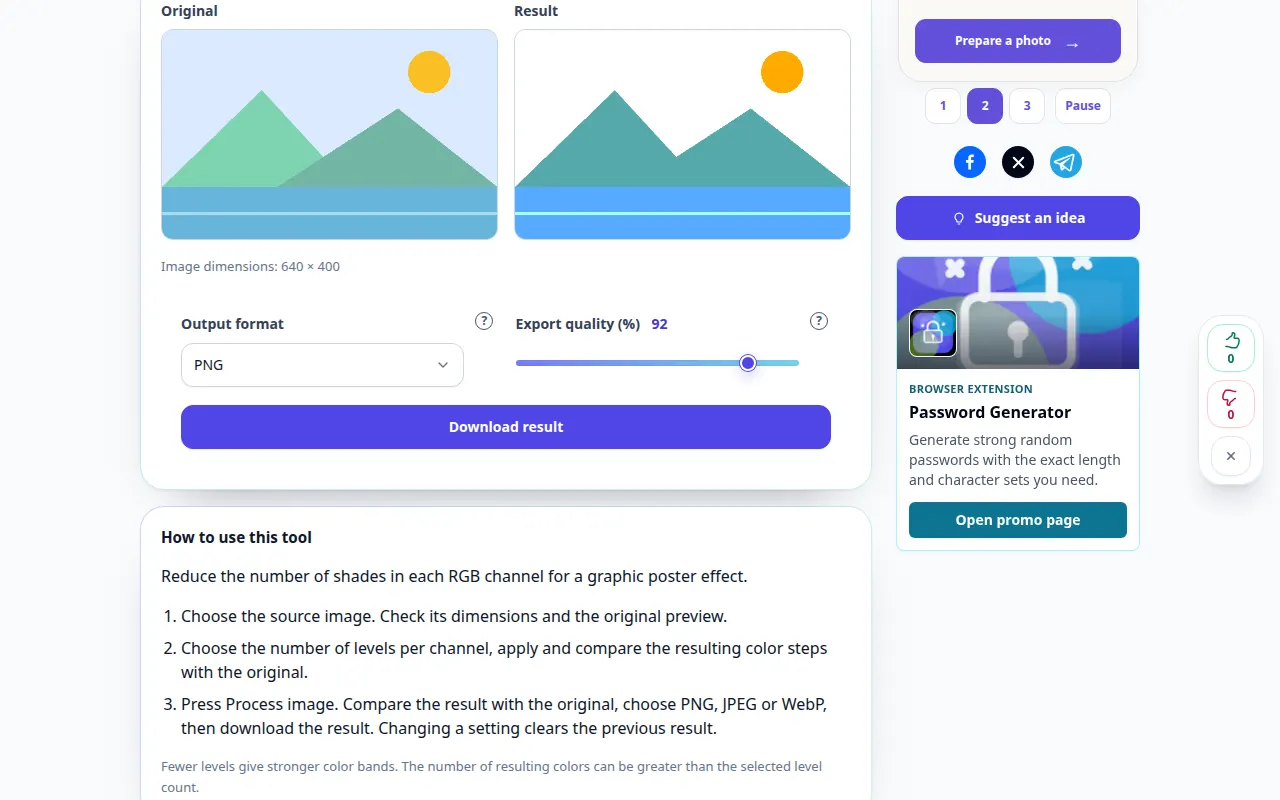
이 도구를 사용하는 방법: 사진 포스터화 — 데스크탑 데모
그래픽 포스터 효과를 위해 각 RGB 채널의 음영 수를 줄이세요. 이 기록은 도구의 데모 입력과 결과 출력을 보여줍니다.
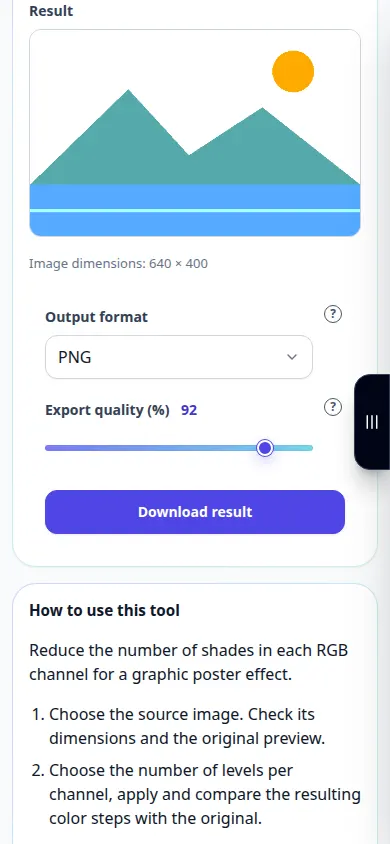
이 도구를 사용하는 방법: 사진 포스터화 — 전화 시연
그래픽 포스터 효과를 위해 각 RGB 채널의 음영 수를 줄이세요. 이 기록은 도구의 데모 입력과 결과 출력을 보여줍니다.
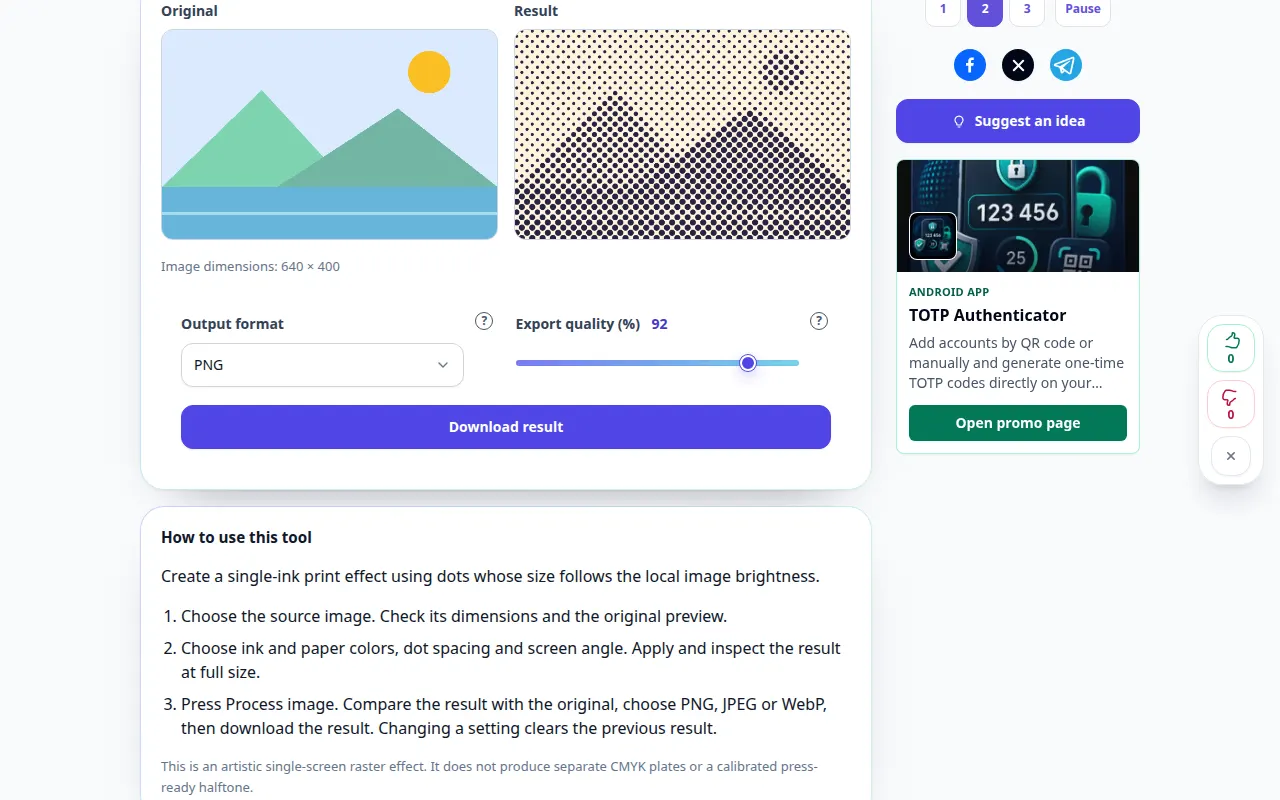
이 도구를 사용하는 방법: 하프톤 도트 효과 — 데스크탑 데모
로컬 이미지 밝기에 따라 크기가 결정되는 도트를 사용하여 단일 잉크 인쇄 효과를 만듭니다. 이 기록은 도구의 데모 입력과 결과 출력을 보여줍니다.
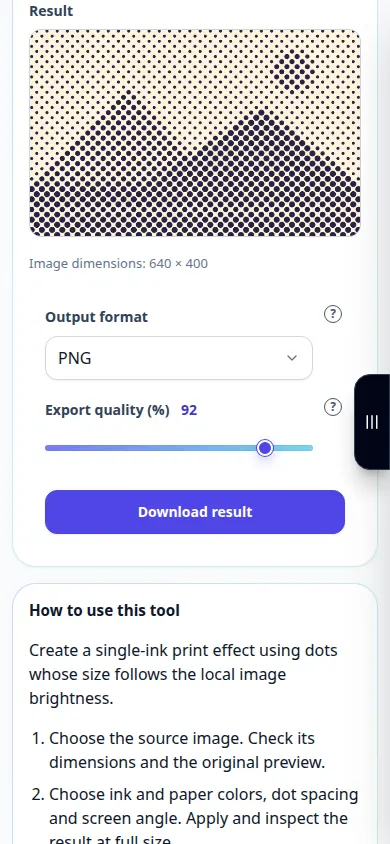
이 도구를 사용하는 방법: 하프톤 도트 효과 — 전화 시연
로컬 이미지 밝기에 따라 크기가 결정되는 도트를 사용하여 단일 잉크 인쇄 효과를 만듭니다. 이 기록은 도구의 데모 입력과 결과 출력을 보여줍니다.
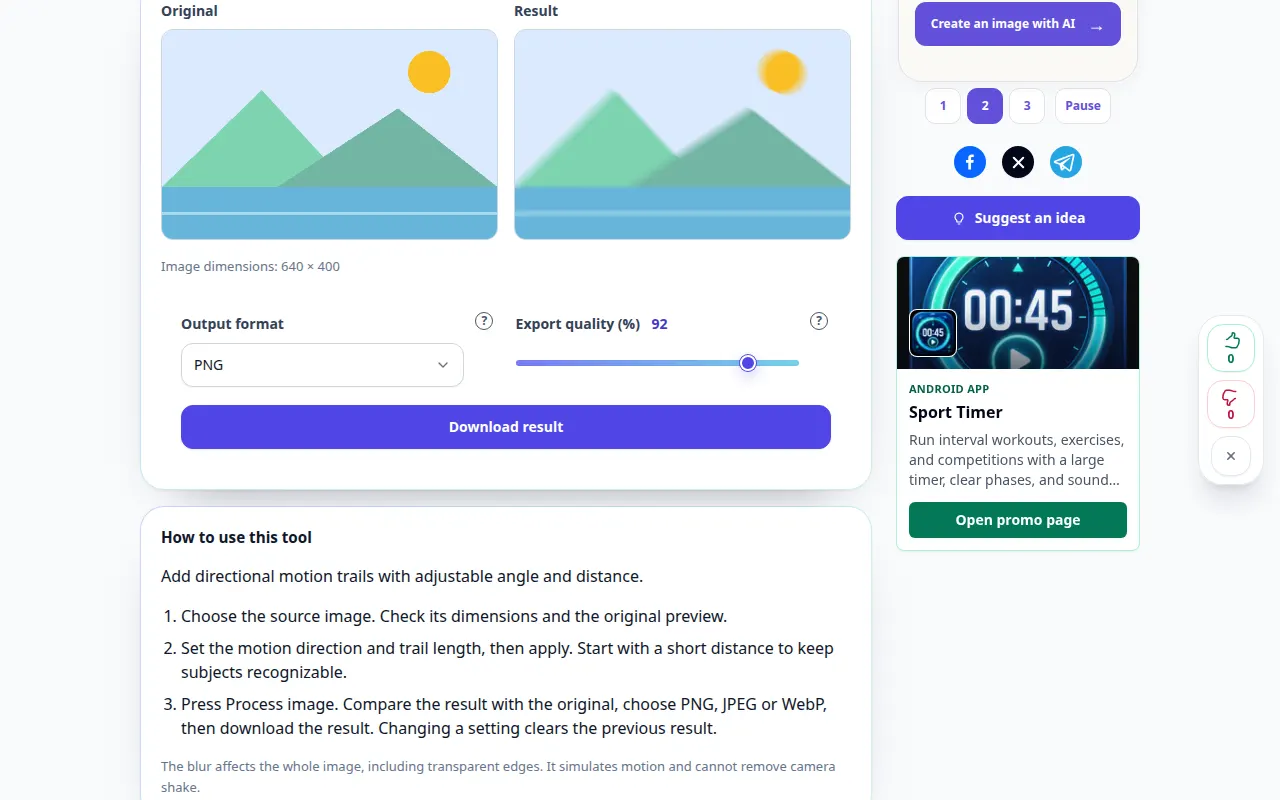
이 도구를 사용하는 방법: 모션 블러 — 데스크탑 데모
각도와 거리를 조정할 수 있는 방향성 모션 트레일을 추가합니다. 이 기록은 도구의 데모 입력과 결과 출력을 보여줍니다.
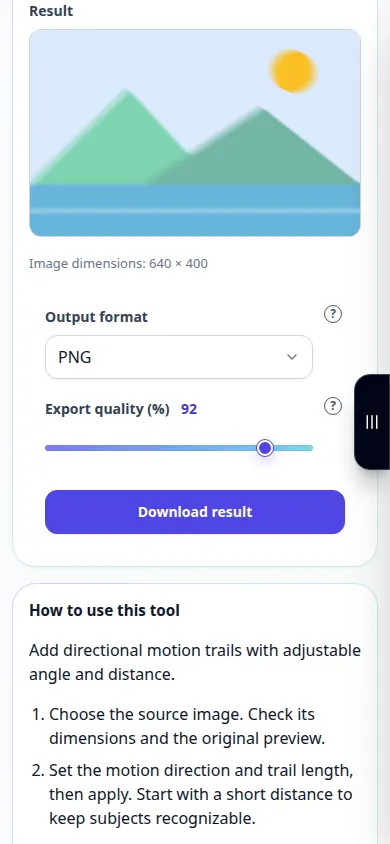
이 도구를 사용하는 방법: 모션 블러 — 전화 시연
각도와 거리를 조정할 수 있는 방향성 모션 트레일을 추가합니다. 이 기록은 도구의 데모 입력과 결과 출력을 보여줍니다.
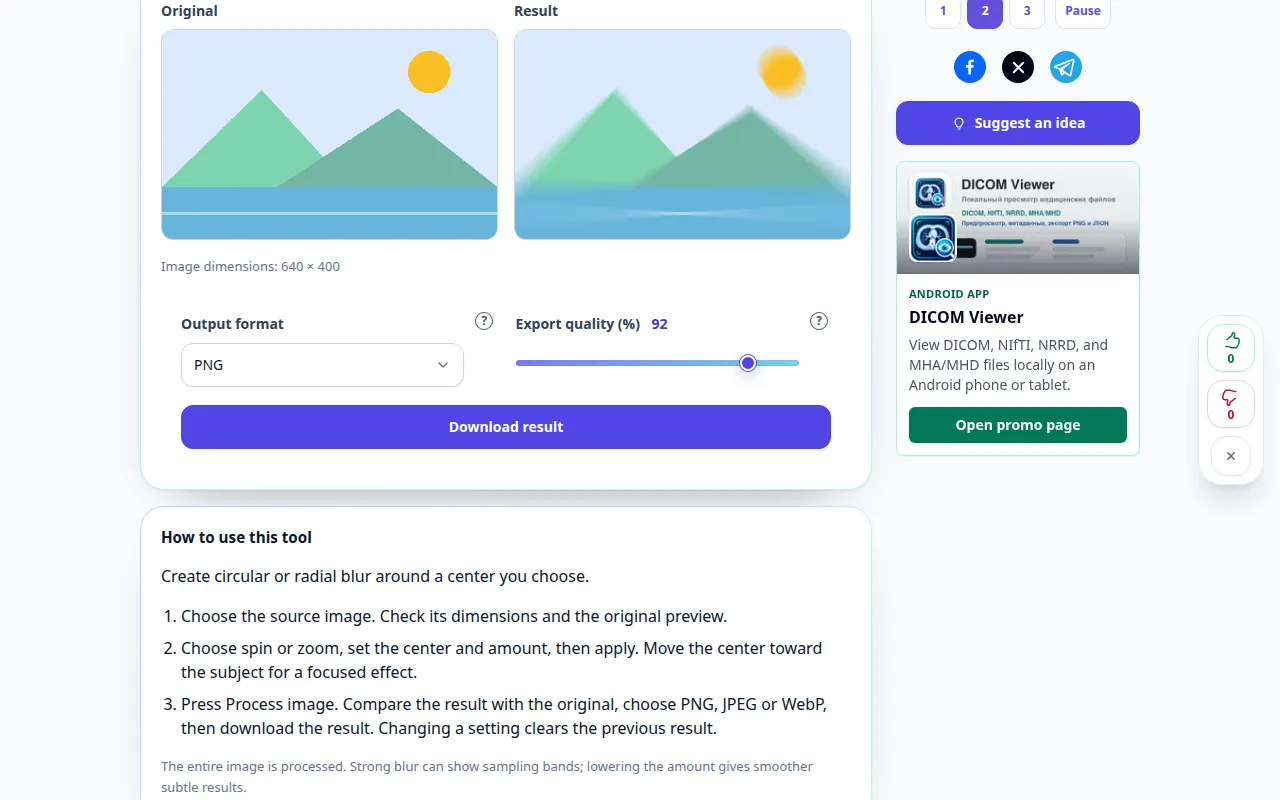
이 도구를 사용하는 방법: 방사형 회전 및 확대/축소 흐림 — 데스크탑 데모
선택한 중심 주위에 원형 또는 방사형 흐림 효과를 만듭니다. 이 기록은 도구의 데모 입력과 결과 출력을 보여줍니다.
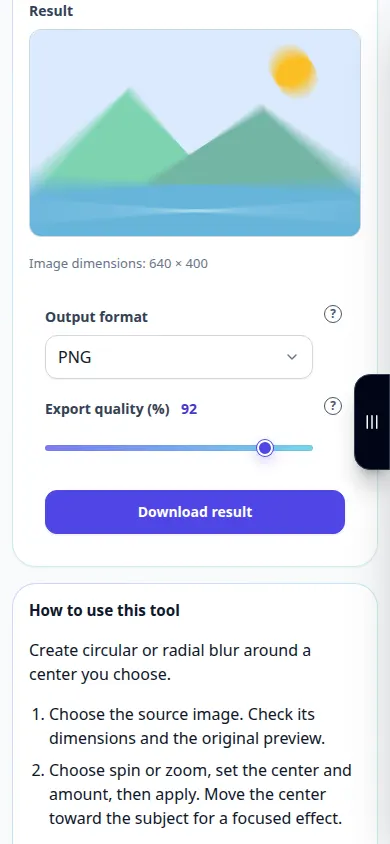
이 도구를 사용하는 방법: 방사형 회전 및 확대/축소 흐림 — 전화 시연
선택한 중심 주위에 원형 또는 방사형 흐림 효과를 만듭니다. 이 기록은 도구의 데모 입력과 결과 출력을 보여줍니다.
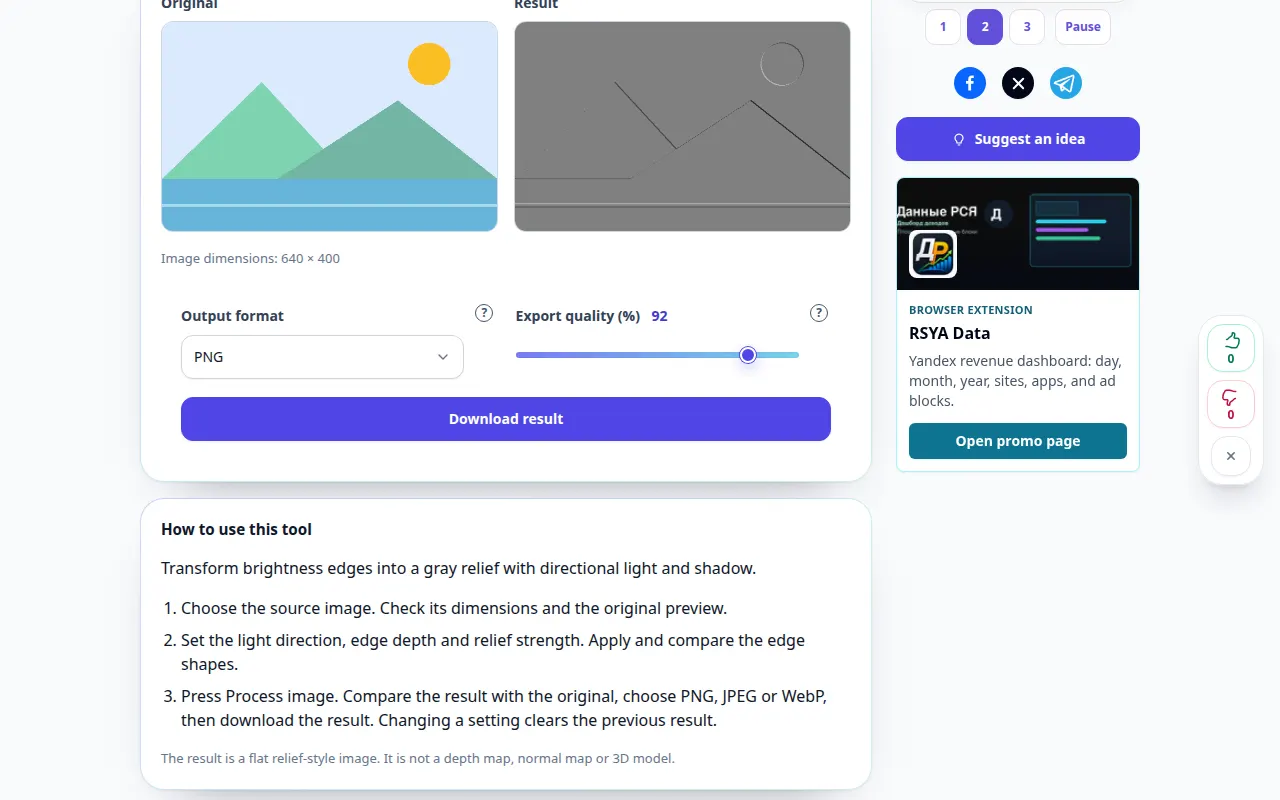
이 도구를 사용하는 방법: 사진 엠보싱 효과 — 데스크탑 데모
방향성 조명과 그림자를 사용하여 밝기 가장자리를 회색 부조로 변환합니다. 이 기록은 도구의 데모 입력과 결과 출력을 보여줍니다.
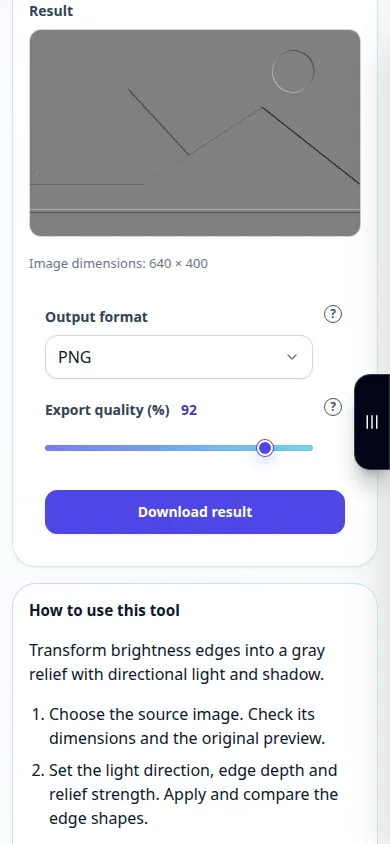
이 도구를 사용하는 방법: 사진 엠보싱 효과 — 전화 시연
방향성 조명과 그림자를 사용하여 밝기 가장자리를 회색 부조로 변환합니다. 이 기록은 도구의 데모 입력과 결과 출력을 보여줍니다.
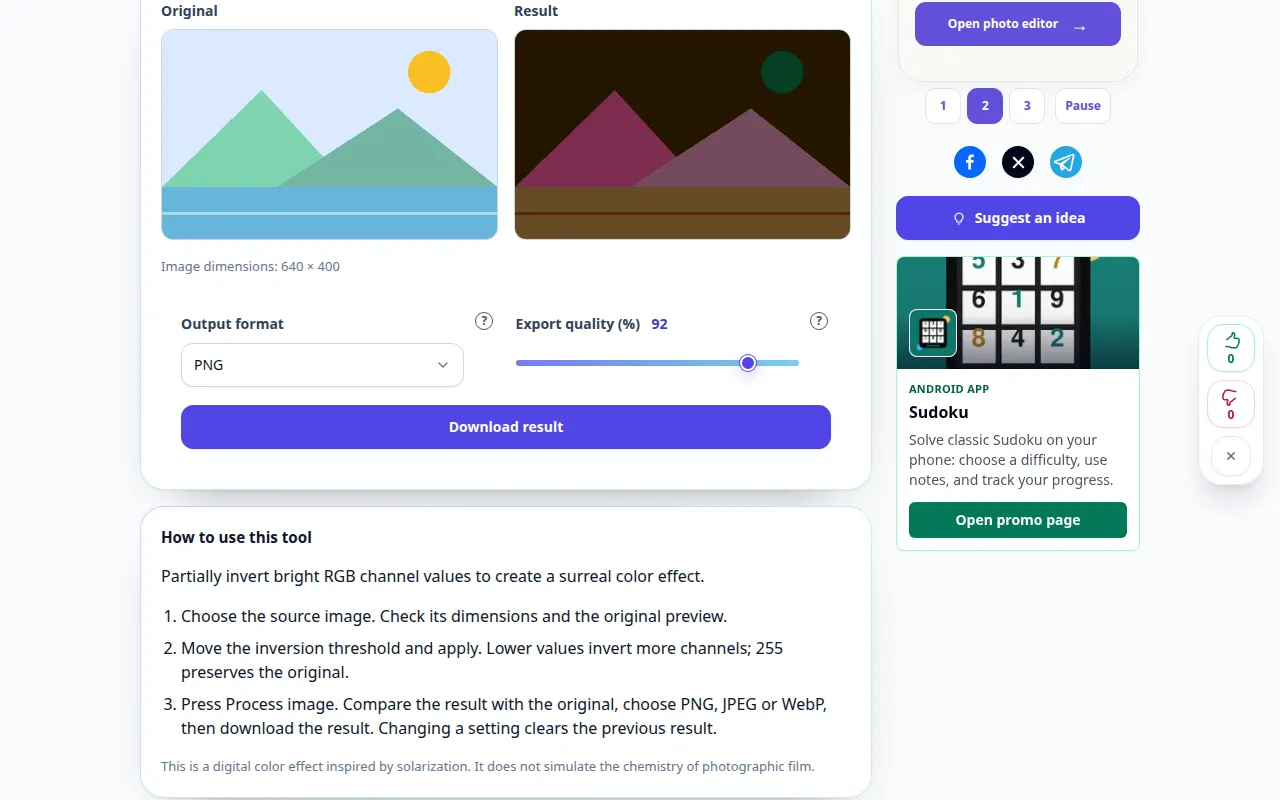
이 도구를 사용하는 방법: 사진을 솔라라이즈하세요 — 데스크탑 데모
밝은 RGB 채널 값을 부분적으로 반전시켜 초현실적인 색상 효과를 만듭니다. 이 기록은 도구의 데모 입력과 결과 출력을 보여줍니다.
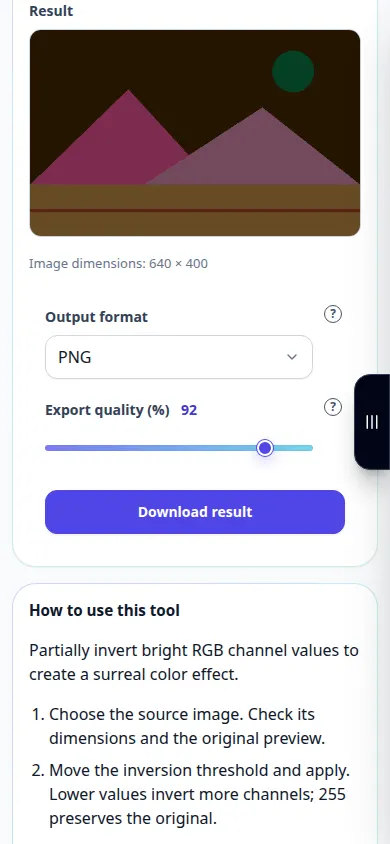
이 도구를 사용하는 방법: 사진을 솔라라이즈하세요 — 전화 시연
밝은 RGB 채널 값을 부분적으로 반전시켜 초현실적인 색상 효과를 만듭니다. 이 기록은 도구의 데모 입력과 결과 출력을 보여줍니다.
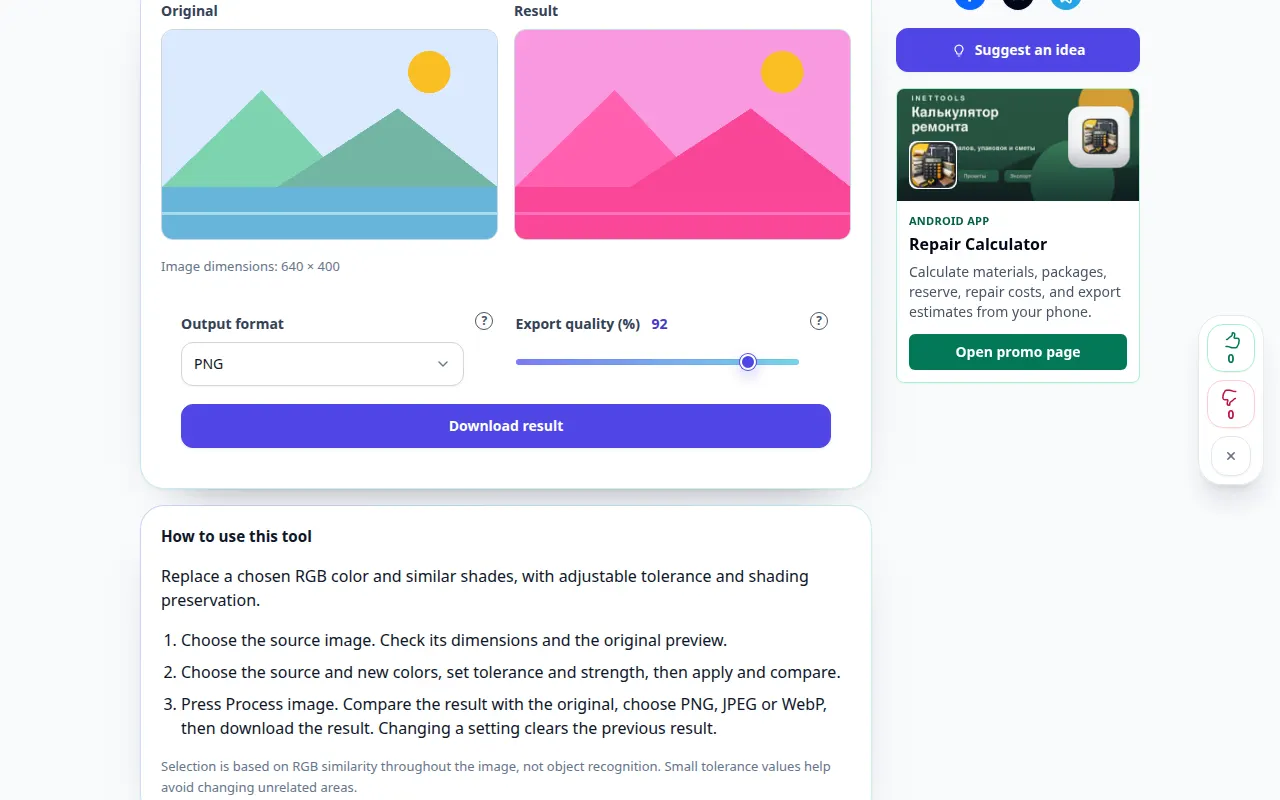
이 도구를 사용하는 방법: 사진의 색상 바꾸기 — 데스크탑 데모
선택한 RGB 색상 및 유사한 음영을 조정 가능한 공차 및 음영 보존으로 대체합니다. 이 기록은 도구의 데모 입력과 결과 출력을 보여줍니다.
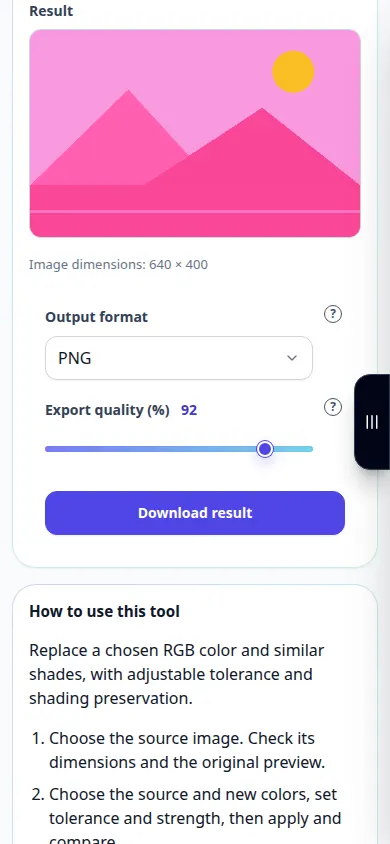
이 도구를 사용하는 방법: 사진의 색상 바꾸기 — 전화 시연
선택한 RGB 색상 및 유사한 음영을 조정 가능한 공차 및 음영 보존으로 대체합니다. 이 기록은 도구의 데모 입력과 결과 출력을 보여줍니다.
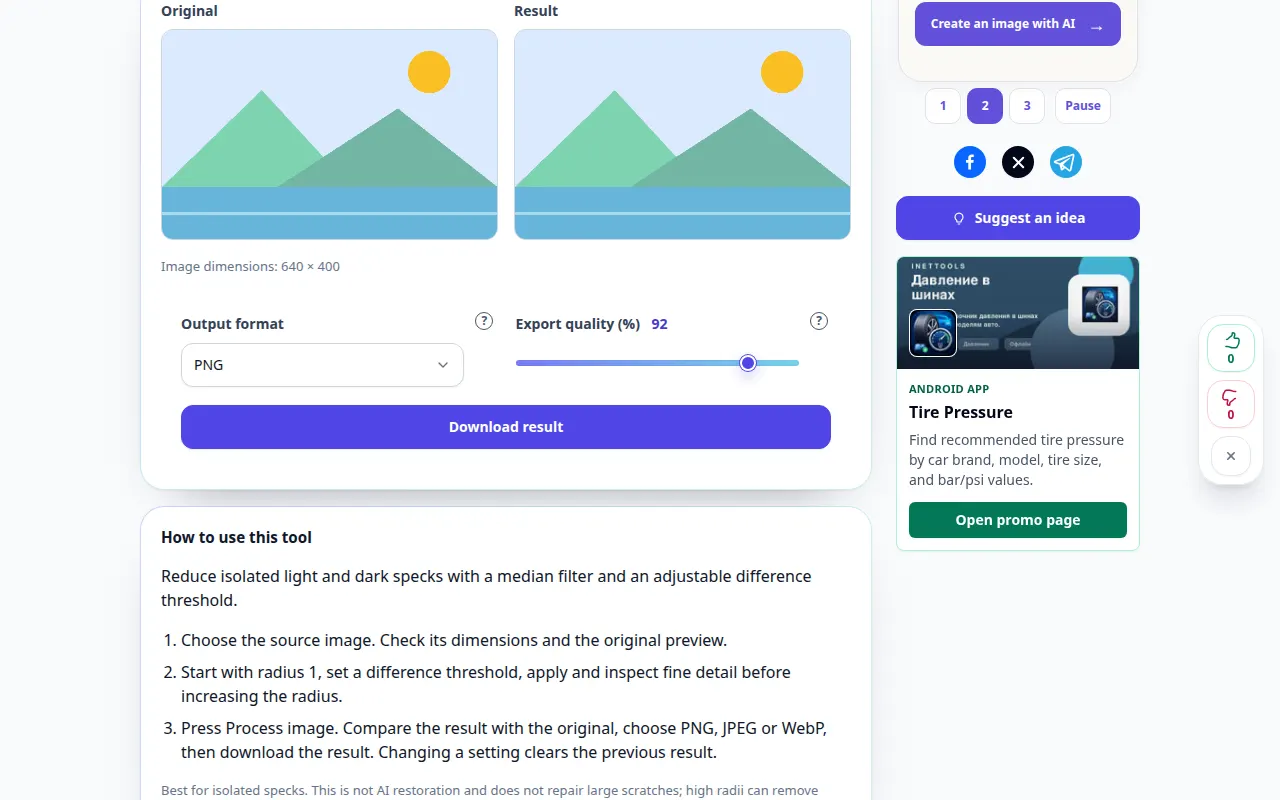
이 도구를 사용하는 방법: 중앙값 사진 잡음 제거 — 데스크탑 데모
중앙값 필터와 조정 가능한 차이 임계값을 사용하여 고립된 밝은 얼룩과 어두운 얼룩을 줄입니다. 이 기록은 도구의 데모 입력과 결과 출력을 보여줍니다.
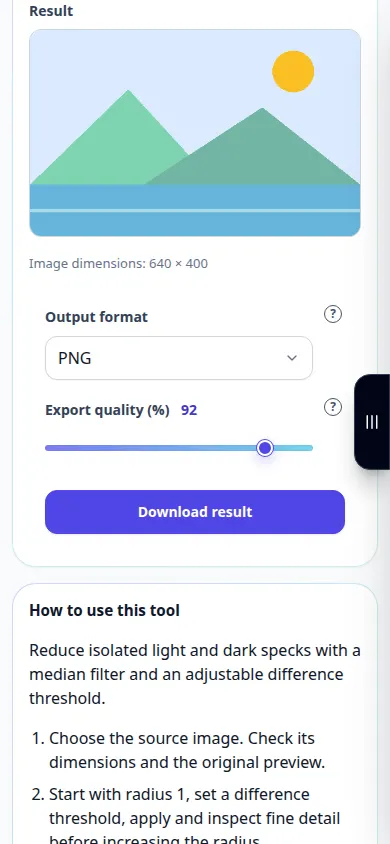
이 도구를 사용하는 방법: 중앙값 사진 잡음 제거 — 전화 시연
중앙값 필터와 조정 가능한 차이 임계값을 사용하여 고립된 밝은 얼룩과 어두운 얼룩을 줄입니다. 이 기록은 도구의 데모 입력과 결과 출력을 보여줍니다.
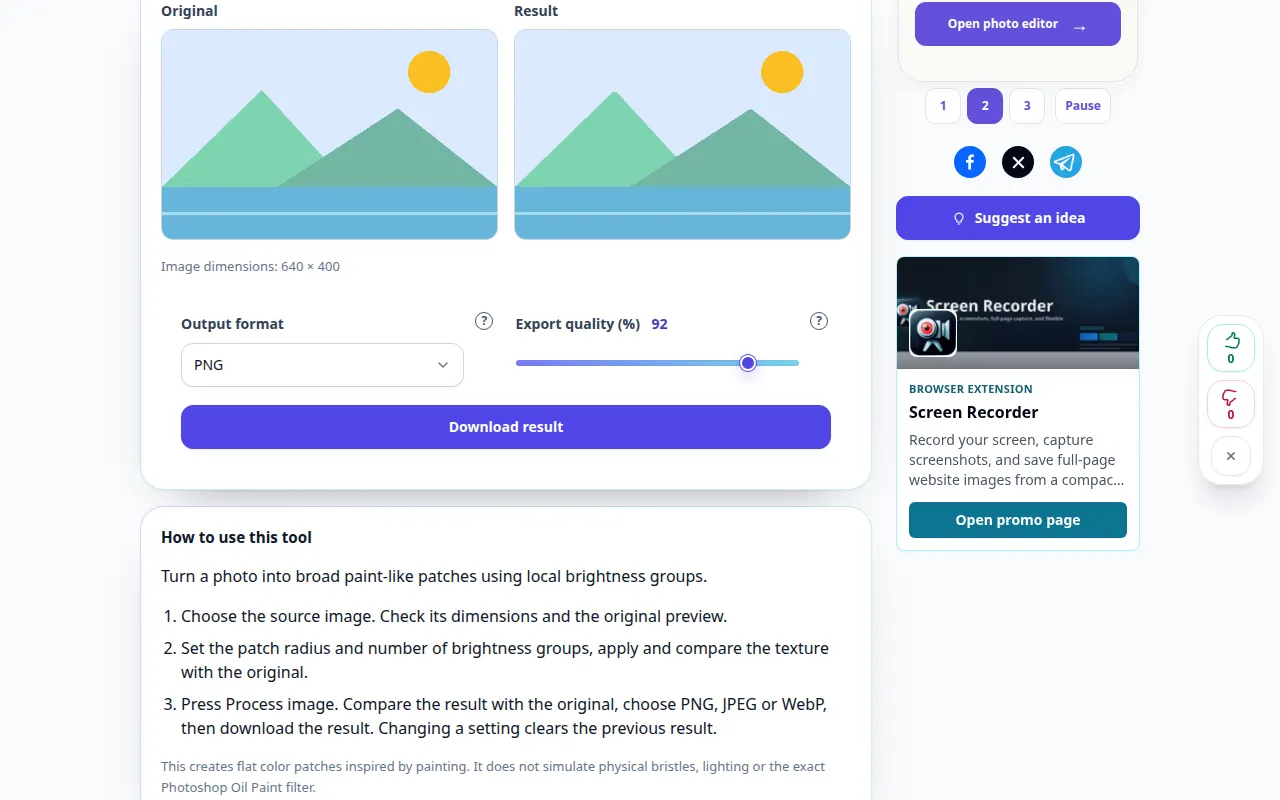
이 도구를 사용하는 방법: 유화 사진 효과 — 데스크탑 데모
로컬 밝기 그룹을 사용하여 사진을 넓은 페인트와 같은 패치로 변환합니다. 이 기록은 도구의 데모 입력과 결과 출력을 보여줍니다.
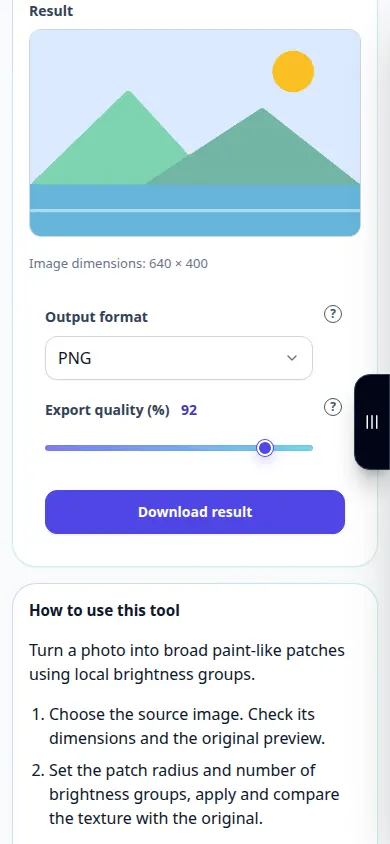
이 도구를 사용하는 방법: 유화 사진 효과 — 전화 시연
로컬 밝기 그룹을 사용하여 사진을 넓은 페인트와 같은 패치로 변환합니다. 이 기록은 도구의 데모 입력과 결과 출력을 보여줍니다.
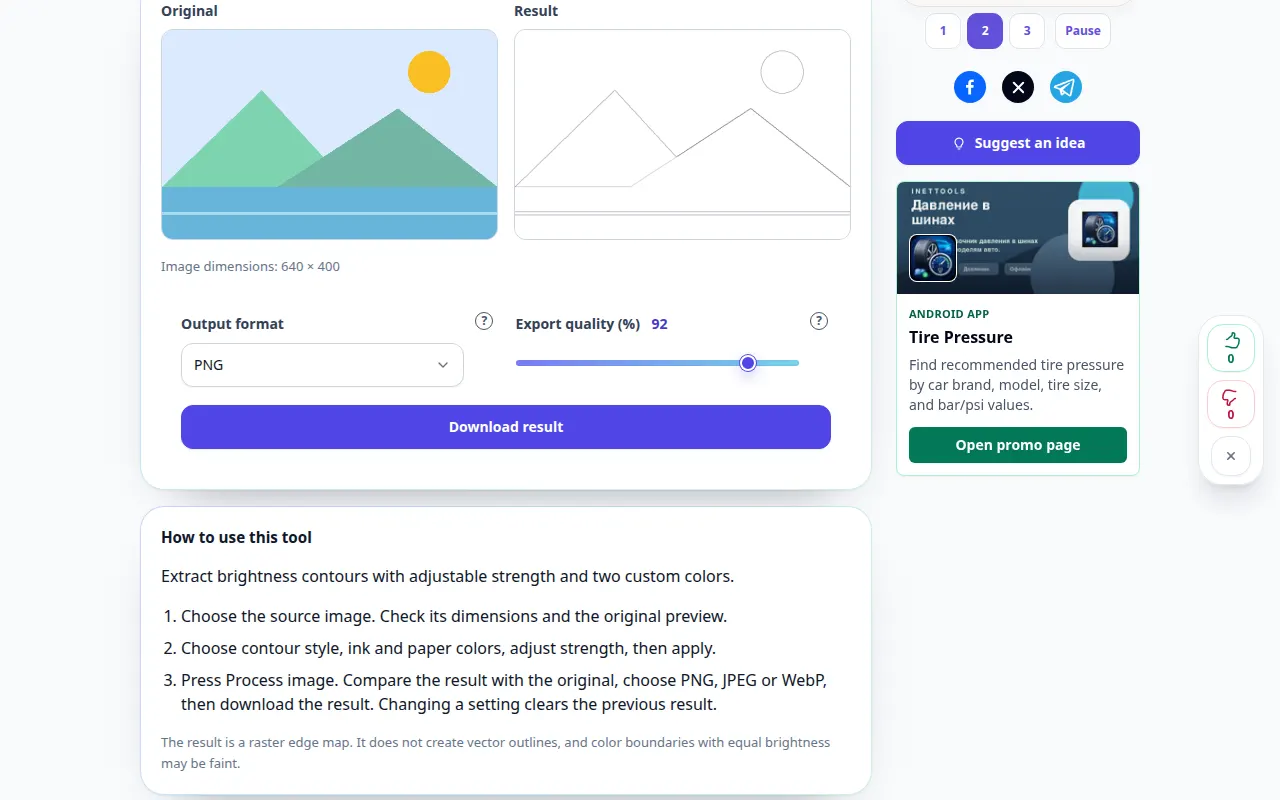
이 도구를 사용하는 방법: 사진 가장자리 찾기 — 데스크탑 데모
조정 가능한 강도와 두 가지 사용자 정의 색상으로 밝기 윤곽을 추출합니다. 이 기록은 도구의 데모 입력과 결과 출력을 보여줍니다.
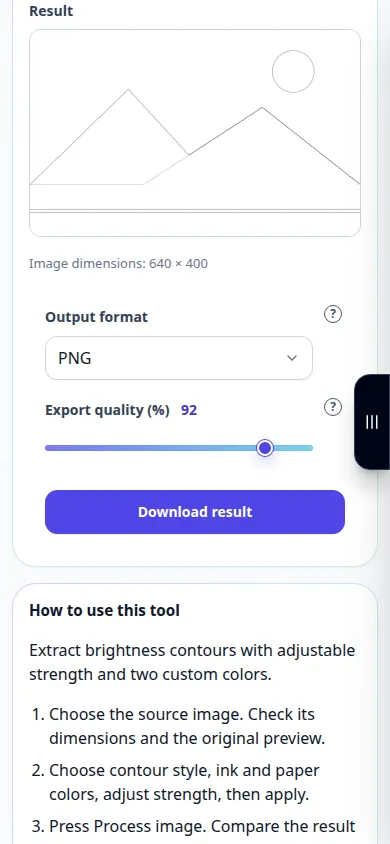
이 도구를 사용하는 방법: 사진 가장자리 찾기 — 전화 시연
조정 가능한 강도와 두 가지 사용자 정의 색상으로 밝기 윤곽을 추출합니다. 이 기록은 도구의 데모 입력과 결과 출력을 보여줍니다.
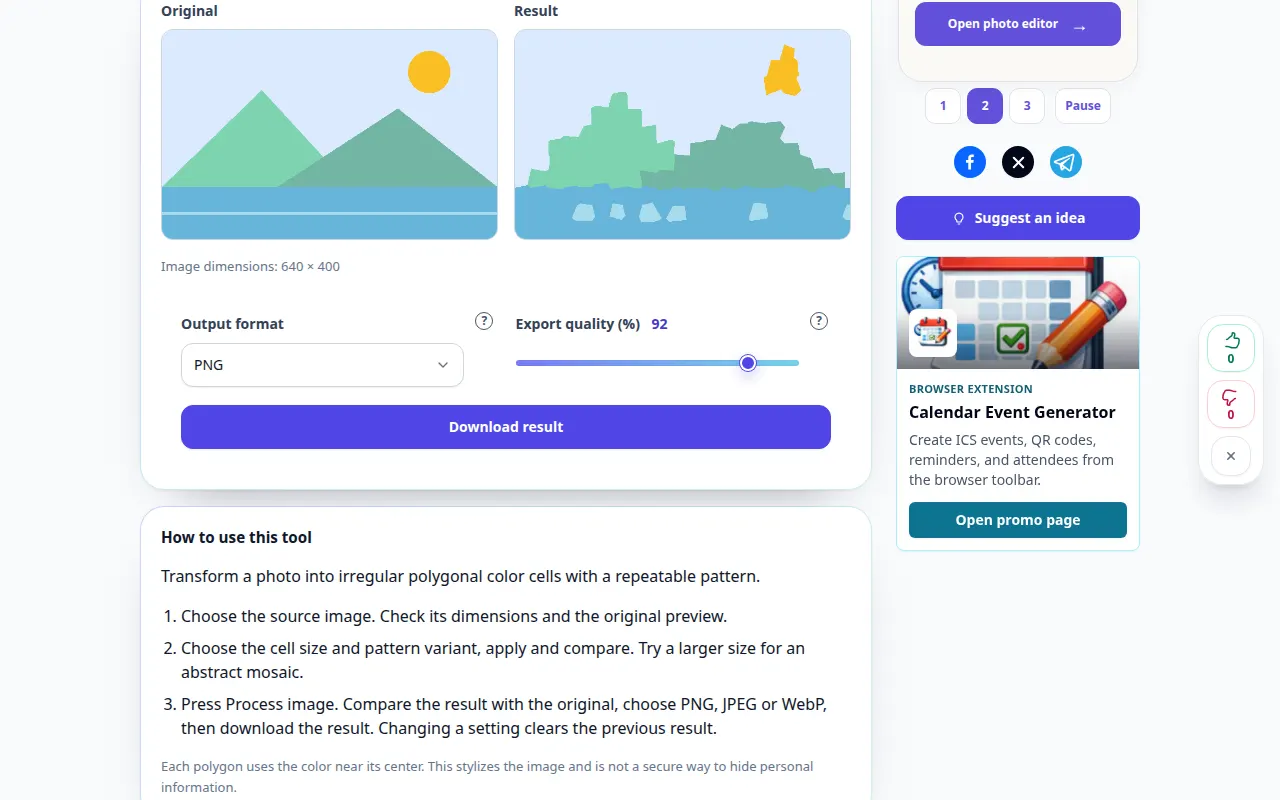
이 도구를 사용하는 방법: 사진 결정화 — 데스크탑 데모
사진을 반복 가능한 패턴이 있는 불규칙한 다각형 색상 셀로 변환합니다. 이 기록은 도구의 데모 입력과 결과 출력을 보여줍니다.
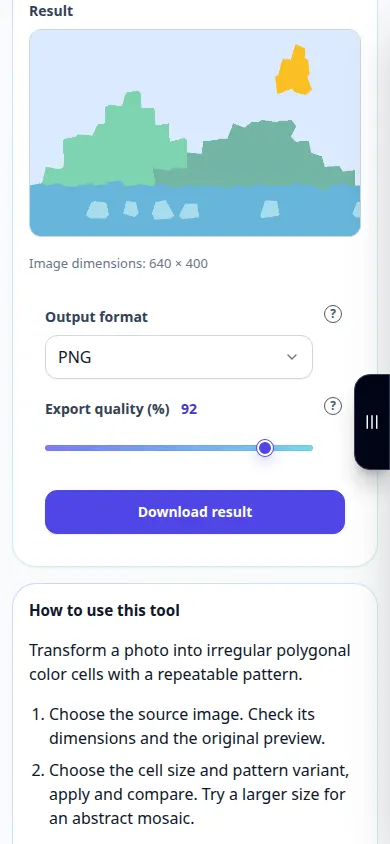
이 도구를 사용하는 방법: 사진 결정화 — 전화 시연
사진을 반복 가능한 패턴이 있는 불규칙한 다각형 색상 셀로 변환합니다. 이 기록은 도구의 데모 입력과 결과 출력을 보여줍니다.
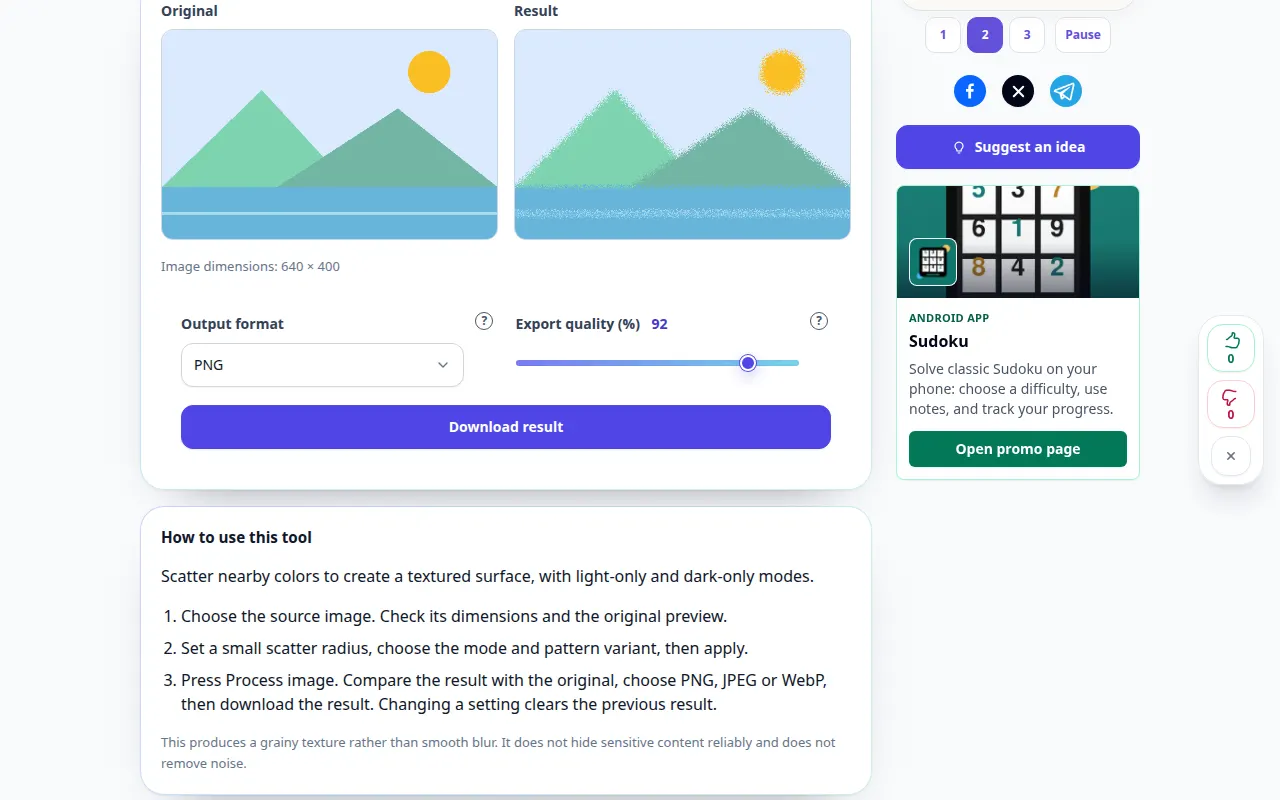
이 도구를 사용하는 방법: 확산 사진 픽셀 — 데스크탑 데모
밝은 전용 모드와 어두운 전용 모드를 사용하여 주변 색상을 분산시켜 질감 있는 표면을 만듭니다. 이 기록은 도구의 데모 입력과 결과 출력을 보여줍니다.
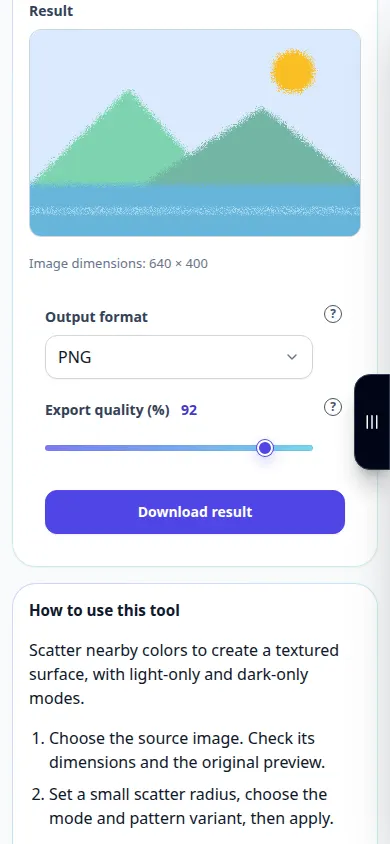
이 도구를 사용하는 방법: 확산 사진 픽셀 — 전화 시연
밝은 전용 모드와 어두운 전용 모드를 사용하여 주변 색상을 분산시켜 질감 있는 표면을 만듭니다. 이 기록은 도구의 데모 입력과 결과 출력을 보여줍니다.
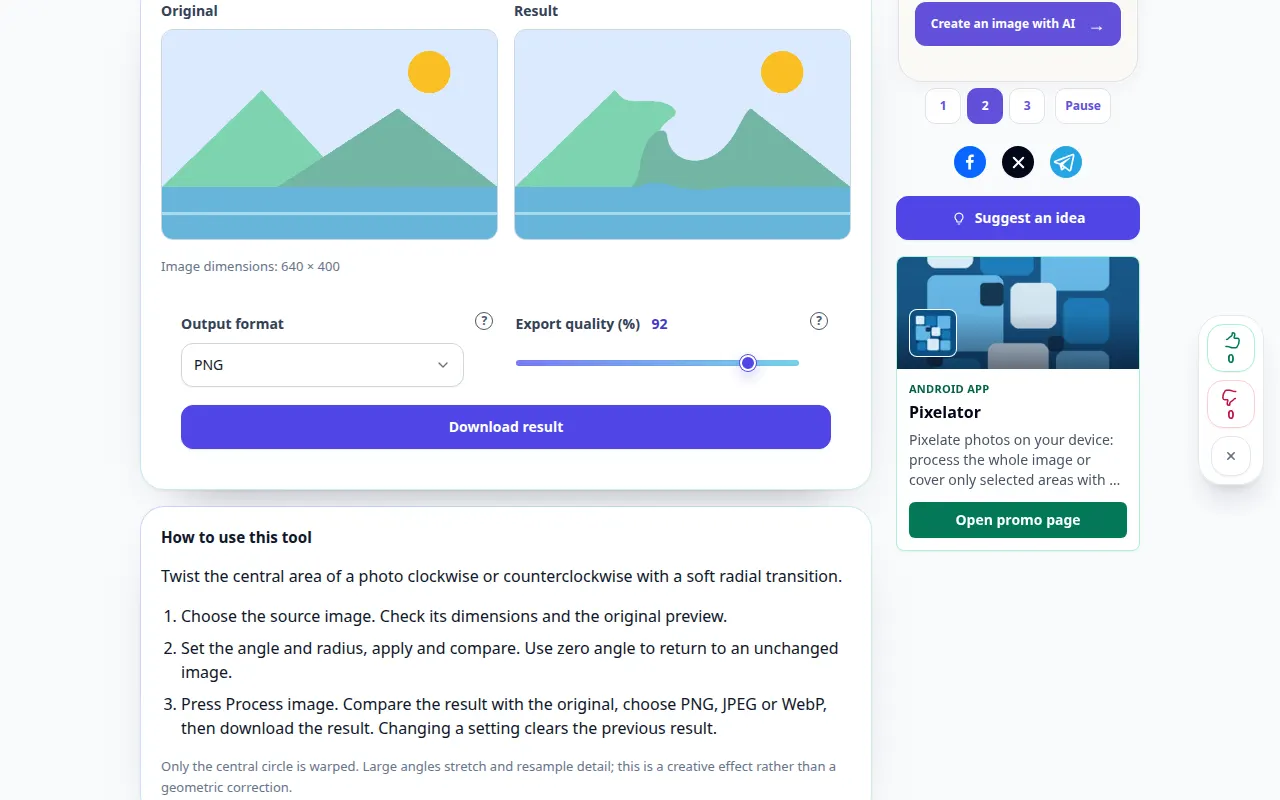
이 도구를 사용하는 방법: 사진 돌리기 — 데스크탑 데모
부드러운 방사형 전환을 사용하여 사진의 중앙 영역을 시계 방향 또는 시계 반대 방향으로 비틀어 보세요. 이 기록은 도구의 데모 입력과 결과 출력을 보여줍니다.
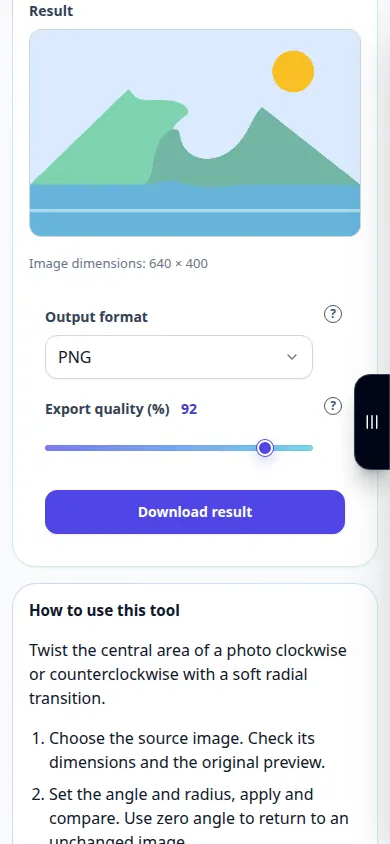
이 도구를 사용하는 방법: 사진 돌리기 — 전화 시연
부드러운 방사형 전환을 사용하여 사진의 중앙 영역을 시계 방향 또는 시계 반대 방향으로 비틀어 보세요. 이 기록은 도구의 데모 입력과 결과 출력을 보여줍니다.
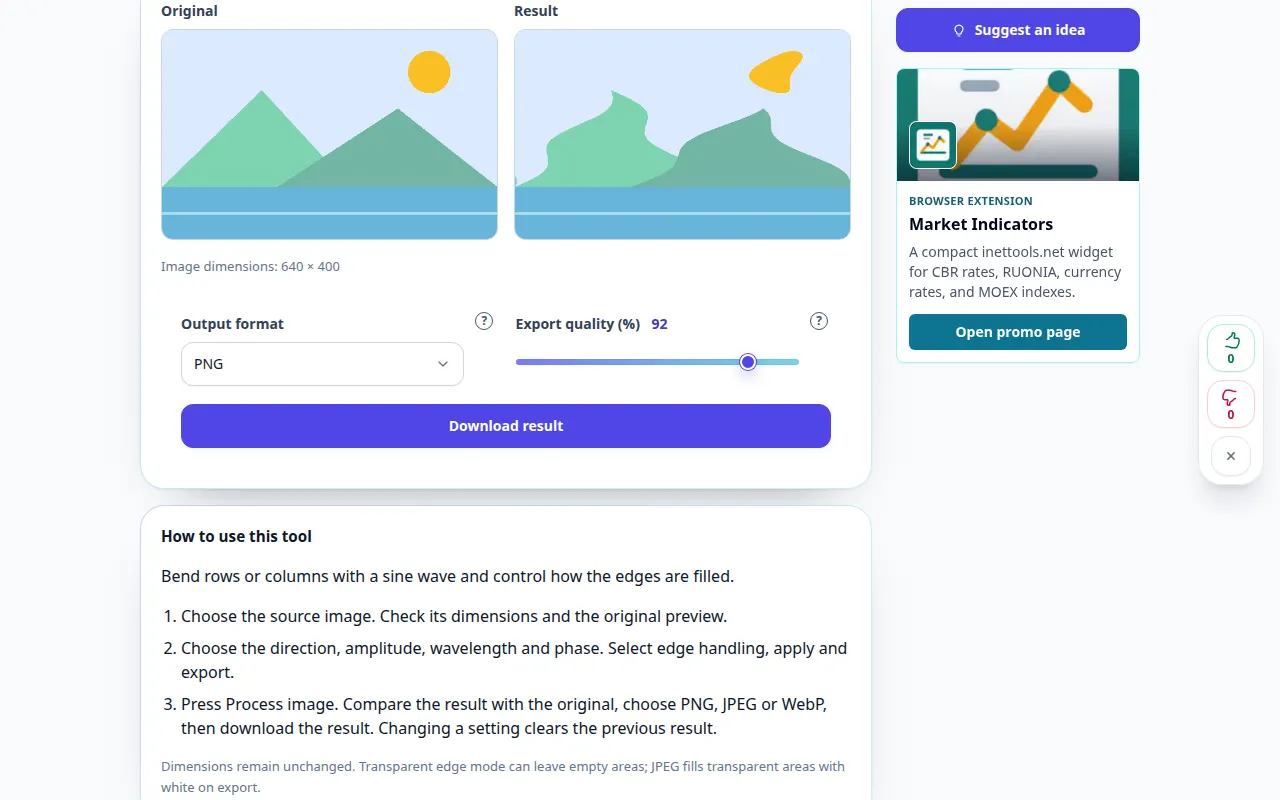
이 도구를 사용하는 방법: 사진의 웨이브 왜곡 — 데스크탑 데모
사인파로 행이나 열을 구부리고 가장자리가 채워지는 방식을 제어합니다. 이 기록은 도구의 데모 입력과 결과 출력을 보여줍니다.
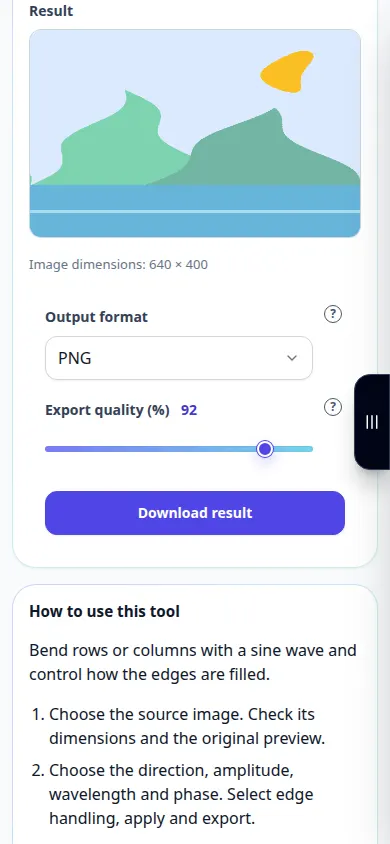
이 도구를 사용하는 방법: 사진의 웨이브 왜곡 — 전화 시연
사인파로 행이나 열을 구부리고 가장자리가 채워지는 방식을 제어합니다. 이 기록은 도구의 데모 입력과 결과 출력을 보여줍니다.
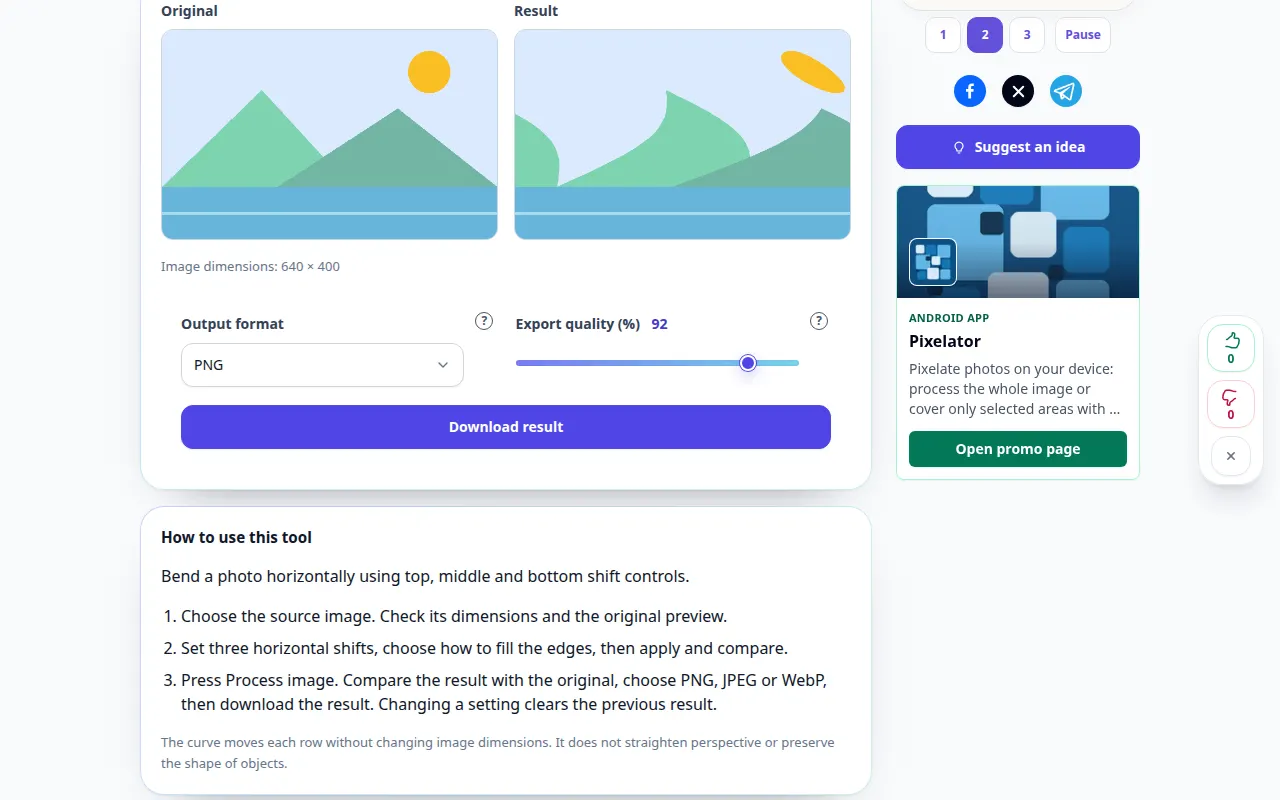
이 도구를 사용하는 방법: 곡선을 따라 사진 자르기 — 데스크탑 데모
상단, 중간 및 하단 이동 컨트롤을 사용하여 사진을 수평으로 구부립니다. 이 기록은 도구의 데모 입력과 결과 출력을 보여줍니다.
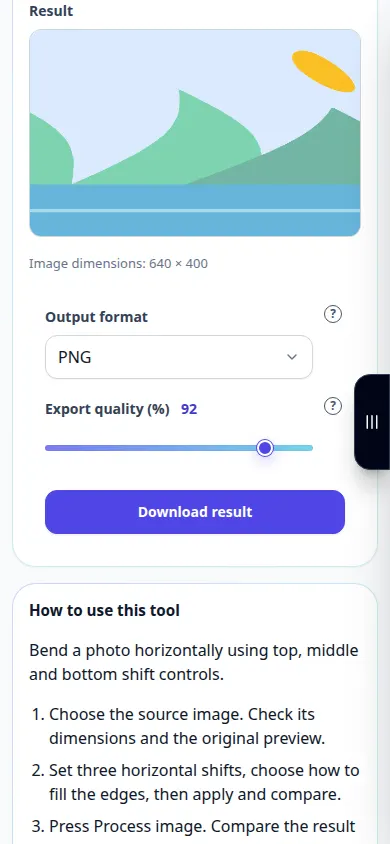
이 도구를 사용하는 방법: 곡선을 따라 사진 자르기 — 전화 시연
상단, 중간 및 하단 이동 컨트롤을 사용하여 사진을 수평으로 구부립니다. 이 기록은 도구의 데모 입력과 결과 출력을 보여줍니다.
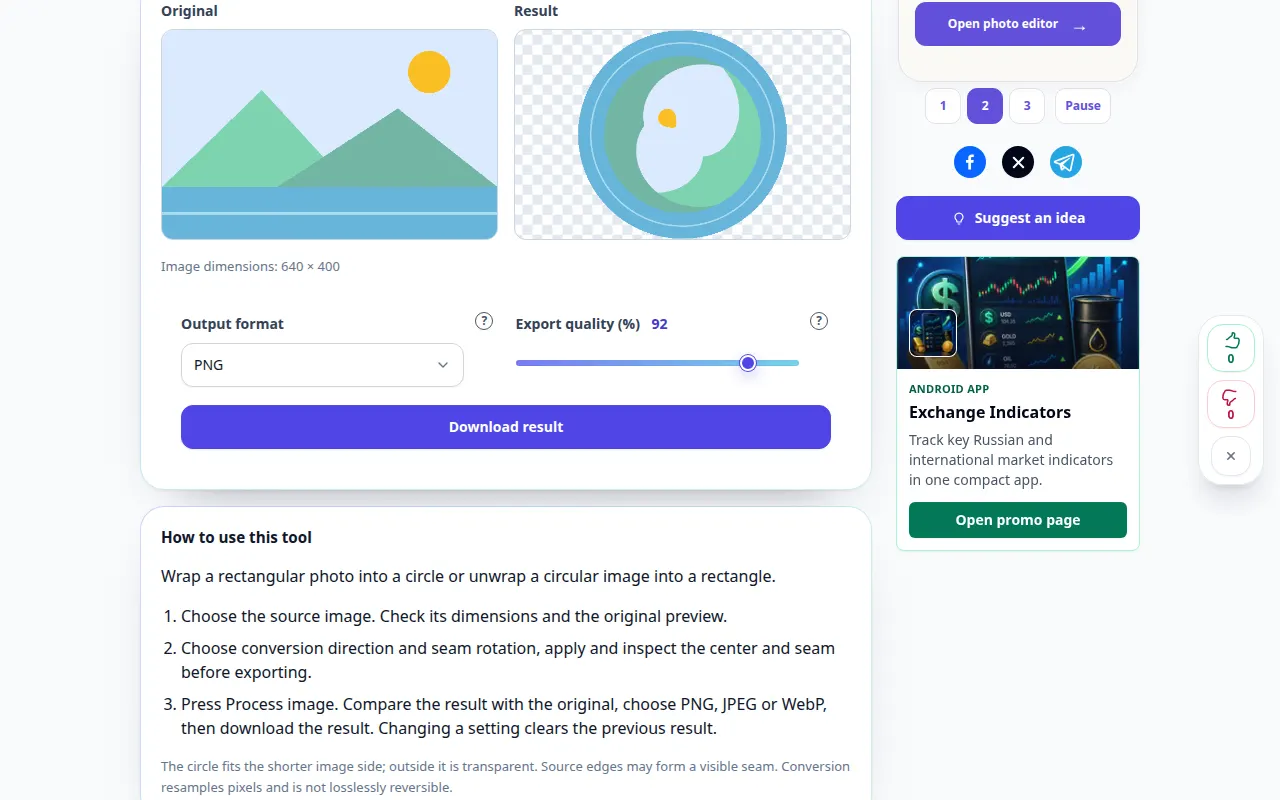
이 도구를 사용하는 방법: 극좌표 사진 효과 — 데스크탑 데모
직사각형 사진을 원으로 감싸거나 원형 이미지를 직사각형으로 펼칩니다. 이 기록은 도구의 데모 입력과 결과 출력을 보여줍니다.
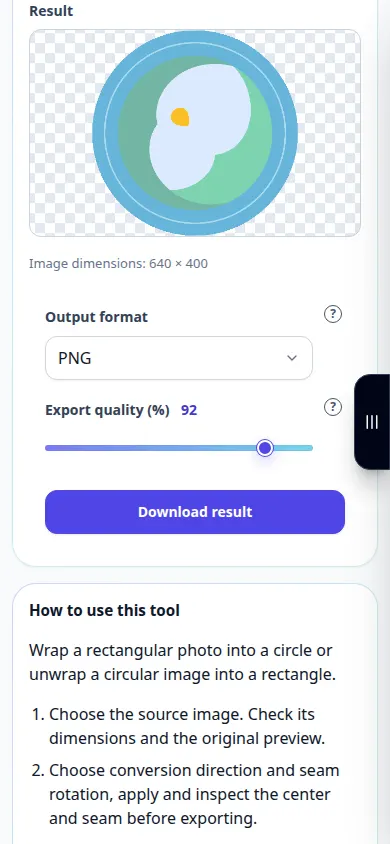
이 도구를 사용하는 방법: 극좌표 사진 효과 — 전화 시연
직사각형 사진을 원으로 감싸거나 원형 이미지를 직사각형으로 펼칩니다. 이 기록은 도구의 데모 입력과 결과 출력을 보여줍니다.
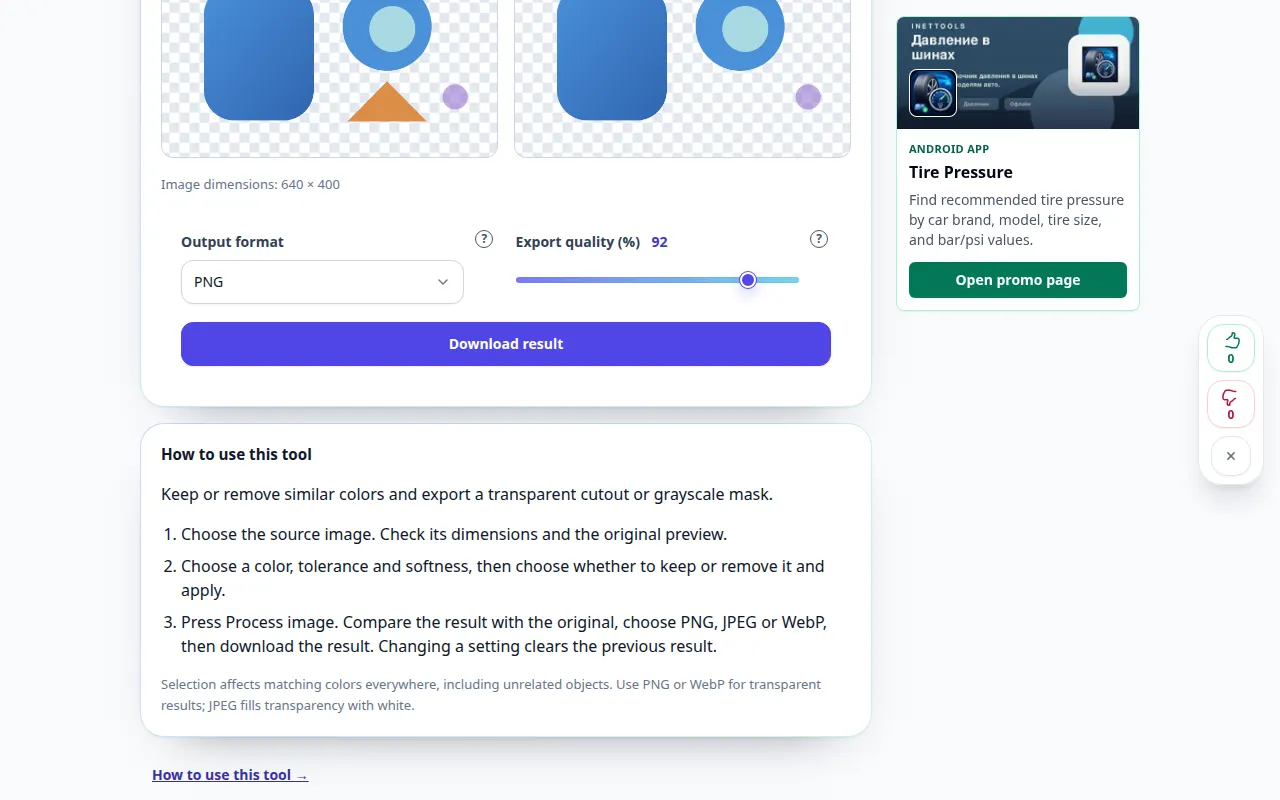
이 도구 사용 방법: 색상 범위를 선택 — 데스크탑 데모
유사한 색상을 유지하거나 제거하고 투명한 컷아웃 또는 회색조 마스크를 내보냅니다. 이 기록은 도구의 데모 입력과 결과 출력을 보여줍니다.
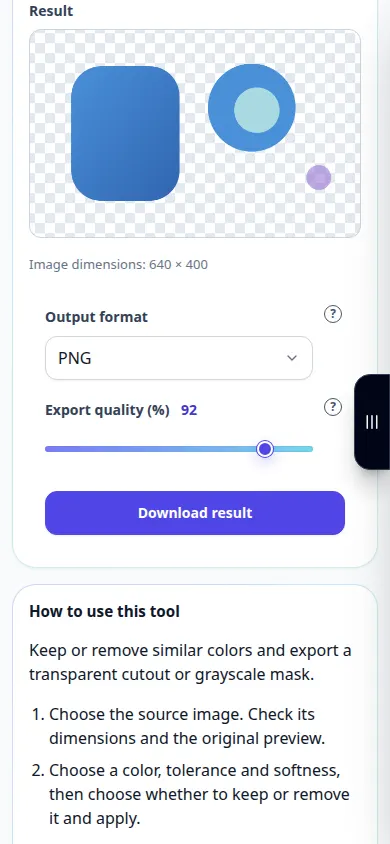
이 도구 사용 방법: 색상 범위를 선택 — 전화 시연
유사한 색상을 유지하거나 제거하고 투명한 컷아웃 또는 회색조 마스크를 내보냅니다. 이 기록은 도구의 데모 입력과 결과 출력을 보여줍니다.
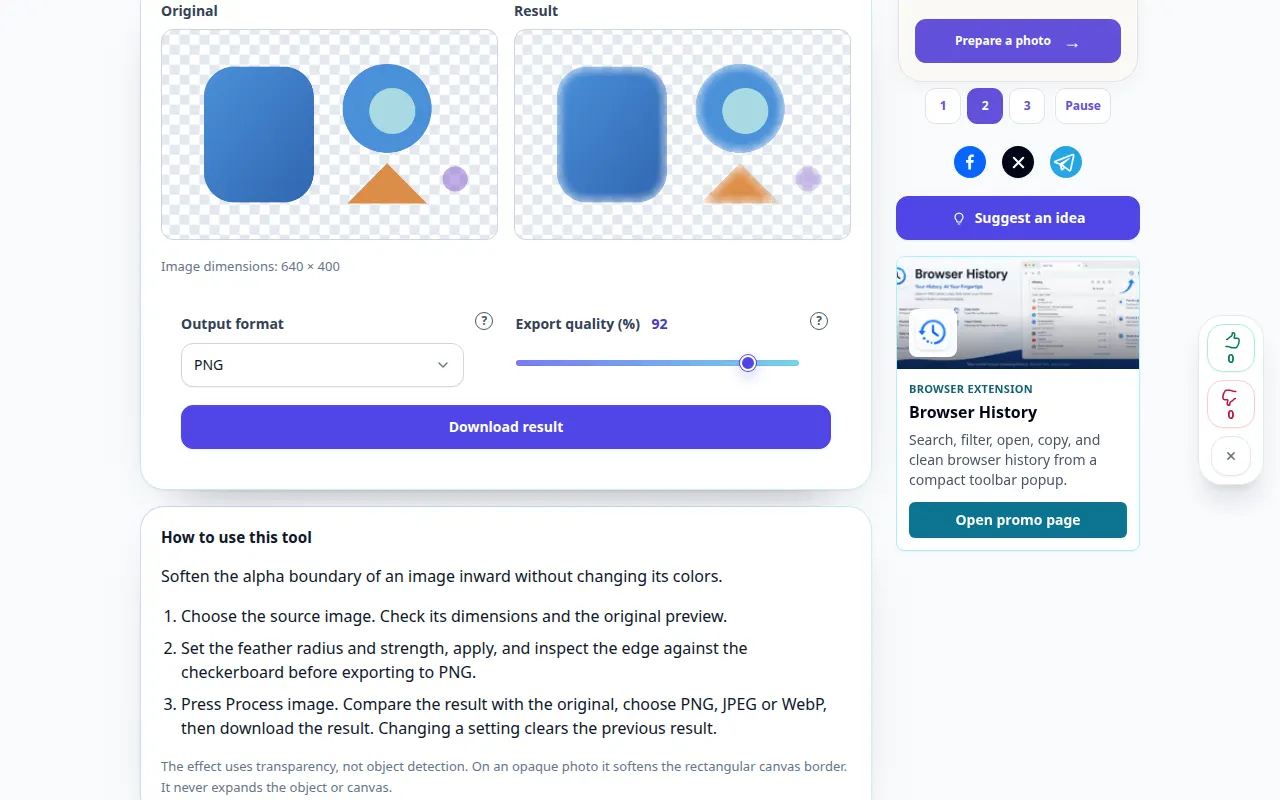
이 도구 사용 방법: 이미지 가장자리 페더링 — 데스크탑 데모
색상을 변경하지 않고 이미지의 알파 경계를 안쪽으로 부드럽게 만듭니다. 이 기록은 도구의 데모 입력과 결과 출력을 보여줍니다.
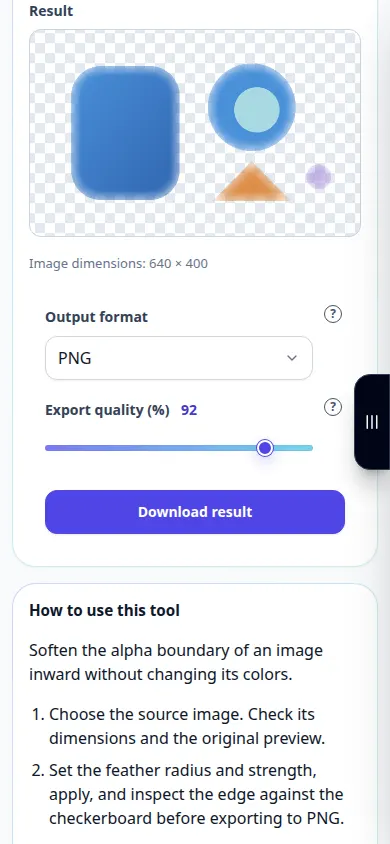
이 도구 사용 방법: 이미지 가장자리 페더링 — 전화 시연
색상을 변경하지 않고 이미지의 알파 경계를 안쪽으로 부드럽게 만듭니다. 이 기록은 도구의 데모 입력과 결과 출력을 보여줍니다.
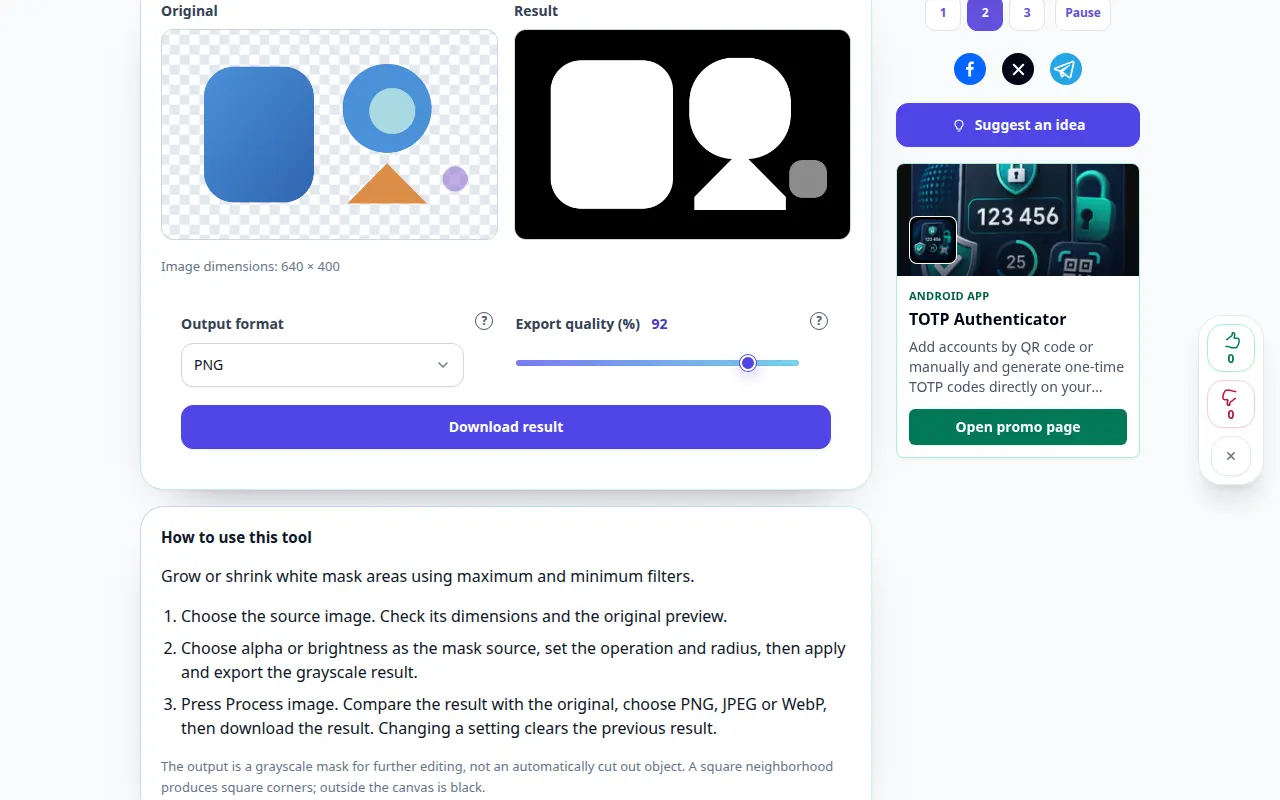
이 도구를 사용하는 방법: 마스크 확장 또는 축소 — 데스크탑 데모
최대 및 최소 필터를 사용하여 흰색 마스크 영역을 늘리거나 줄입니다. 이 기록은 도구의 데모 입력과 결과 출력을 보여줍니다.
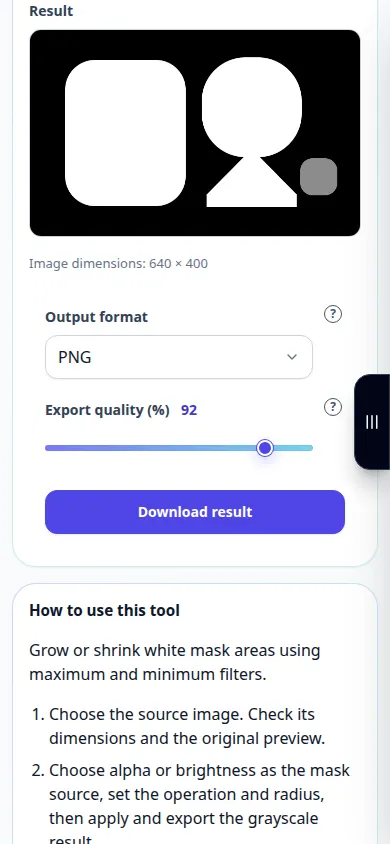
이 도구를 사용하는 방법: 마스크 확장 또는 축소 — 전화 시연
최대 및 최소 필터를 사용하여 흰색 마스크 영역을 늘리거나 줄입니다. 이 기록은 도구의 데모 입력과 결과 출력을 보여줍니다.
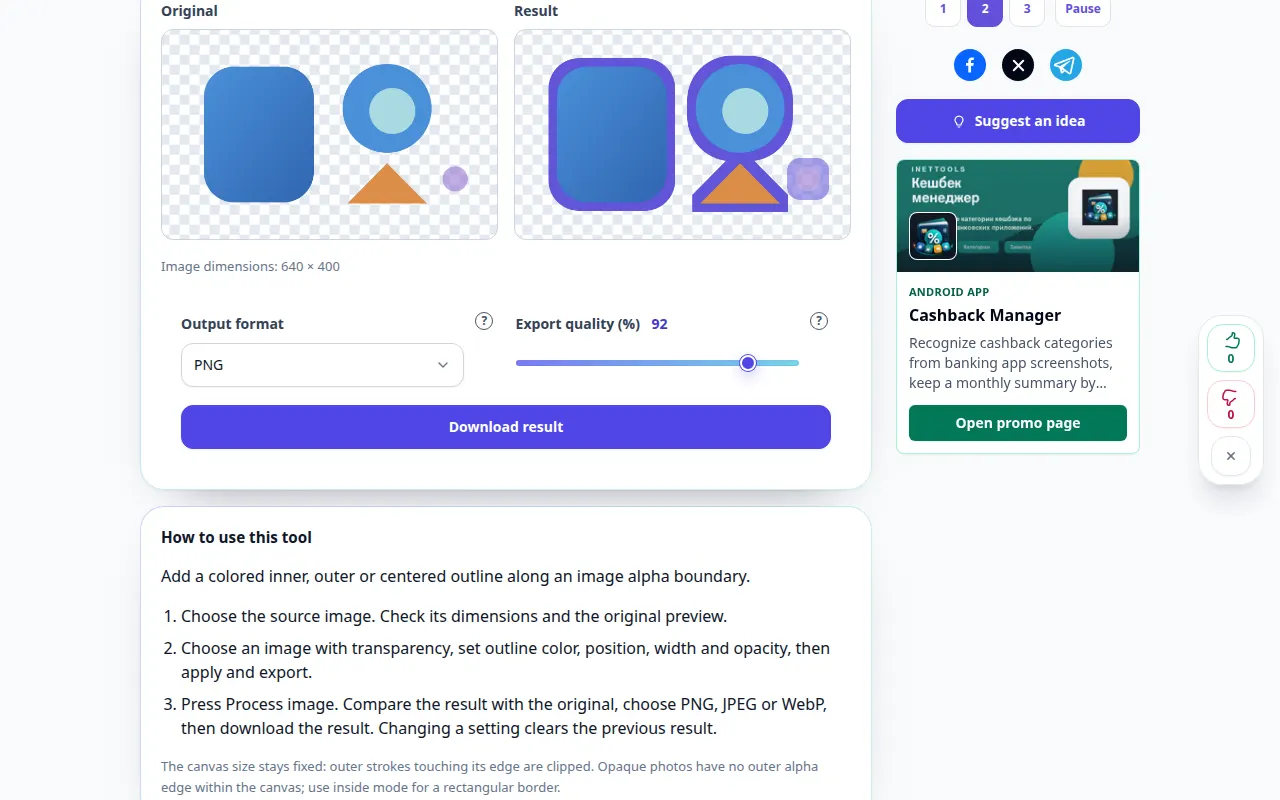
이 도구를 사용하는 방법: 투명한 개체의 윤곽을 그립니다. — 데스크탑 데모
이미지 알파 경계를 따라 컬러 내부, 외부 또는 중앙 윤곽선을 추가합니다. 이 기록은 도구의 데모 입력과 결과 출력을 보여줍니다.
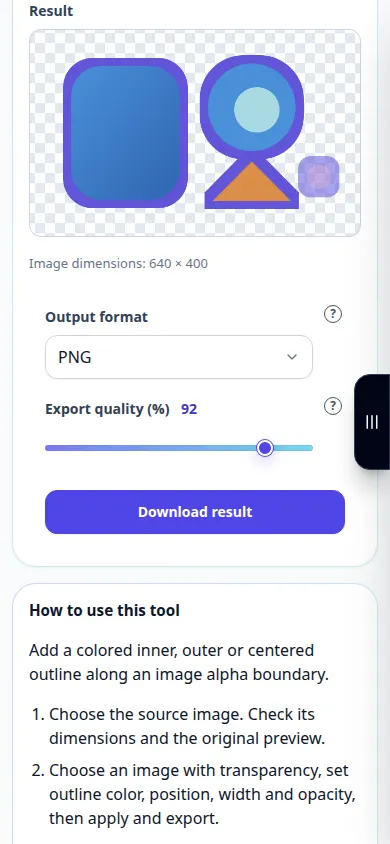
이 도구를 사용하는 방법: 투명한 개체의 윤곽을 그립니다. — 전화 시연
이미지 알파 경계를 따라 컬러 내부, 외부 또는 중앙 윤곽선을 추가합니다. 이 기록은 도구의 데모 입력과 결과 출력을 보여줍니다.
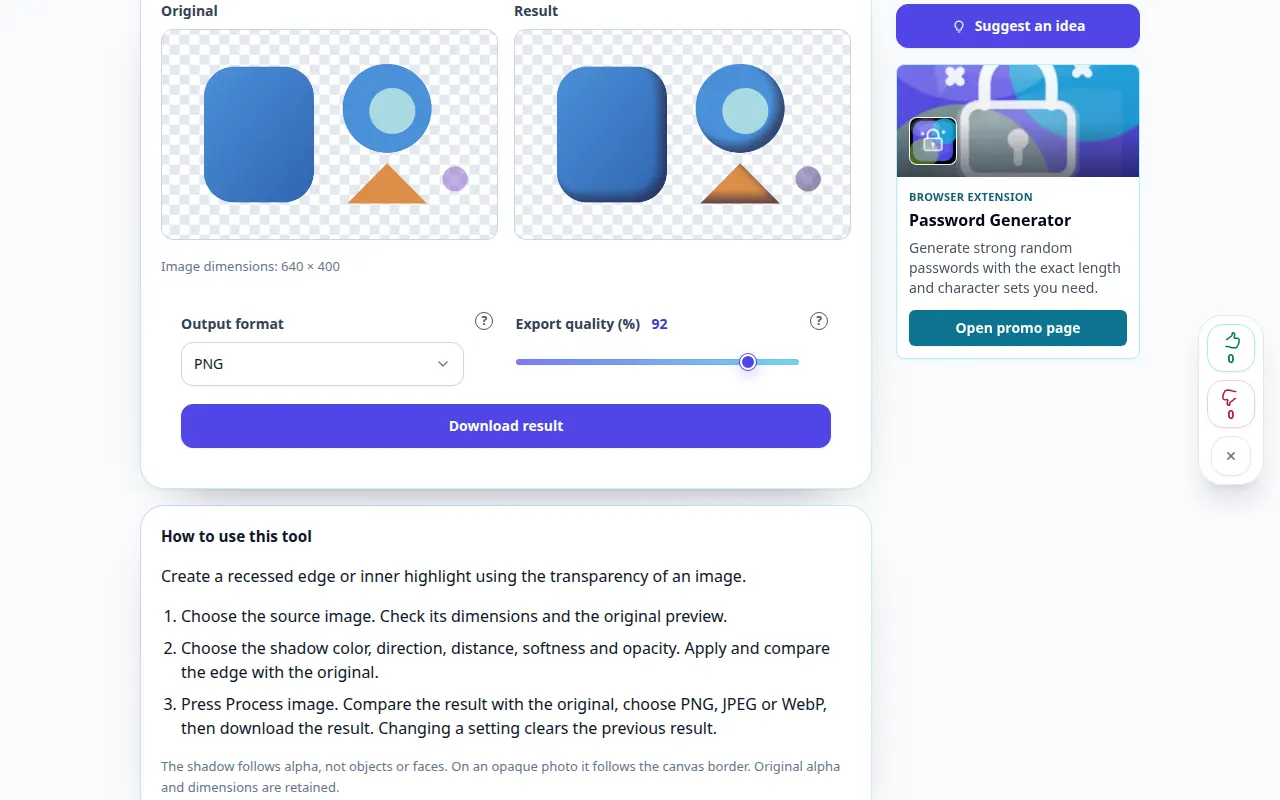
이 도구를 사용하는 방법: 내부 그림자 추가 — 데스크탑 데모
이미지의 투명도를 사용하여 오목한 가장자리나 내부 하이라이트를 만듭니다. 이 기록은 도구의 데모 입력과 결과 출력을 보여줍니다.
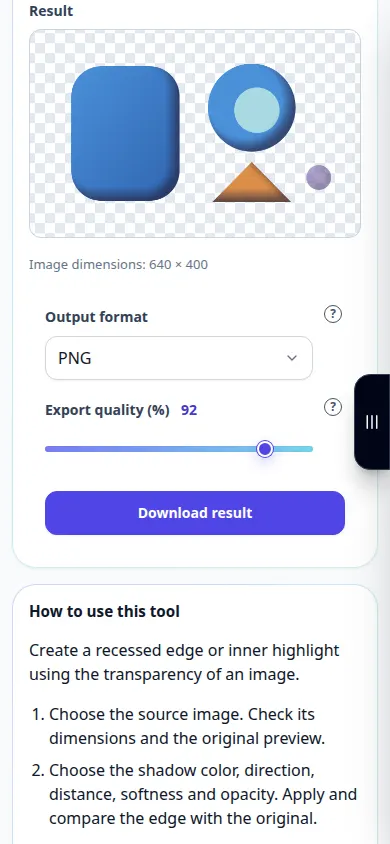
이 도구를 사용하는 방법: 내부 그림자 추가 — 전화 시연
이미지의 투명도를 사용하여 오목한 가장자리나 내부 하이라이트를 만듭니다. 이 기록은 도구의 데모 입력과 결과 출력을 보여줍니다.
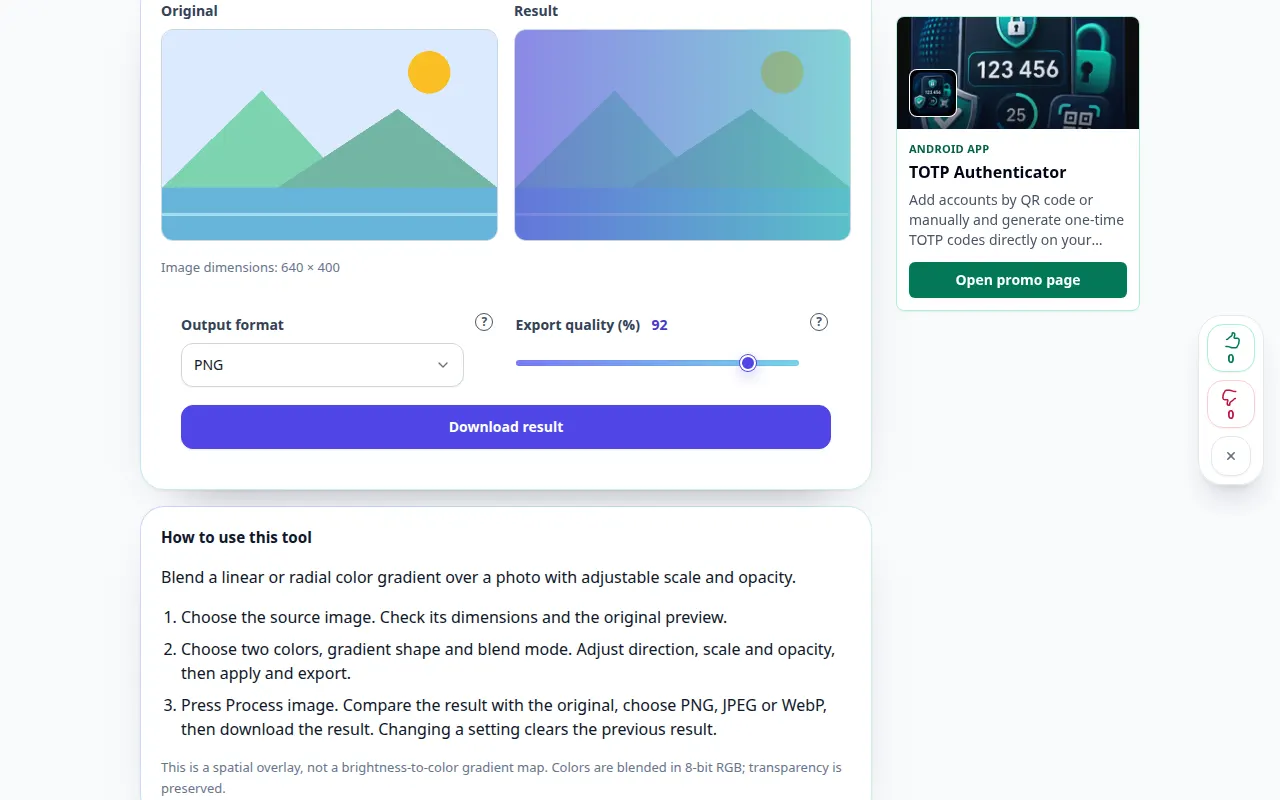
이 도구를 사용하는 방법: 사진에 그라디언트 오버레이 — 데스크탑 데모
조정 가능한 비율과 불투명도를 사용하여 사진에 선형 또는 방사형 색상 그라데이션을 혼합합니다. 이 기록은 도구의 데모 입력과 결과 출력을 보여줍니다.
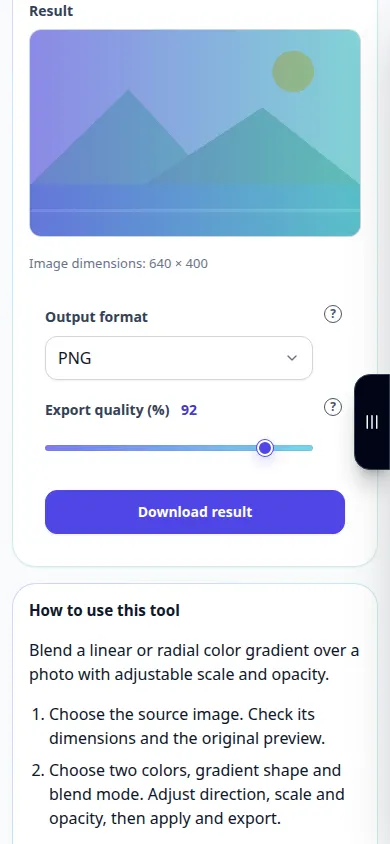
이 도구를 사용하는 방법: 사진에 그라디언트 오버레이 — 전화 시연
조정 가능한 비율과 불투명도를 사용하여 사진에 선형 또는 방사형 색상 그라데이션을 혼합합니다. 이 기록은 도구의 데모 입력과 결과 출력을 보여줍니다.
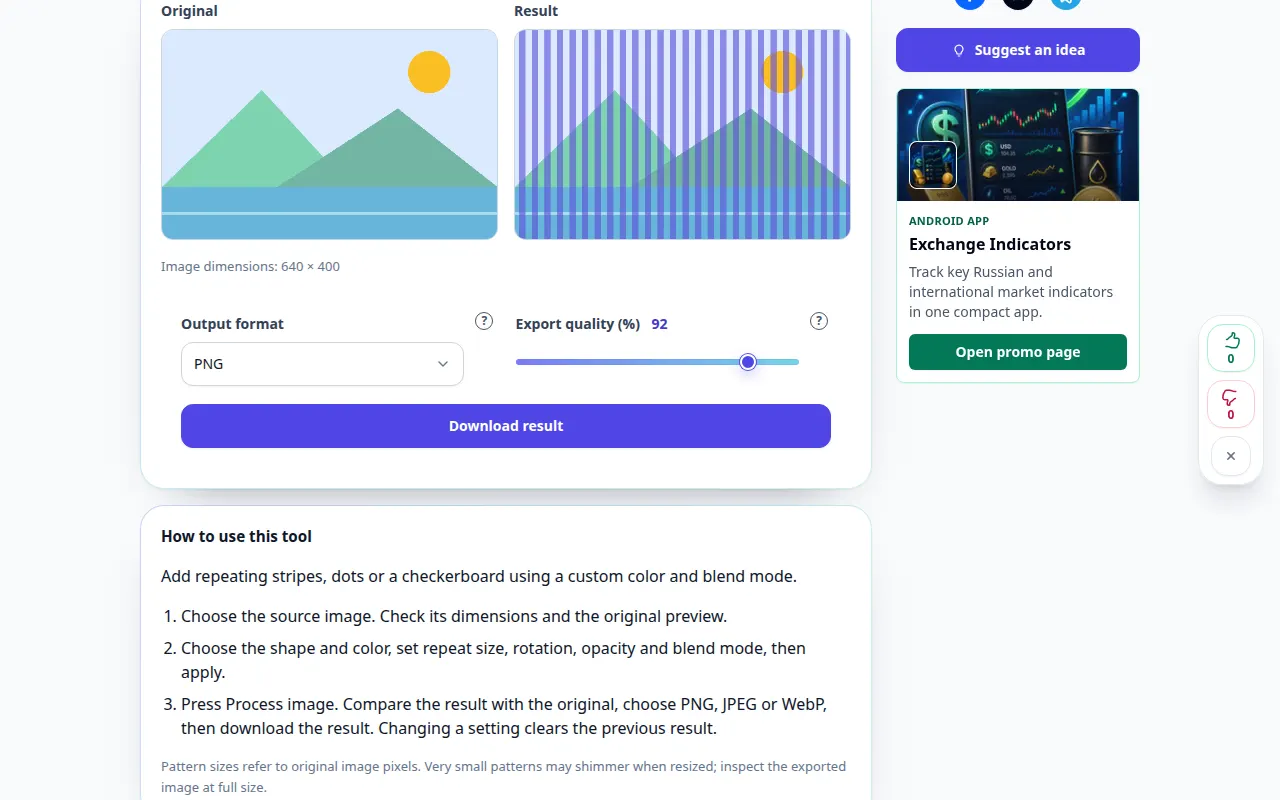
이 도구를 사용하는 방법: 사진에 패턴 오버레이 — 데스크탑 데모
사용자 정의 색상 및 혼합 모드를 사용하여 반복되는 줄무늬, 점 또는 체커보드를 추가하세요. 이 기록은 도구의 데모 입력과 결과 출력을 보여줍니다.
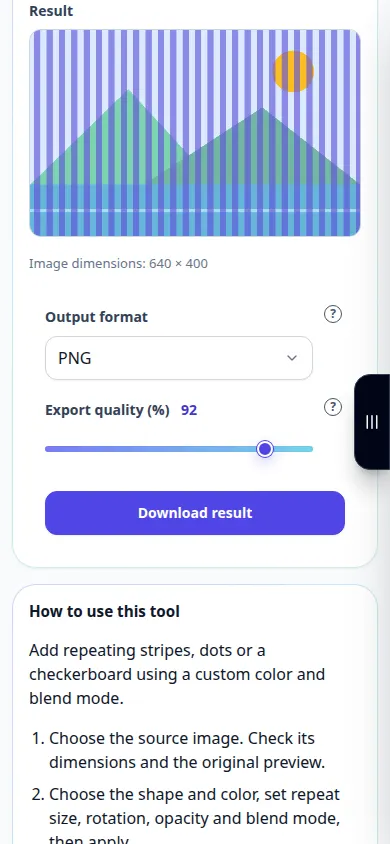
이 도구를 사용하는 방법: 사진에 패턴 오버레이 — 전화 시연
사용자 정의 색상 및 혼합 모드를 사용하여 반복되는 줄무늬, 점 또는 체커보드를 추가하세요. 이 기록은 도구의 데모 입력과 결과 출력을 보여줍니다.
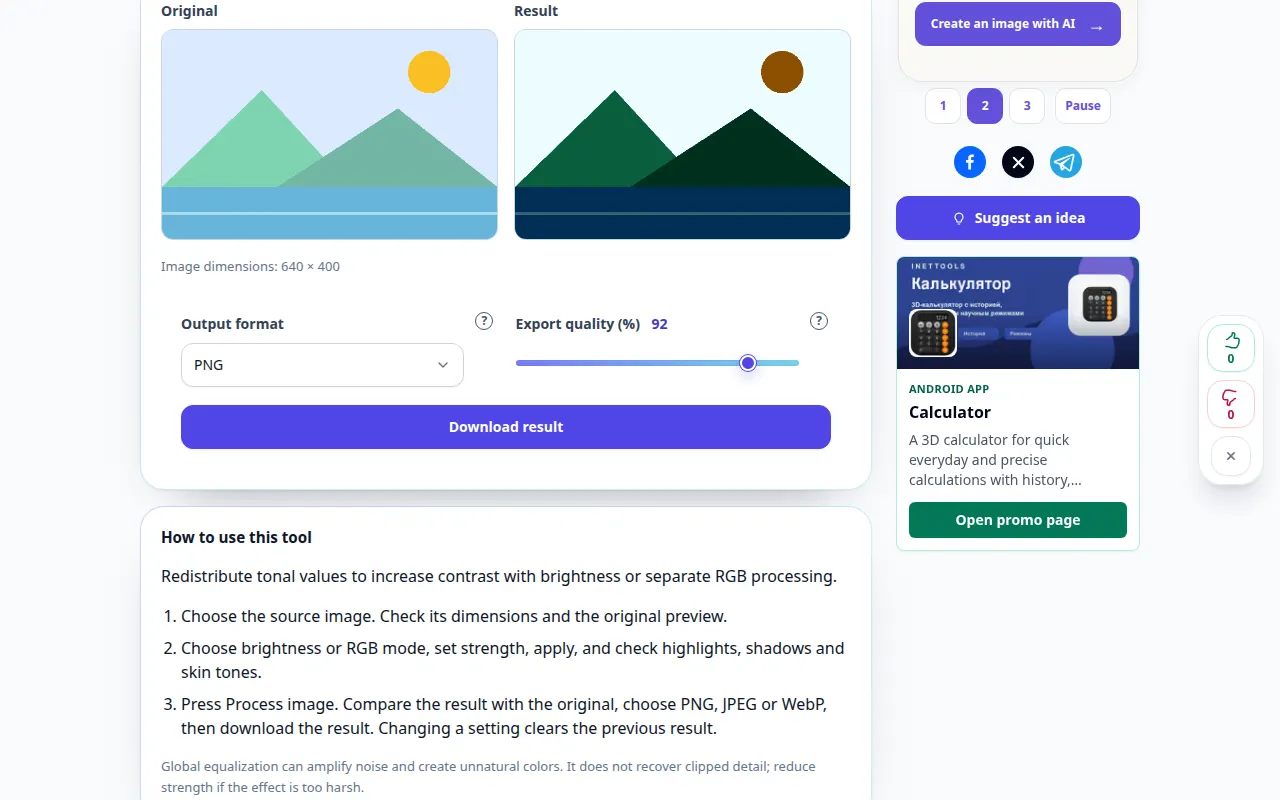
이 도구를 사용하는 방법: 이미지 히스토그램 균등화 — 데스크탑 데모
밝기 또는 별도의 RGB 처리를 통해 대비를 높이려면 색조 값을 재분배하세요. 이 기록은 도구의 데모 입력과 결과 출력을 보여줍니다.
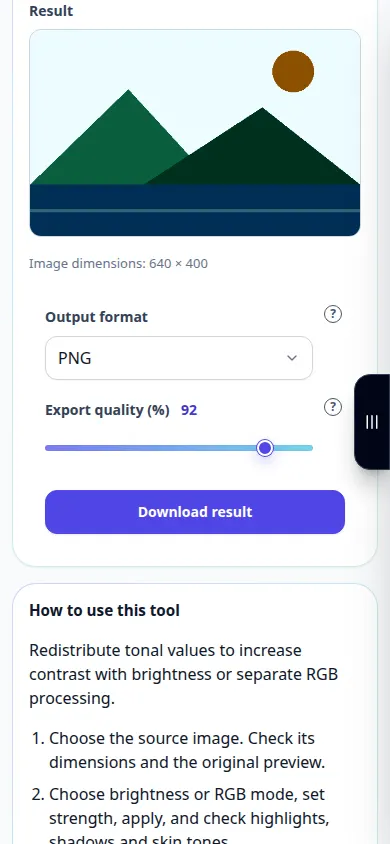
이 도구를 사용하는 방법: 이미지 히스토그램 균등화 — 전화 시연
밝기 또는 별도의 RGB 처리를 통해 대비를 높이려면 색조 값을 재분배하세요. 이 기록은 도구의 데모 입력과 결과 출력을 보여줍니다.
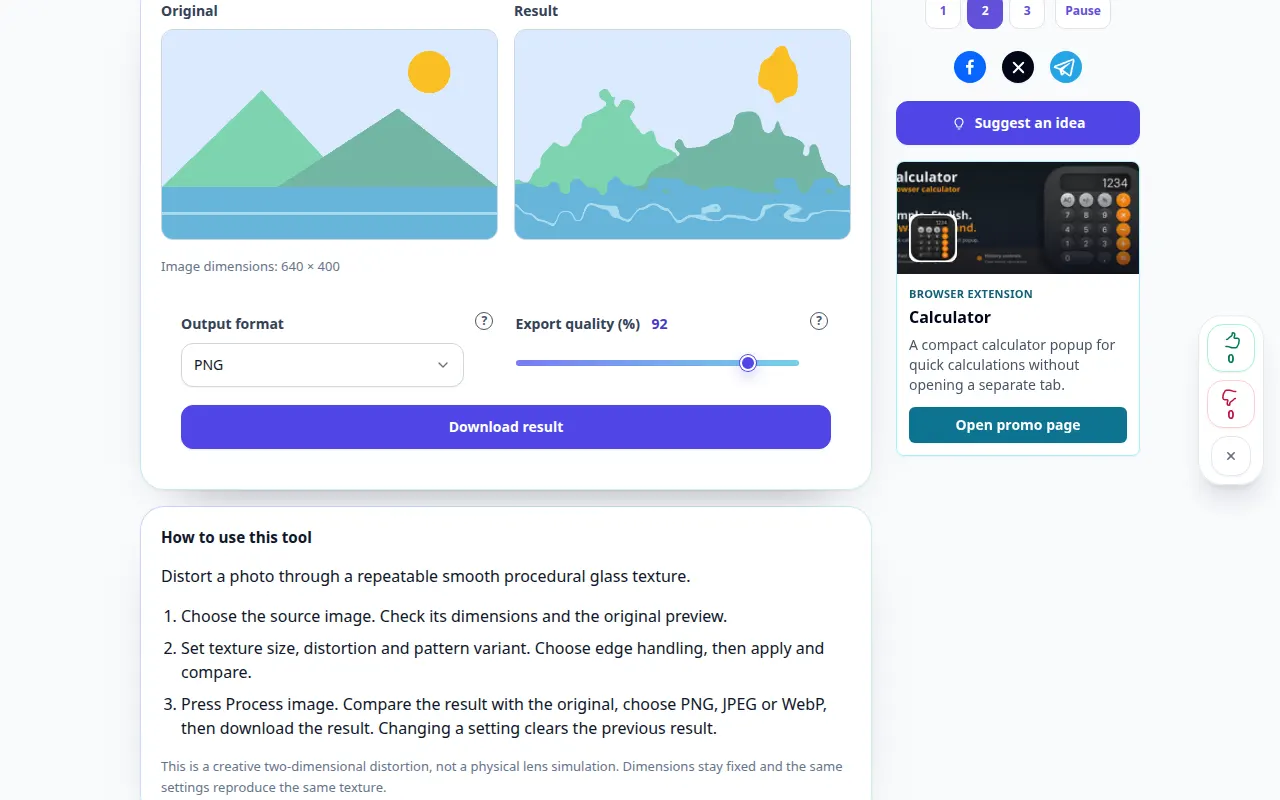
이 도구를 사용하는 방법: 유리 왜곡 효과 — 데스크탑 데모
반복 가능한 부드러운 절차적 유리 텍스처를 통해 사진을 왜곡합니다. 이 기록은 도구의 데모 입력과 결과 출력을 보여줍니다.
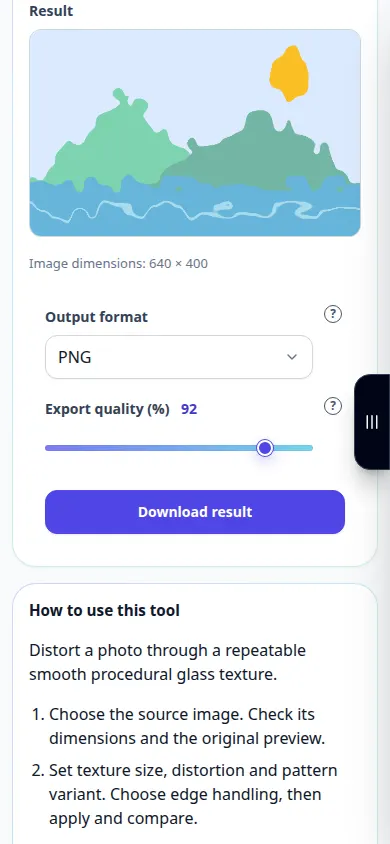
이 도구를 사용하는 방법: 유리 왜곡 효과 — 전화 시연
반복 가능한 부드러운 절차적 유리 텍스처를 통해 사진을 왜곡합니다. 이 기록은 도구의 데모 입력과 결과 출력을 보여줍니다.
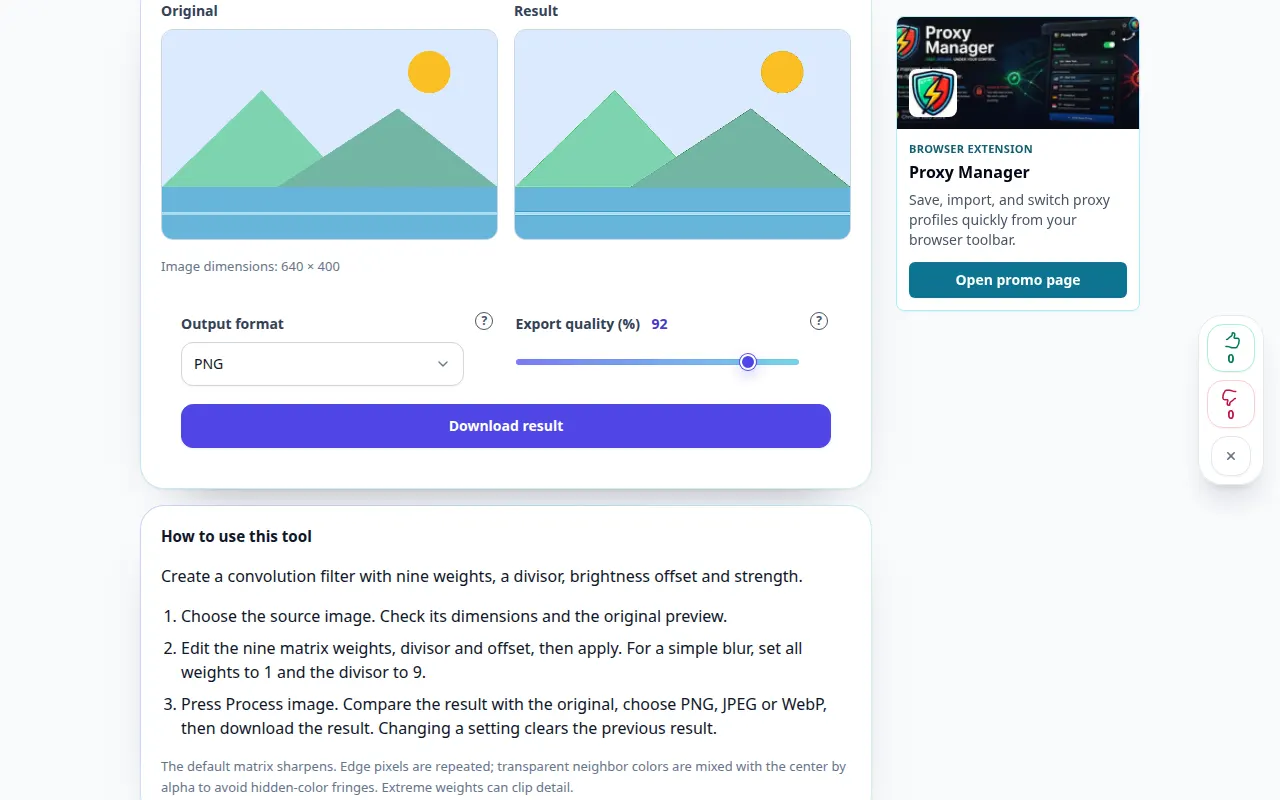
이 도구를 사용하는 방법: 사용자 정의 3×3 이미지 필터 — 데스크탑 데모
9개의 가중치, 제수, 밝기 오프셋 및 강도를 사용하여 컨볼루션 필터를 만듭니다. 이 기록은 도구의 데모 입력과 결과 출력을 보여줍니다.
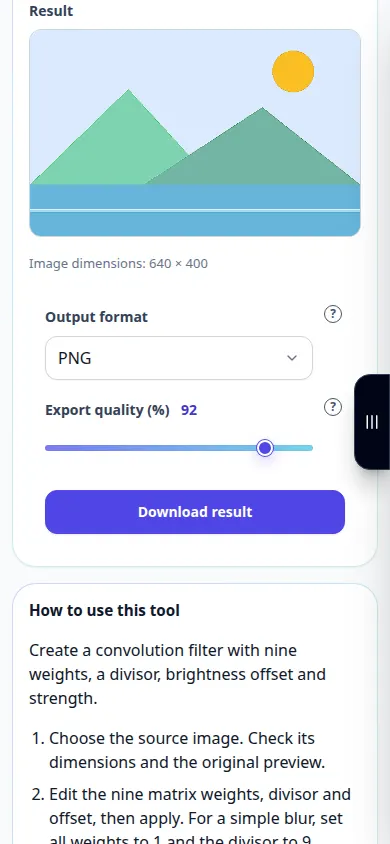
이 도구를 사용하는 방법: 사용자 정의 3×3 이미지 필터 — 전화 시연
9개의 가중치, 제수, 밝기 오프셋 및 강도를 사용하여 컨볼루션 필터를 만듭니다. 이 기록은 도구의 데모 입력과 결과 출력을 보여줍니다.
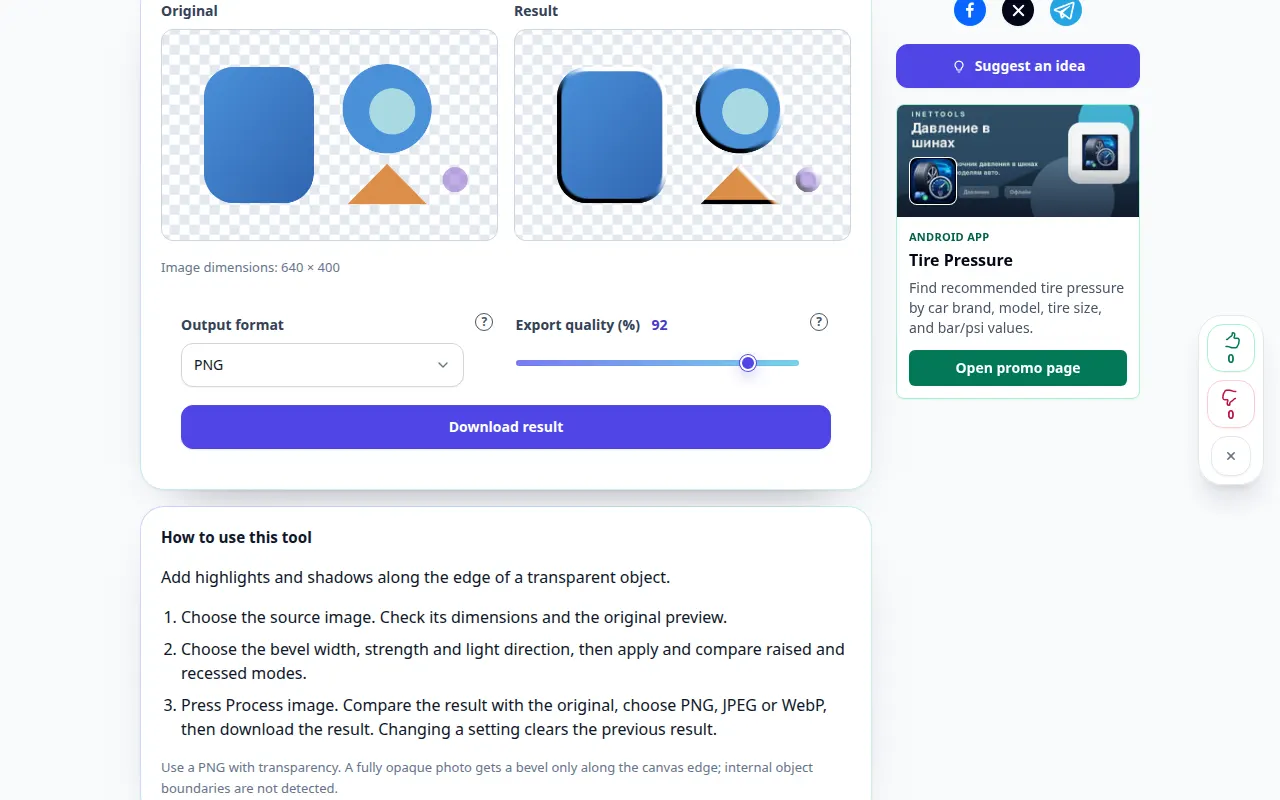
이 도구를 사용하는 방법: 투명한 가장자리 베벨 — 데스크탑 데모
투명한 개체의 가장자리를 따라 하이라이트와 그림자를 추가합니다. 이 기록은 도구의 데모 입력과 결과 출력을 보여줍니다.
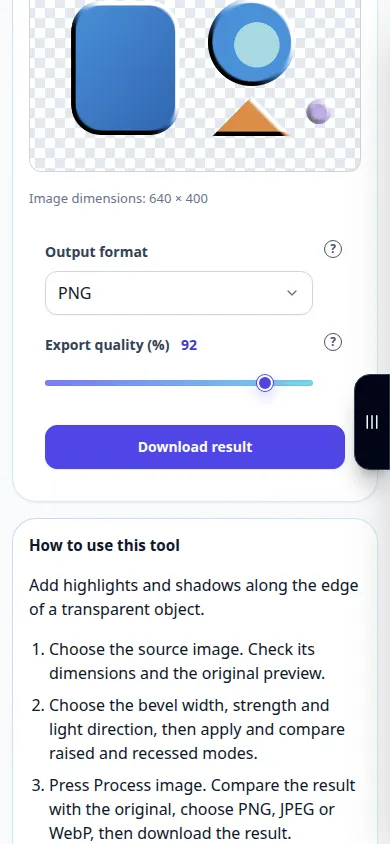
이 도구를 사용하는 방법: 투명한 가장자리 베벨 — 전화 시연
투명한 개체의 가장자리를 따라 하이라이트와 그림자를 추가합니다. 이 기록은 도구의 데모 입력과 결과 출력을 보여줍니다.
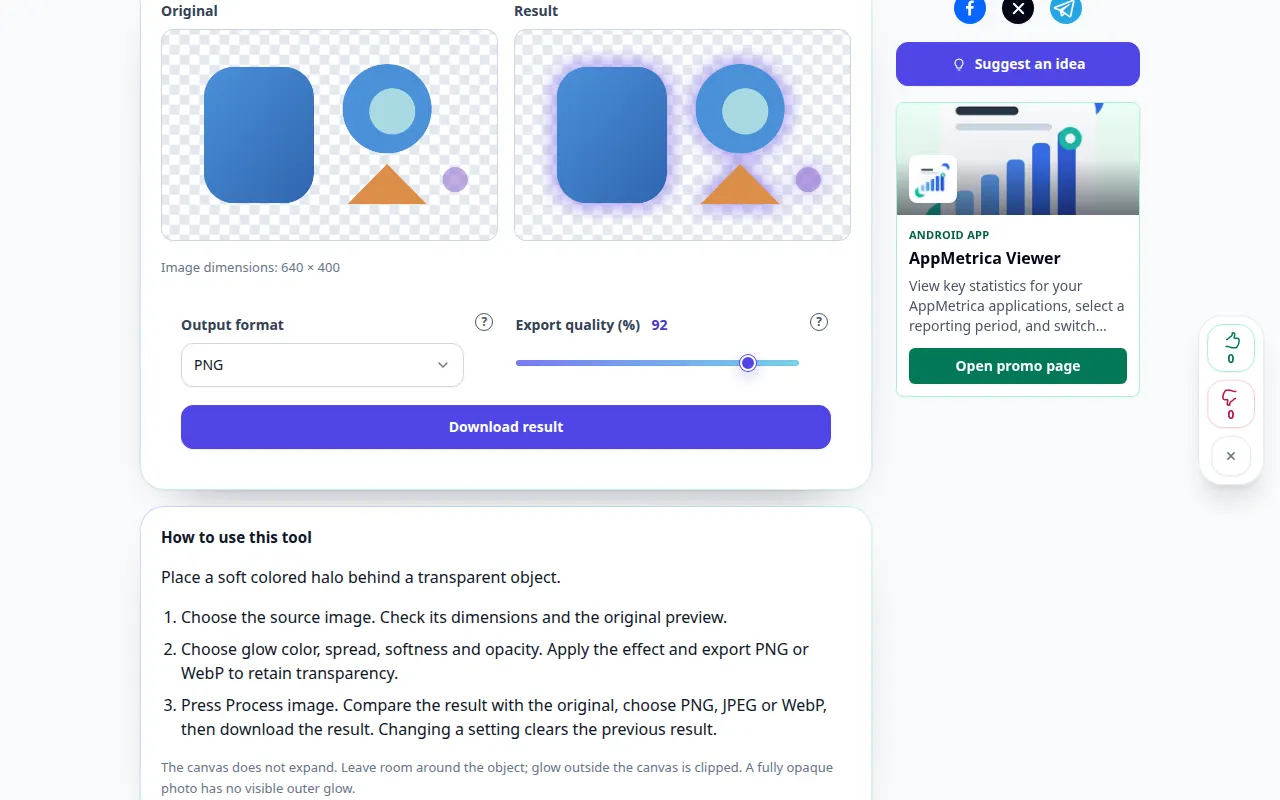
이 도구를 사용하는 방법: 투명한 이미지를 위한 외부 광선 — 데스크탑 데모
투명한 물체 뒤에 부드러운 색상의 후광을 배치합니다. 이 기록은 도구의 데모 입력과 결과 출력을 보여줍니다.
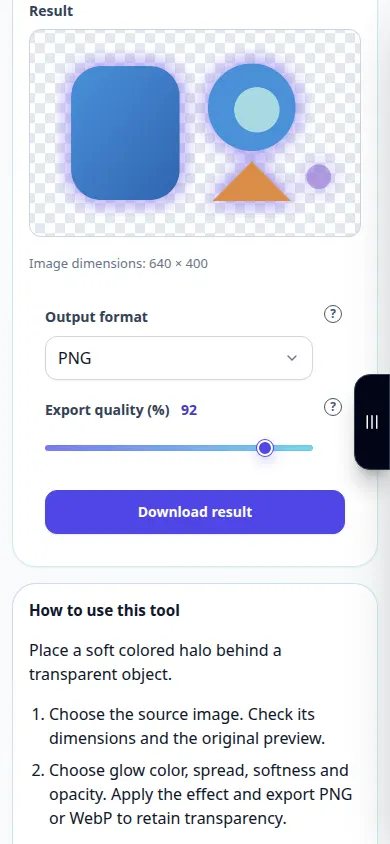
이 도구를 사용하는 방법: 투명한 이미지를 위한 외부 광선 — 전화 시연
투명한 물체 뒤에 부드러운 색상의 후광을 배치합니다. 이 기록은 도구의 데모 입력과 결과 출력을 보여줍니다.
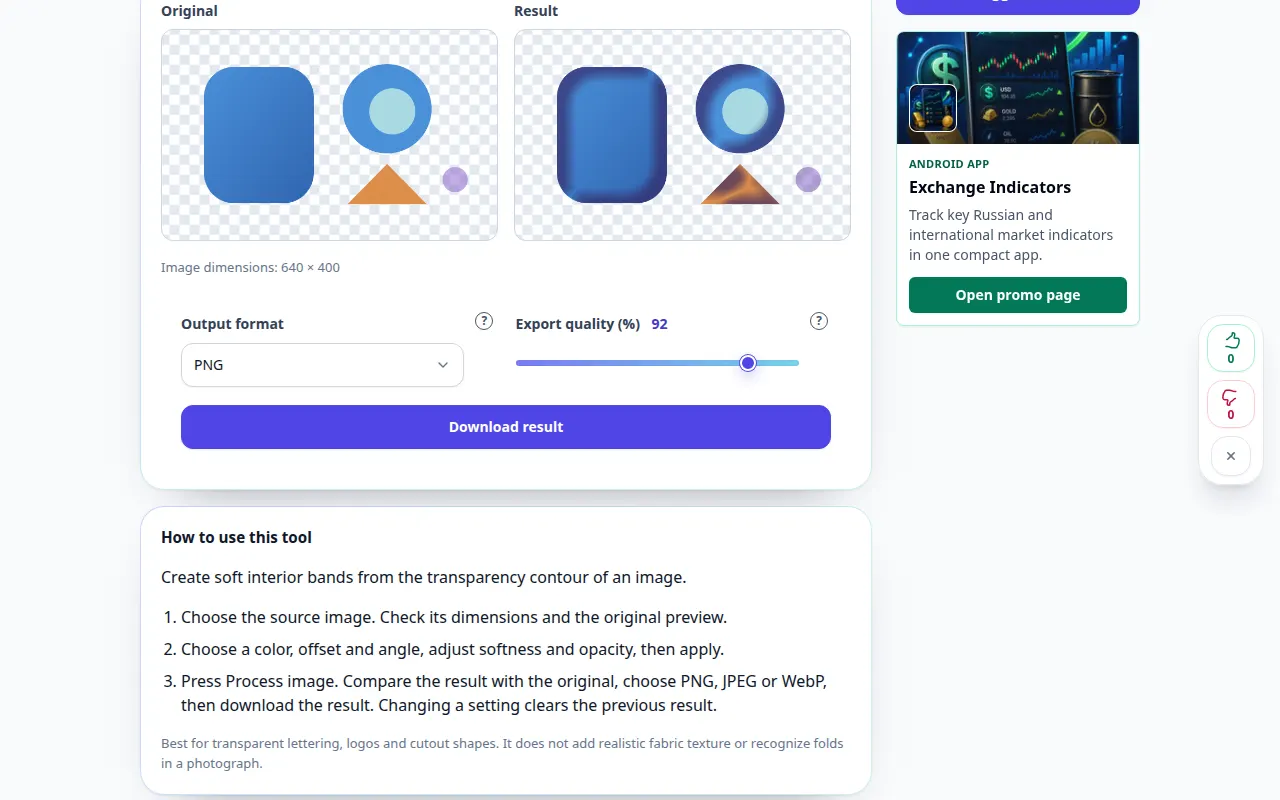
이 도구를 사용하는 방법: 새틴 레이어 효과 — 데스크탑 데모
이미지의 투명 윤곽선에서 부드러운 내부 밴드를 만듭니다. 이 기록은 도구의 데모 입력과 결과 출력을 보여줍니다.
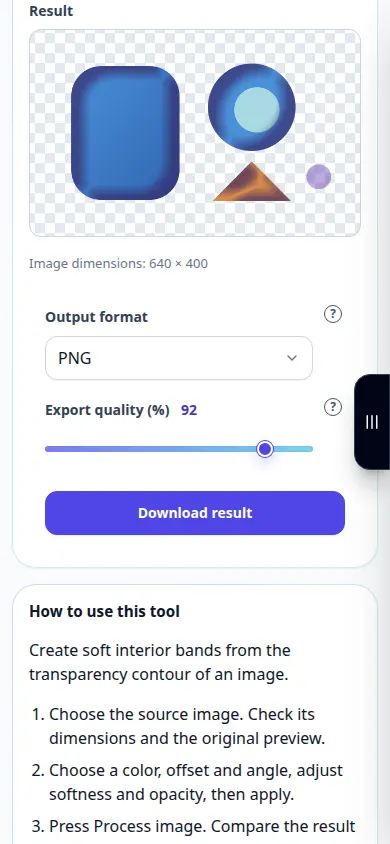
이 도구를 사용하는 방법: 새틴 레이어 효과 — 전화 시연
이미지의 투명 윤곽선에서 부드러운 내부 밴드를 만듭니다. 이 기록은 도구의 데모 입력과 결과 출력을 보여줍니다.
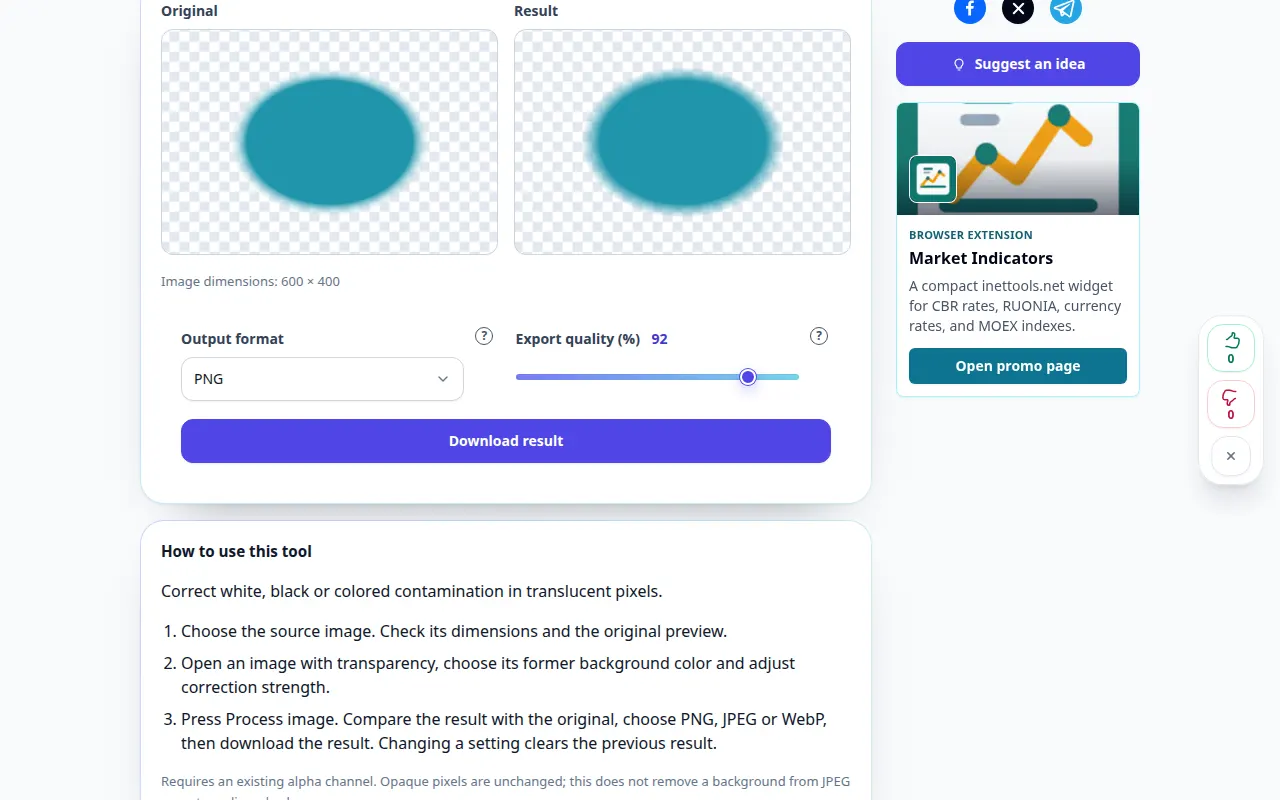
이 도구를 사용하는 방법: PNG 가장자리에서 색상 매트 제거 — 데스크탑 데모
반투명 픽셀의 흰색, 검정색 또는 컬러 오염을 수정합니다. 이 기록은 도구의 데모 입력과 결과 출력을 보여줍니다.
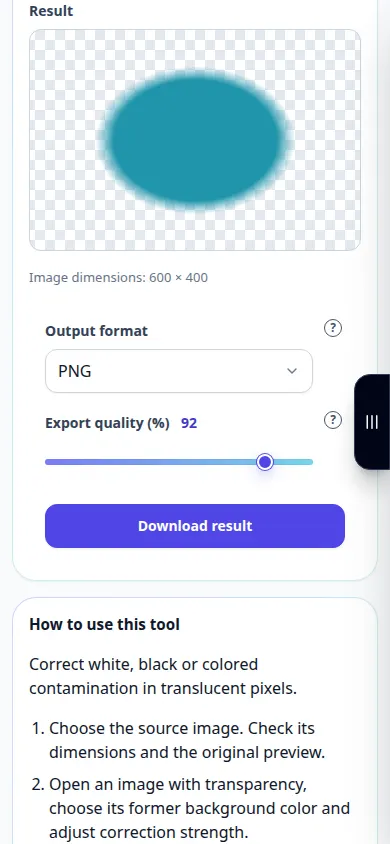
이 도구를 사용하는 방법: PNG 가장자리에서 색상 매트 제거 — 전화 시연
반투명 픽셀의 흰색, 검정색 또는 컬러 오염을 수정합니다. 이 기록은 도구의 데모 입력과 결과 출력을 보여줍니다.
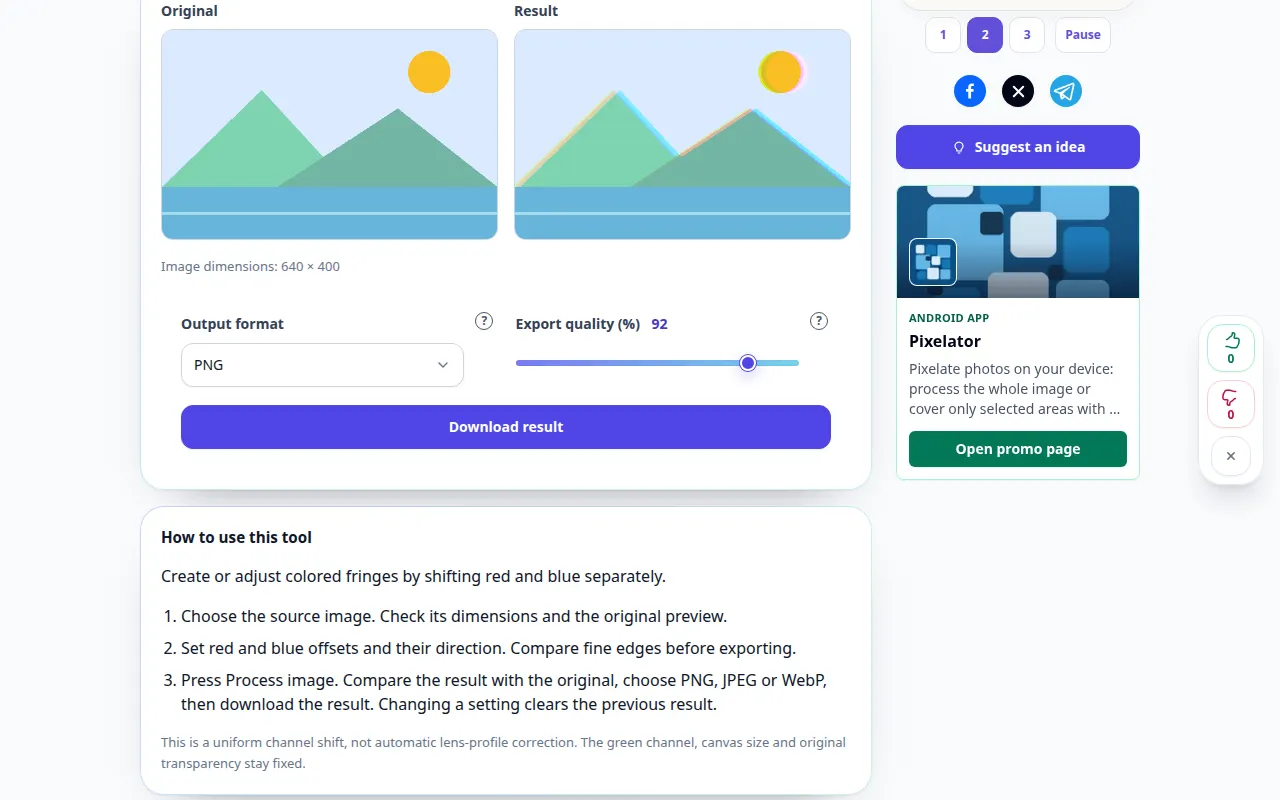
이 도구를 사용하는 방법: Shift 빨간색 및 파란색 이미지 채널 — 데스크탑 데모
빨간색과 파란색을 별도로 이동하여 색상 무늬를 만들거나 조정합니다. 이 기록은 도구의 데모 입력과 결과 출력을 보여줍니다.
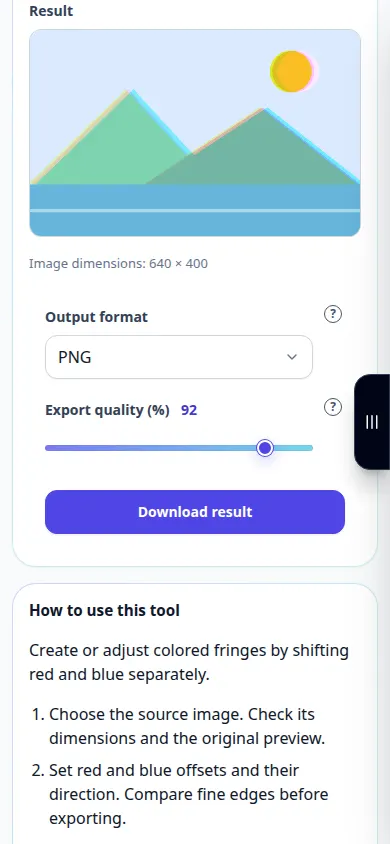
이 도구를 사용하는 방법: Shift 빨간색 및 파란색 이미지 채널 — 전화 시연
빨간색과 파란색을 별도로 이동하여 색상 무늬를 만들거나 조정합니다. 이 기록은 도구의 데모 입력과 결과 출력을 보여줍니다.
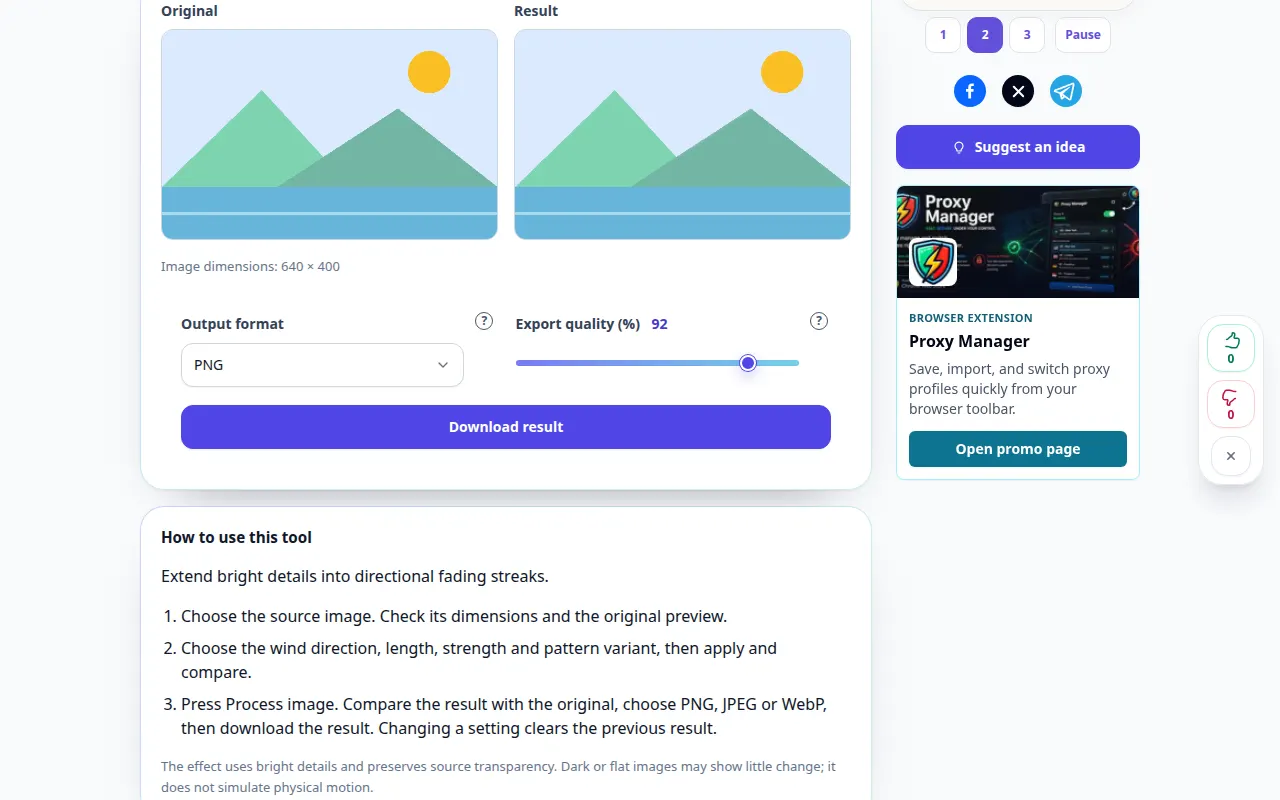
이 도구를 사용하는 방법: 바람 줄무늬 사진 효과 — 데스크탑 데모
밝은 디테일을 방향성 페이딩 줄무늬로 확장합니다. 이 기록은 도구의 데모 입력과 결과 출력을 보여줍니다.
이 도구를 사용하는 방법: 바람 줄무늬 사진 효과 — 전화 시연
밝은 디테일을 방향성 페이딩 줄무늬로 확장합니다. 이 기록은 도구의 데모 입력과 결과 출력을 보여줍니다.
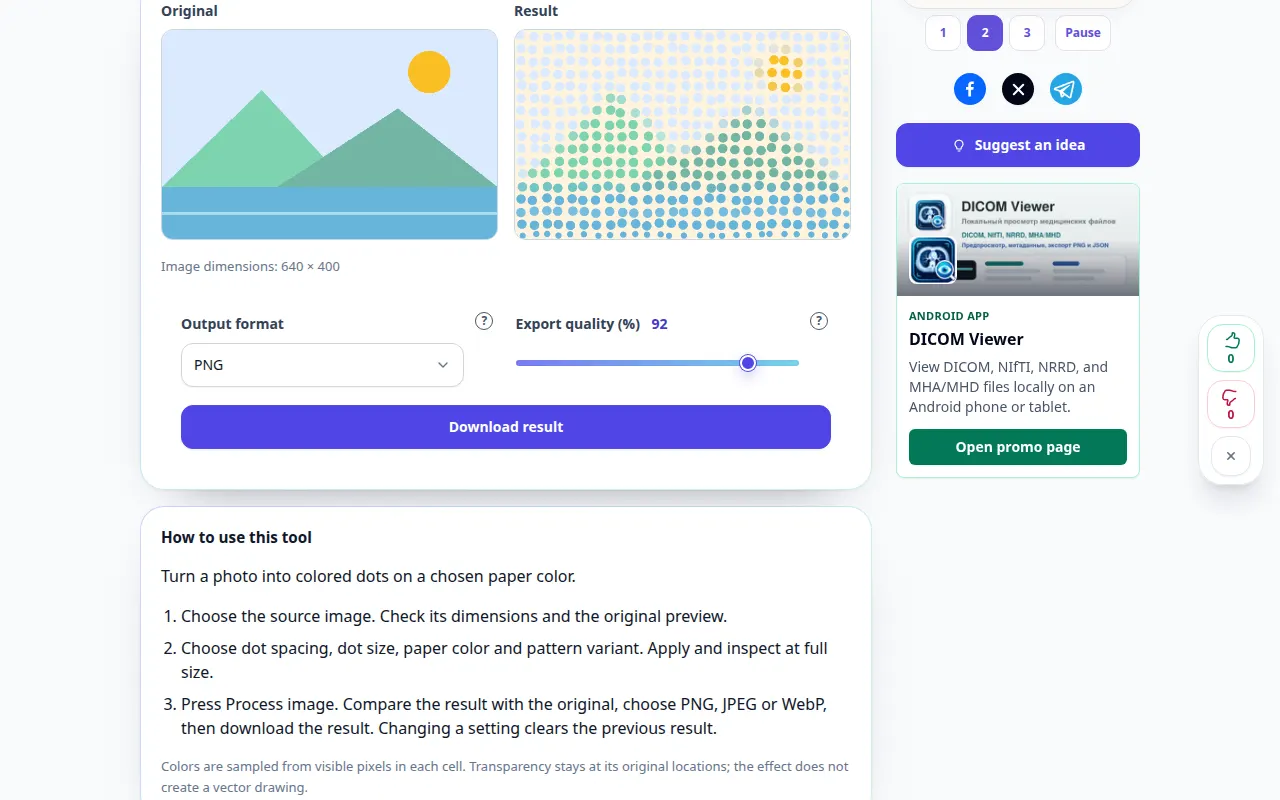
이 도구를 사용하는 방법: 점묘법 사진 효과 — 데스크탑 데모
선택한 종이 색상에 사진을 컬러 도트로 바꿉니다. 이 기록은 도구의 데모 입력과 결과 출력을 보여줍니다.
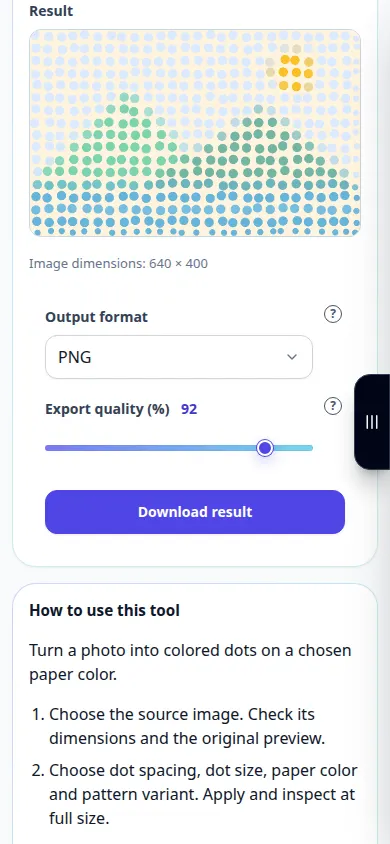
이 도구를 사용하는 방법: 점묘법 사진 효과 — 전화 시연
선택한 종이 색상에 사진을 컬러 도트로 바꿉니다. 이 기록은 도구의 데모 입력과 결과 출력을 보여줍니다.
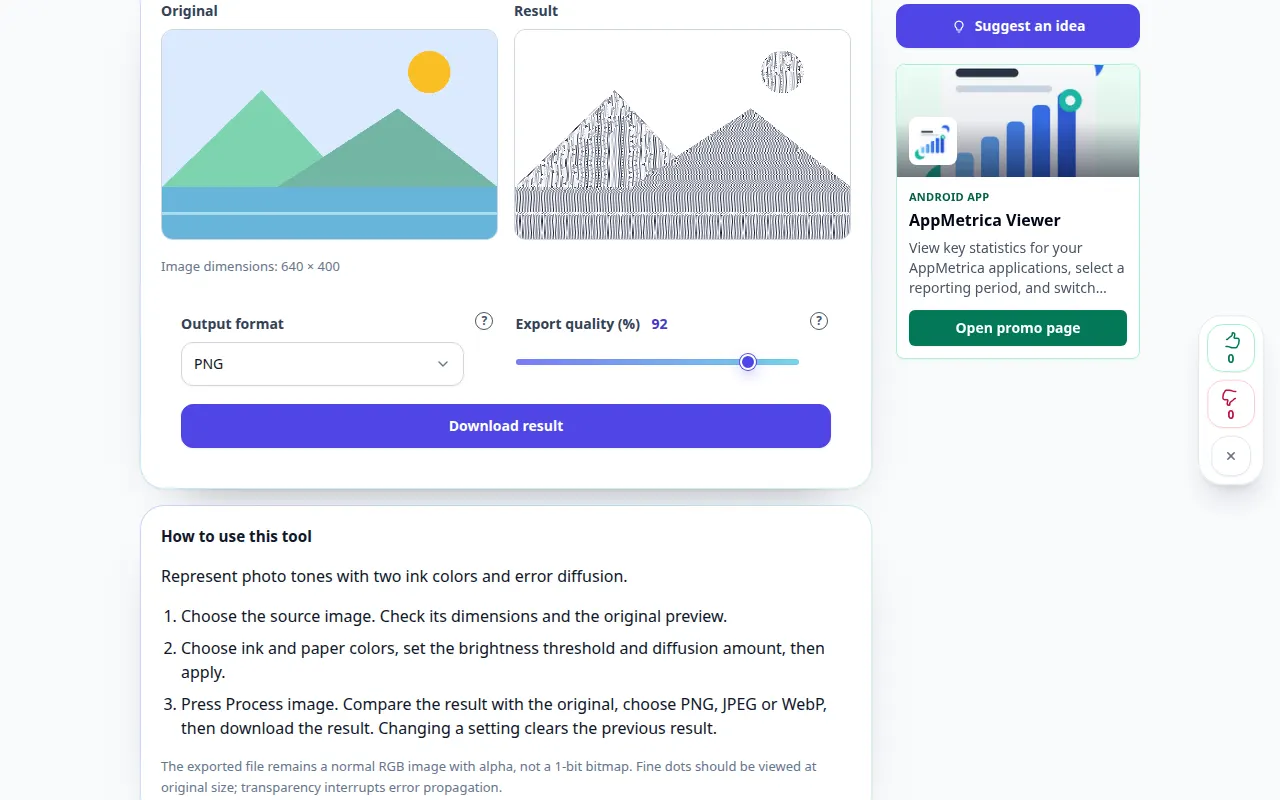
이 도구를 사용하는 방법: 2색 확산 디더링 — 데스크탑 데모
두 가지 잉크 색상과 오차 확산으로 사진 톤을 표현합니다. 이 기록은 도구의 데모 입력과 결과 출력을 보여줍니다.
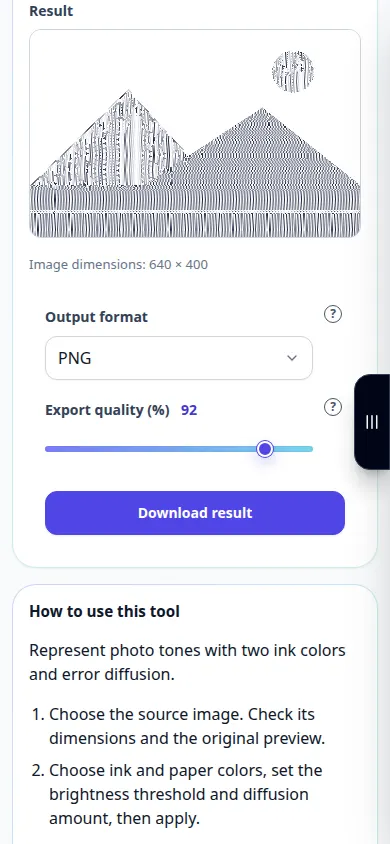
이 도구를 사용하는 방법: 2색 확산 디더링 — 전화 시연
두 가지 잉크 색상과 오차 확산으로 사진 톤을 표현합니다. 이 기록은 도구의 데모 입력과 결과 출력을 보여줍니다.
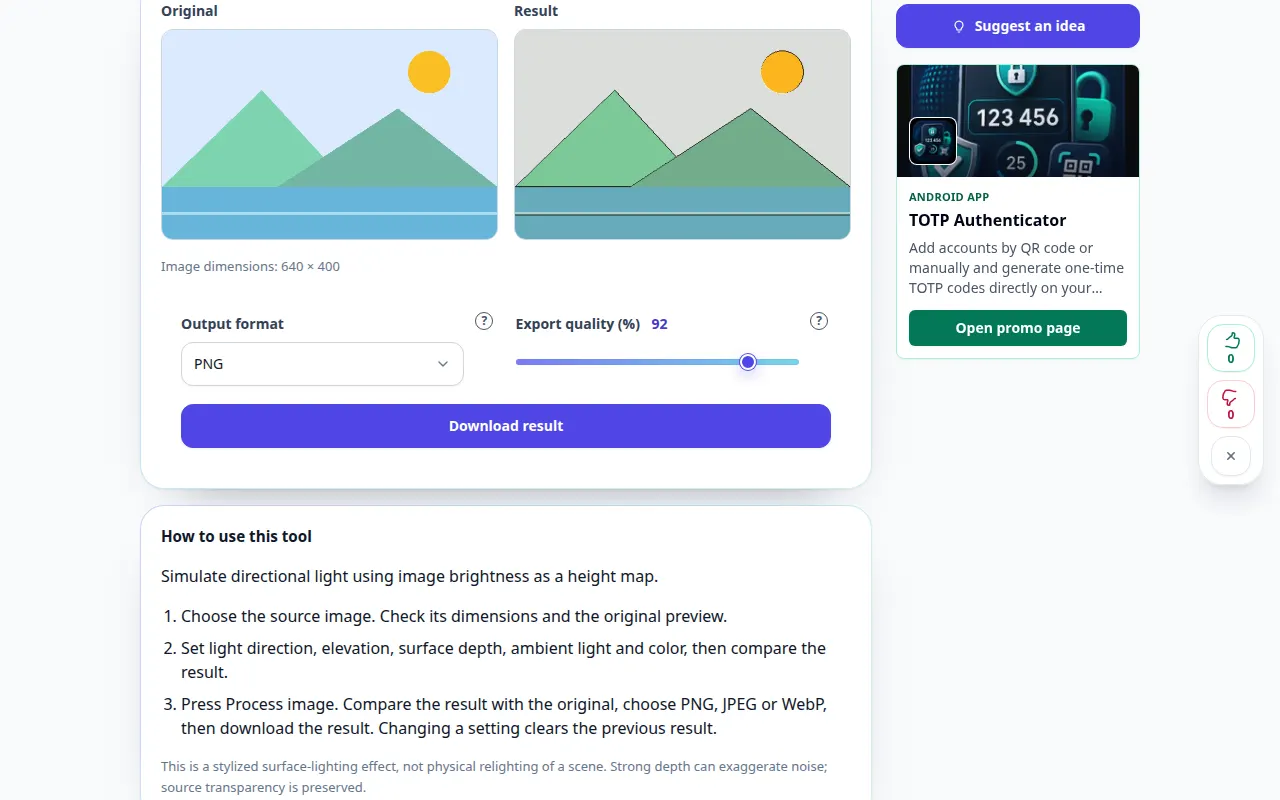
이 도구를 사용하는 방법: 사진을 위한 구호 조명 — 데스크탑 데모
이미지 밝기를 높이 맵으로 사용하여 방향성 조명을 시뮬레이션합니다. 이 기록은 도구의 데모 입력과 결과 출력을 보여줍니다.
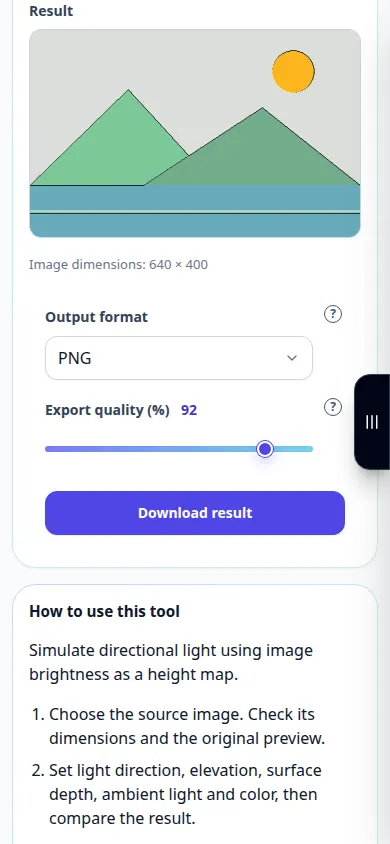
이 도구를 사용하는 방법: 사진을 위한 구호 조명 — 전화 시연
이미지 밝기를 높이 맵으로 사용하여 방향성 조명을 시뮬레이션합니다. 이 기록은 도구의 데모 입력과 결과 출력을 보여줍니다.
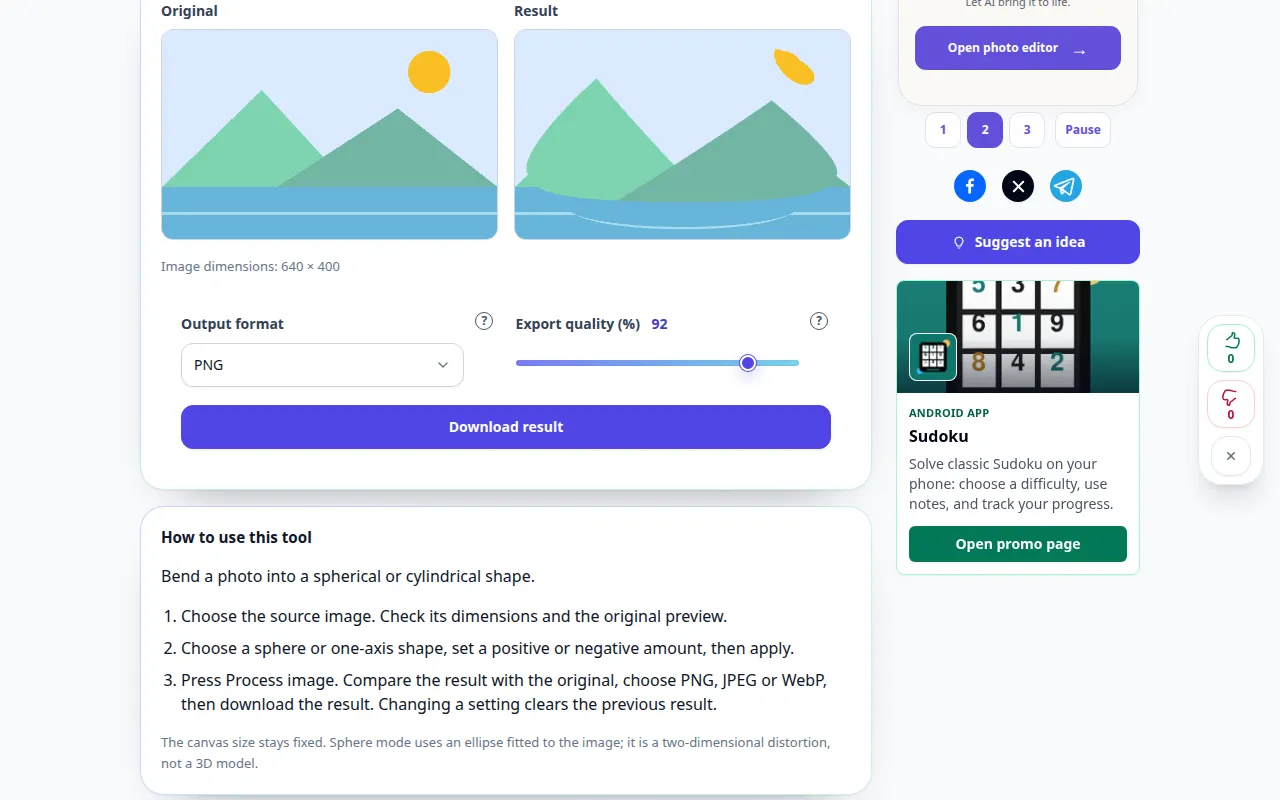
이 도구를 사용하는 방법: 사진 구형화 — 데스크탑 데모
사진을 구형 또는 원통형으로 구부립니다. 이 기록은 도구의 데모 입력과 결과 출력을 보여줍니다.
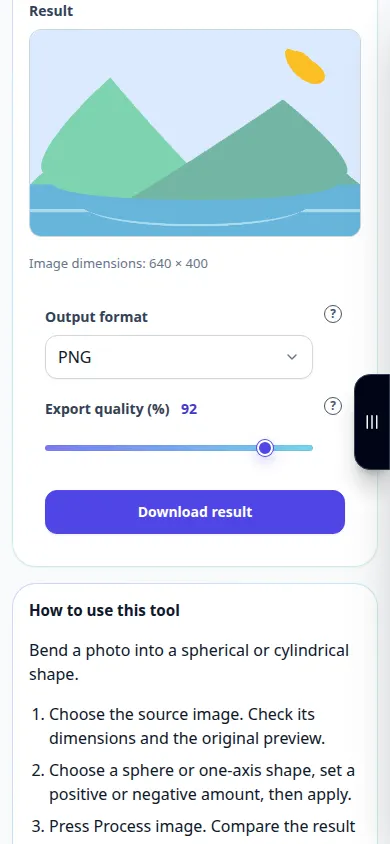
이 도구를 사용하는 방법: 사진 구형화 — 전화 시연
사진을 구형 또는 원통형으로 구부립니다. 이 기록은 도구의 데모 입력과 결과 출력을 보여줍니다.
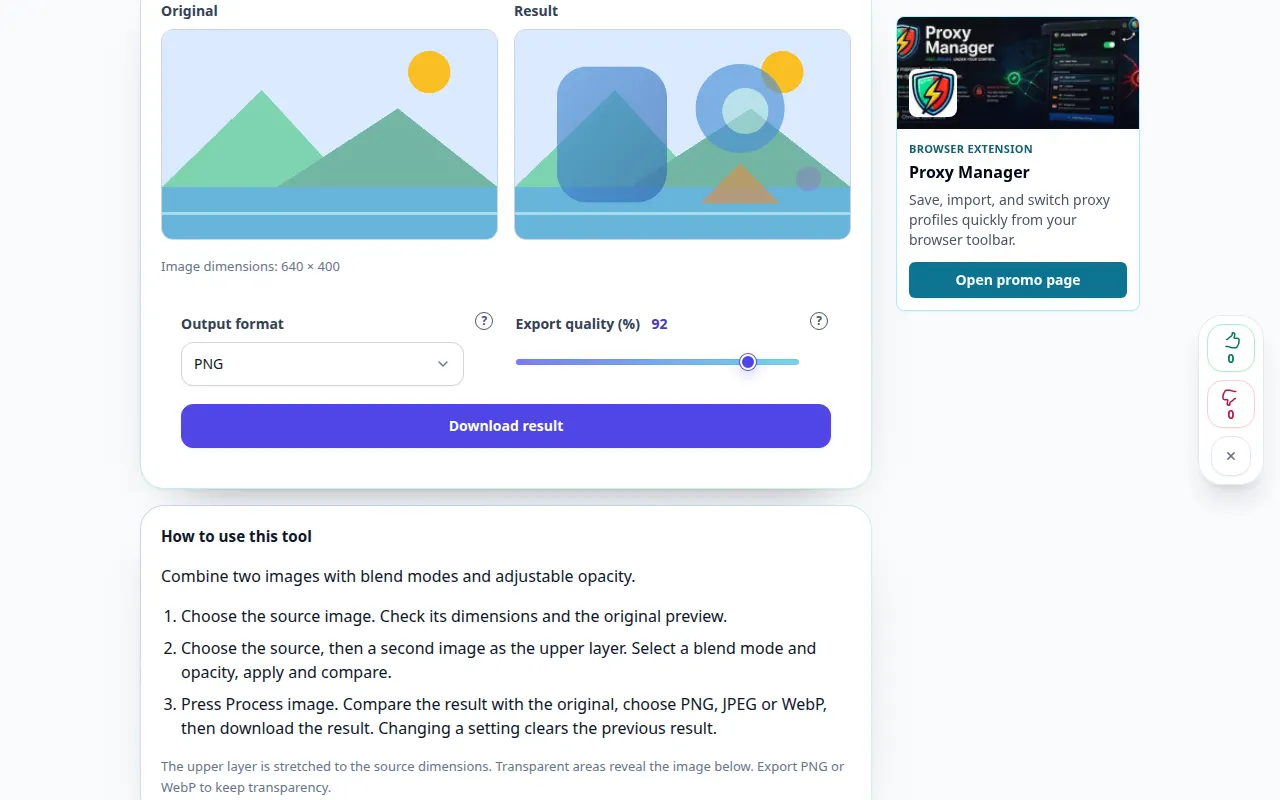
이 도구를 사용하는 방법: 두 이미지 혼합 — 데스크탑 데모
블렌드 모드와 조정 가능한 불투명도를 사용하여 두 이미지를 결합합니다. 이 기록은 도구의 데모 입력과 결과 출력을 보여줍니다.
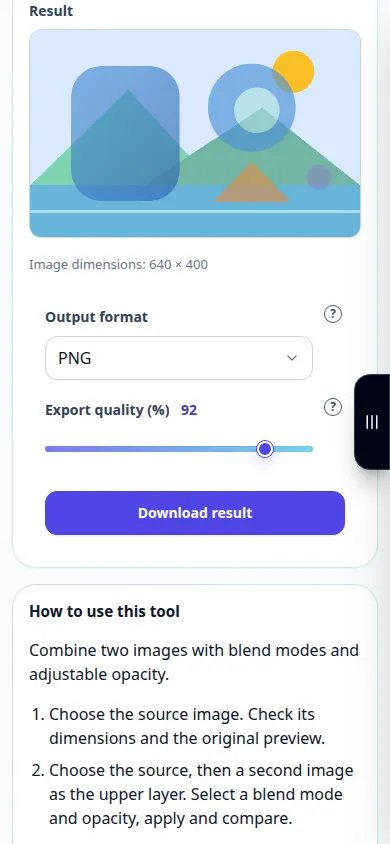
이 도구를 사용하는 방법: 두 이미지 혼합 — 전화 시연
블렌드 모드와 조정 가능한 불투명도를 사용하여 두 이미지를 결합합니다. 이 기록은 도구의 데모 입력과 결과 출력을 보여줍니다.
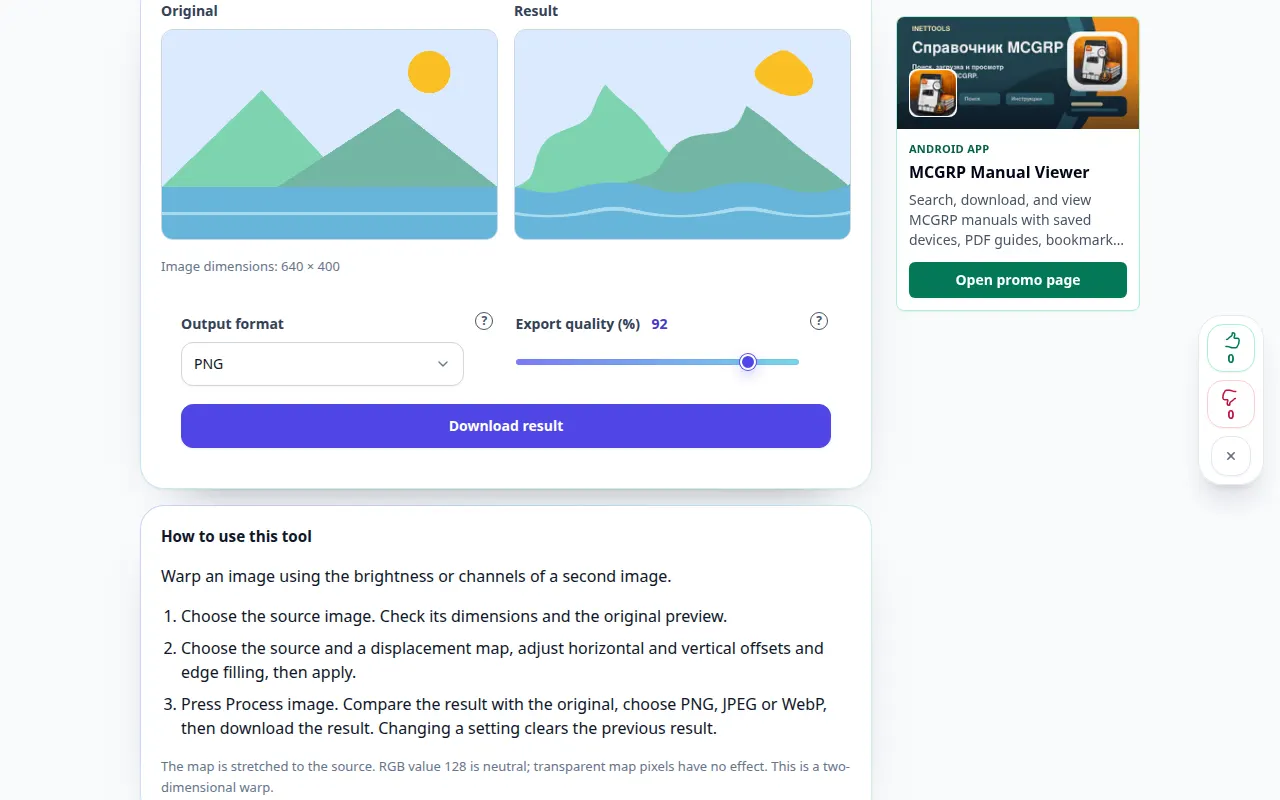
이 도구를 사용하는 방법: 변위 맵으로 왜곡 — 데스크탑 데모
두 번째 이미지의 밝기나 채널을 사용하여 이미지를 워프합니다. 이 기록은 도구의 데모 입력과 결과 출력을 보여줍니다.
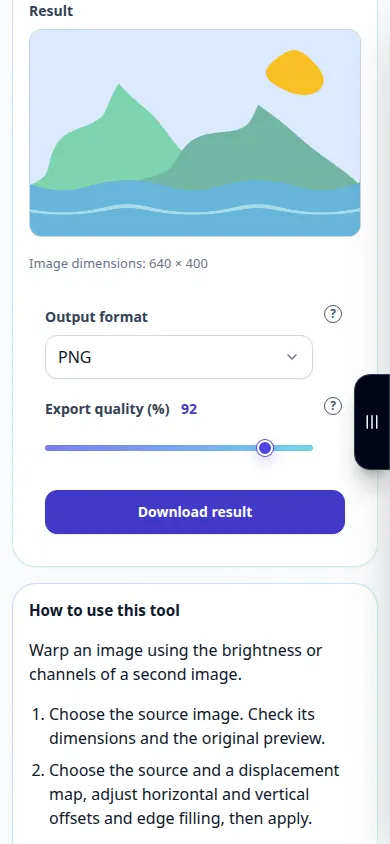
이 도구를 사용하는 방법: 변위 맵으로 왜곡 — 전화 시연
두 번째 이미지의 밝기나 채널을 사용하여 이미지를 워프합니다. 이 기록은 도구의 데모 입력과 결과 출력을 보여줍니다.
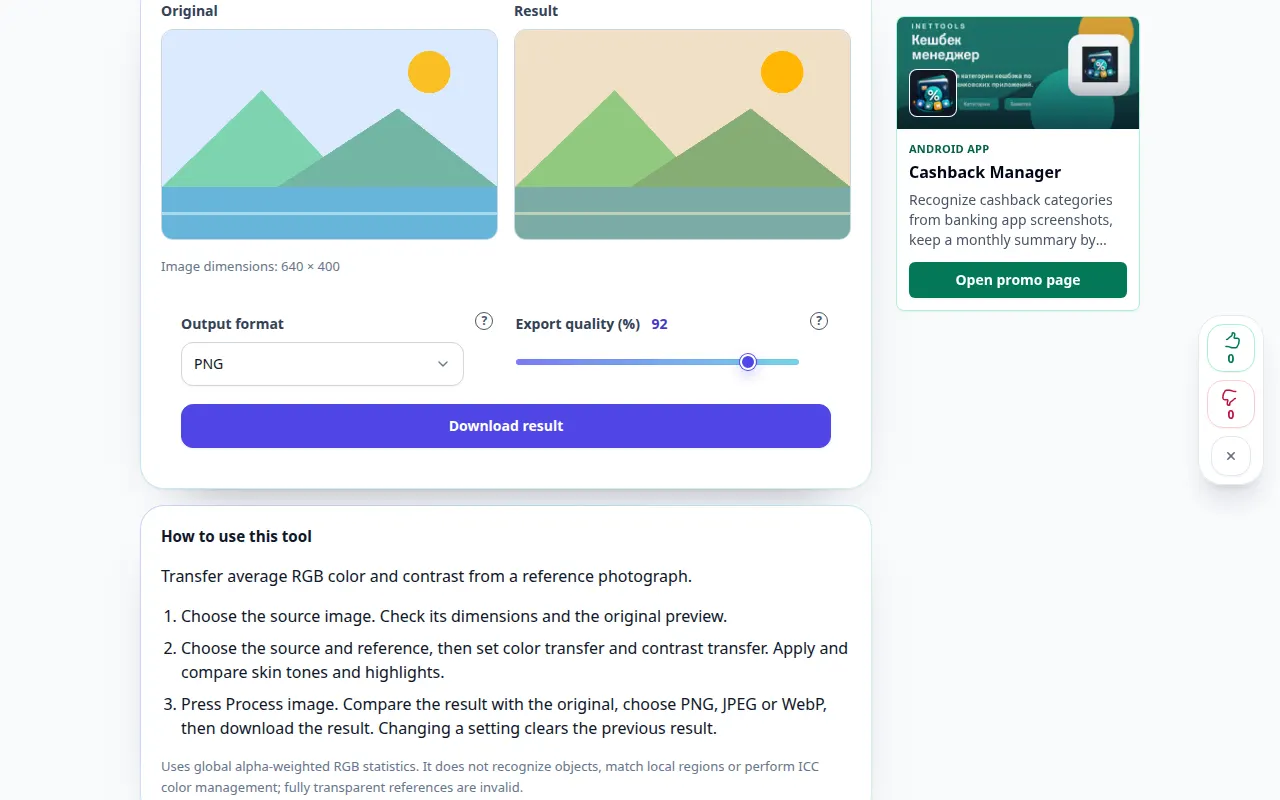
이 도구를 사용하는 방법: 참조 이미지와 색상 일치 — 데스크탑 데모
참조 사진에서 평균 RGB 색상 및 대비를 전송합니다. 이 기록은 도구의 데모 입력과 결과 출력을 보여줍니다.
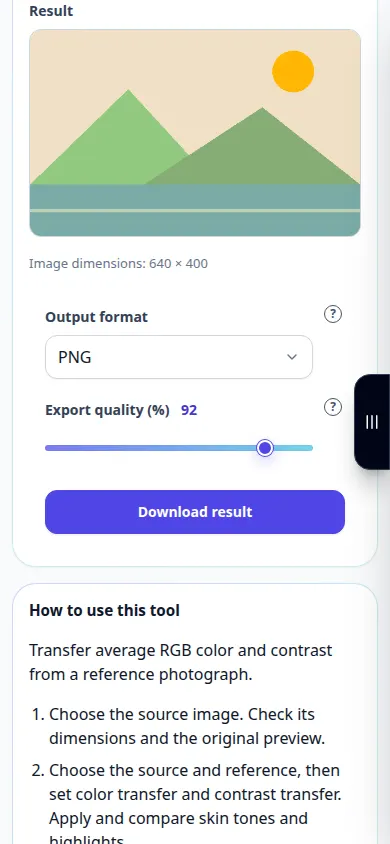
이 도구를 사용하는 방법: 참조 이미지와 색상 일치 — 전화 시연
참조 사진에서 평균 RGB 색상 및 대비를 전송합니다. 이 기록은 도구의 데모 입력과 결과 출력을 보여줍니다.
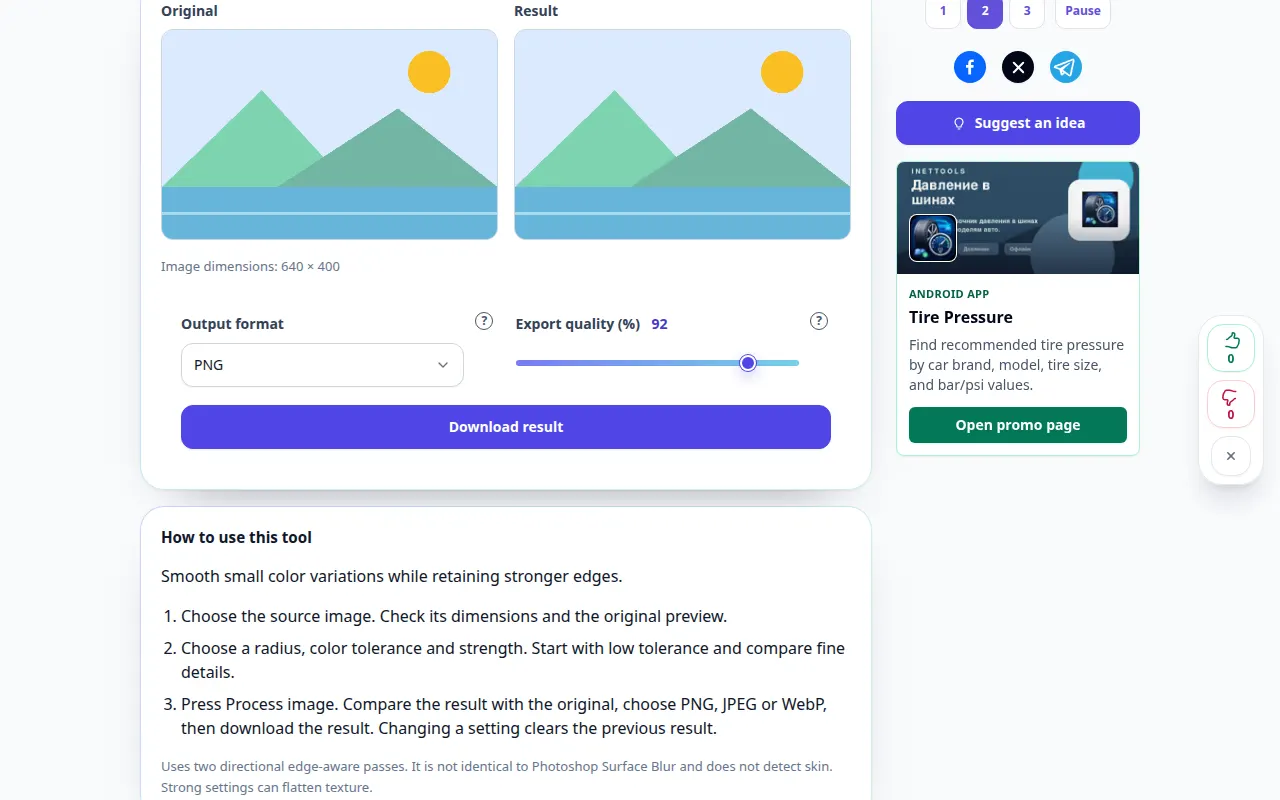
이 도구를 사용하는 방법: 가장자리 보존 표면 흐림 — 데스크탑 데모
더 강한 가장자리를 유지하면서 작은 색상 변화를 부드럽게 만듭니다. 이 기록은 도구의 데모 입력과 결과 출력을 보여줍니다.
이 도구를 사용하는 방법: 가장자리 보존 표면 흐림 — 전화 시연
더 강한 가장자리를 유지하면서 작은 색상 변화를 부드럽게 만듭니다. 이 기록은 도구의 데모 입력과 결과 출력을 보여줍니다.
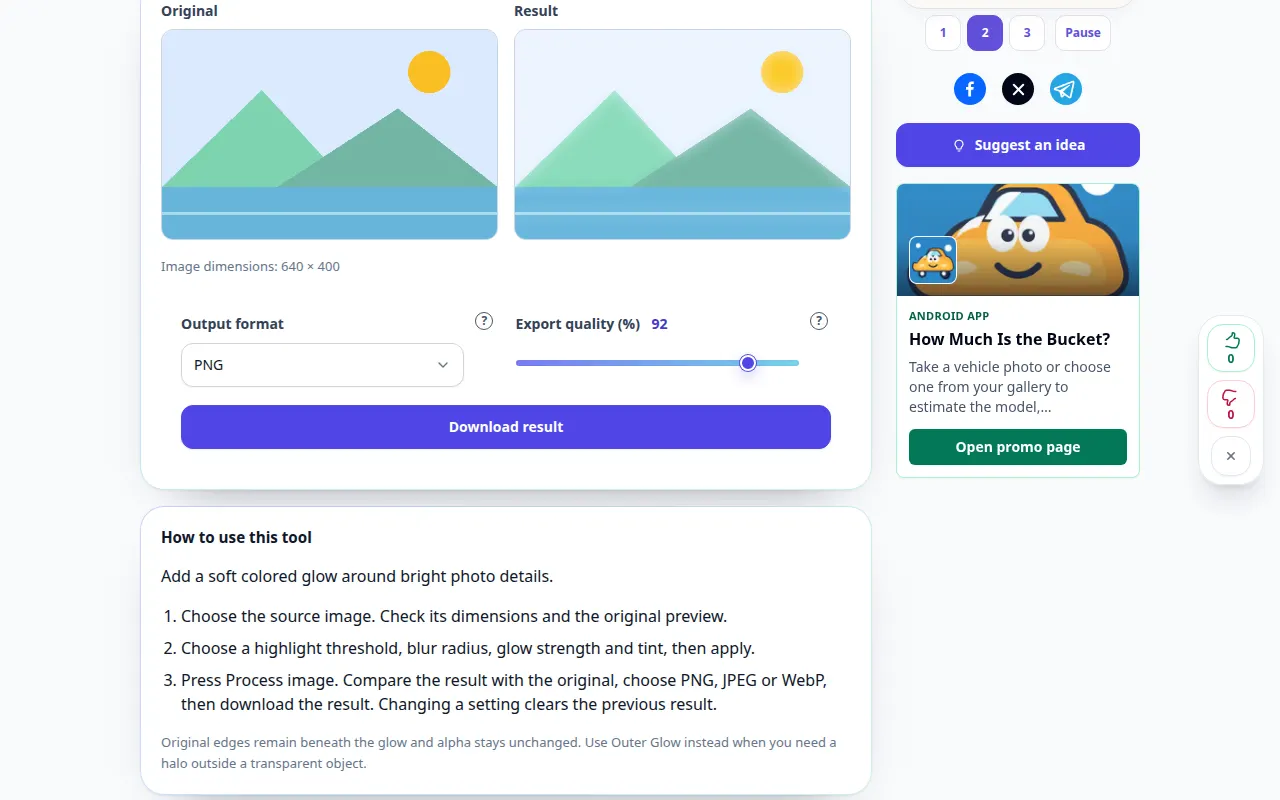
이 도구를 사용하는 방법: 확산 하이라이트 글로우 — 데스크탑 데모
밝은 사진 디테일 주위에 부드러운 색상의 빛을 추가하세요. 이 기록은 도구의 데모 입력과 결과 출력을 보여줍니다.
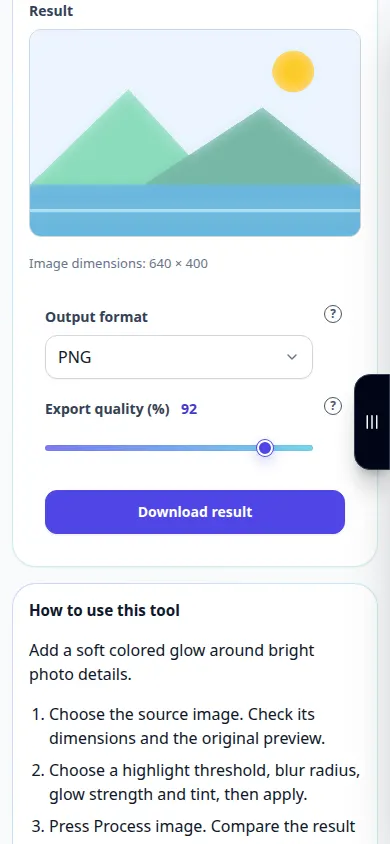
이 도구를 사용하는 방법: 확산 하이라이트 글로우 — 전화 시연
밝은 사진 디테일 주위에 부드러운 색상의 빛을 추가하세요. 이 기록은 도구의 데모 입력과 결과 출력을 보여줍니다.
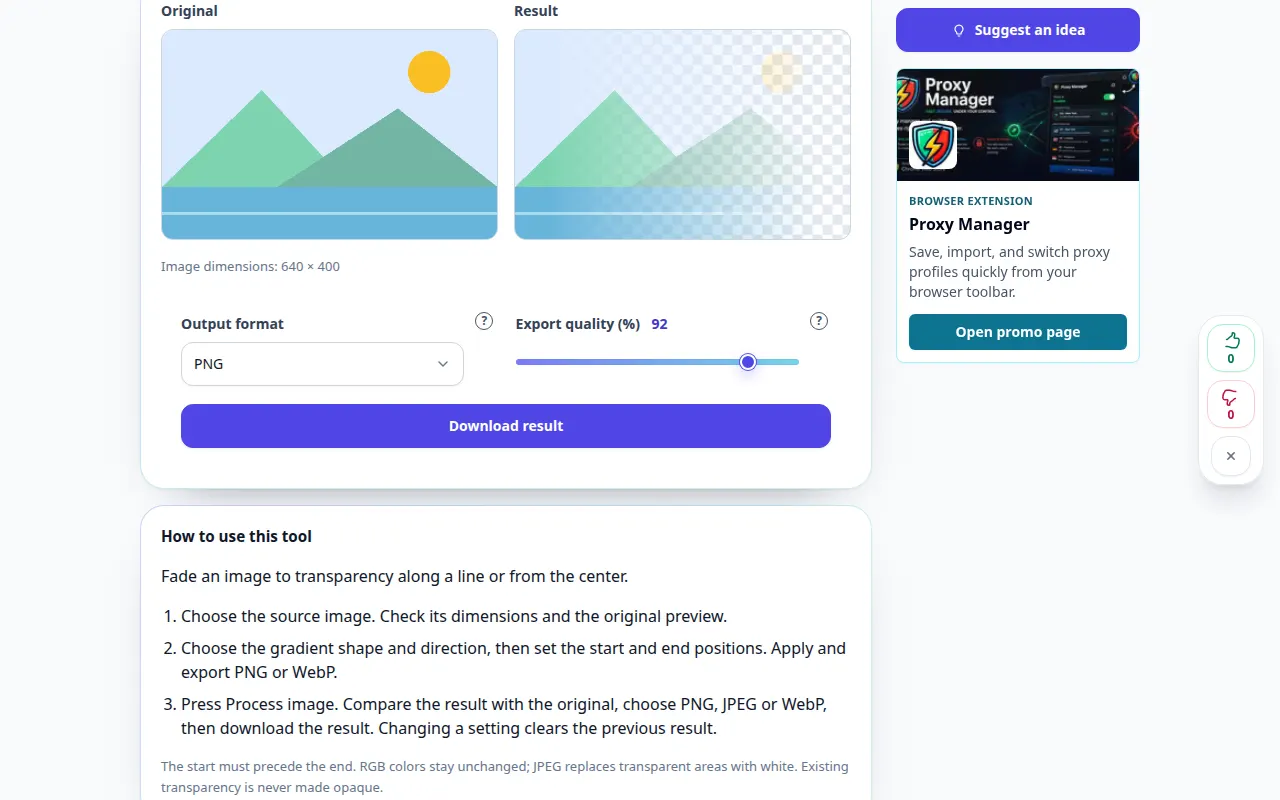
이 도구를 사용하는 방법: 그라데이션 이미지 투명도 — 데스크탑 데모
선을 따라 또는 중앙에서 이미지를 투명하게 페이드합니다. 이 기록은 도구의 데모 입력과 결과 출력을 보여줍니다.
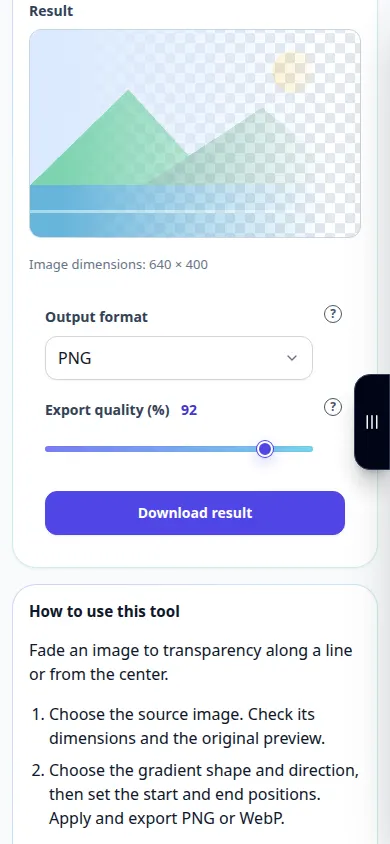
이 도구를 사용하는 방법: 그라데이션 이미지 투명도 — 전화 시연
선을 따라 또는 중앙에서 이미지를 투명하게 페이드합니다. 이 기록은 도구의 데모 입력과 결과 출력을 보여줍니다.
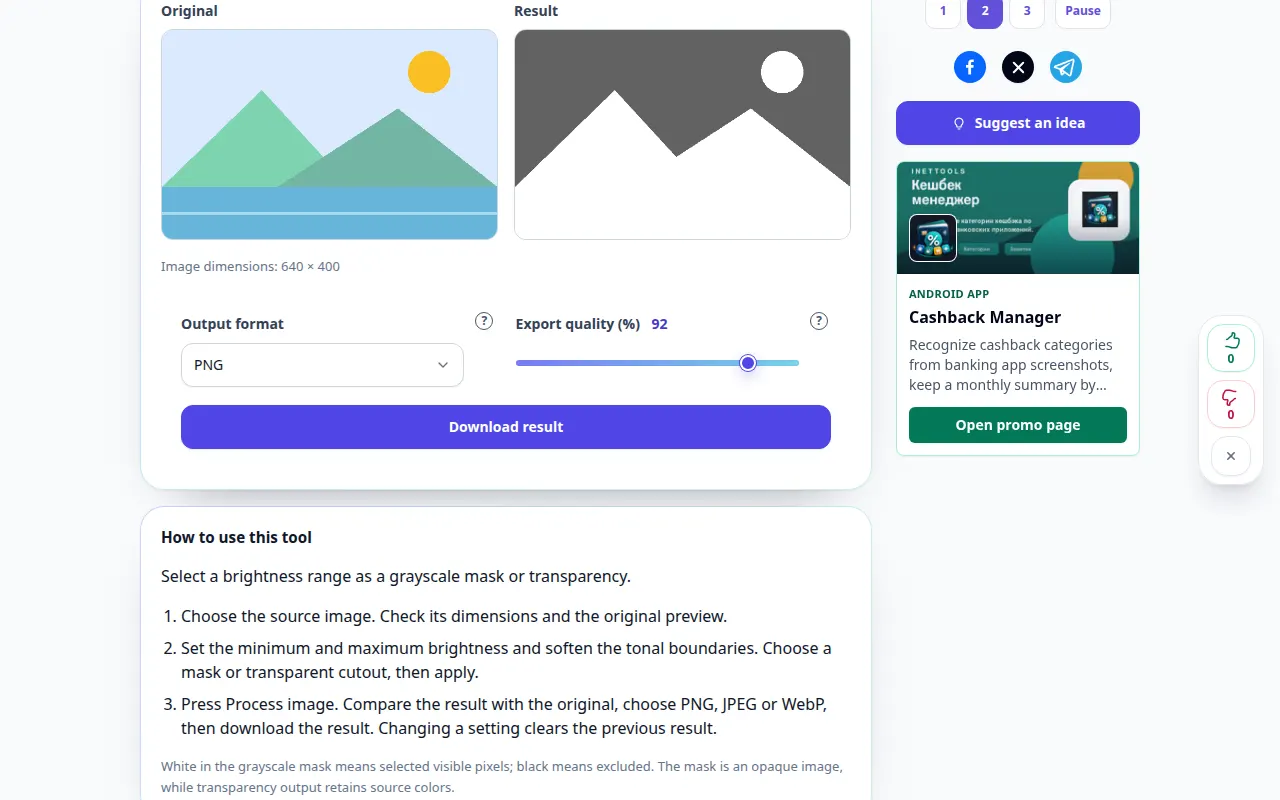
이 도구를 사용하는 방법: 광도 마스크 만들기 — 데스크탑 데모
회색조 마스크 또는 투명도로 밝기 범위를 선택합니다. 이 기록은 도구의 데모 입력과 결과 출력을 보여줍니다.
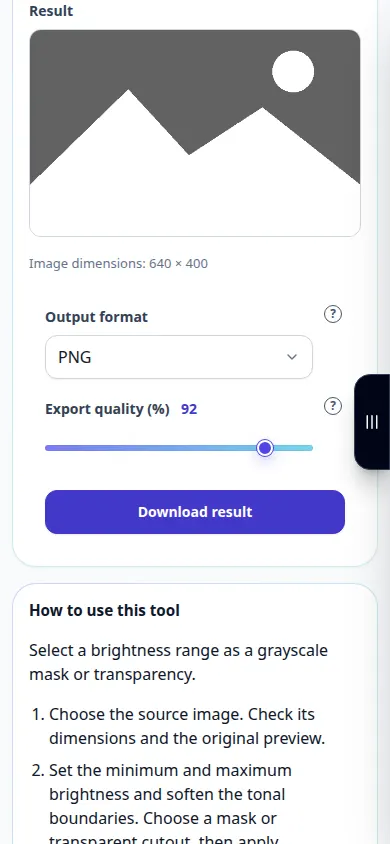
이 도구를 사용하는 방법: 광도 마스크 만들기 — 전화 시연
회색조 마스크 또는 투명도로 밝기 범위를 선택합니다. 이 기록은 도구의 데모 입력과 결과 출력을 보여줍니다.
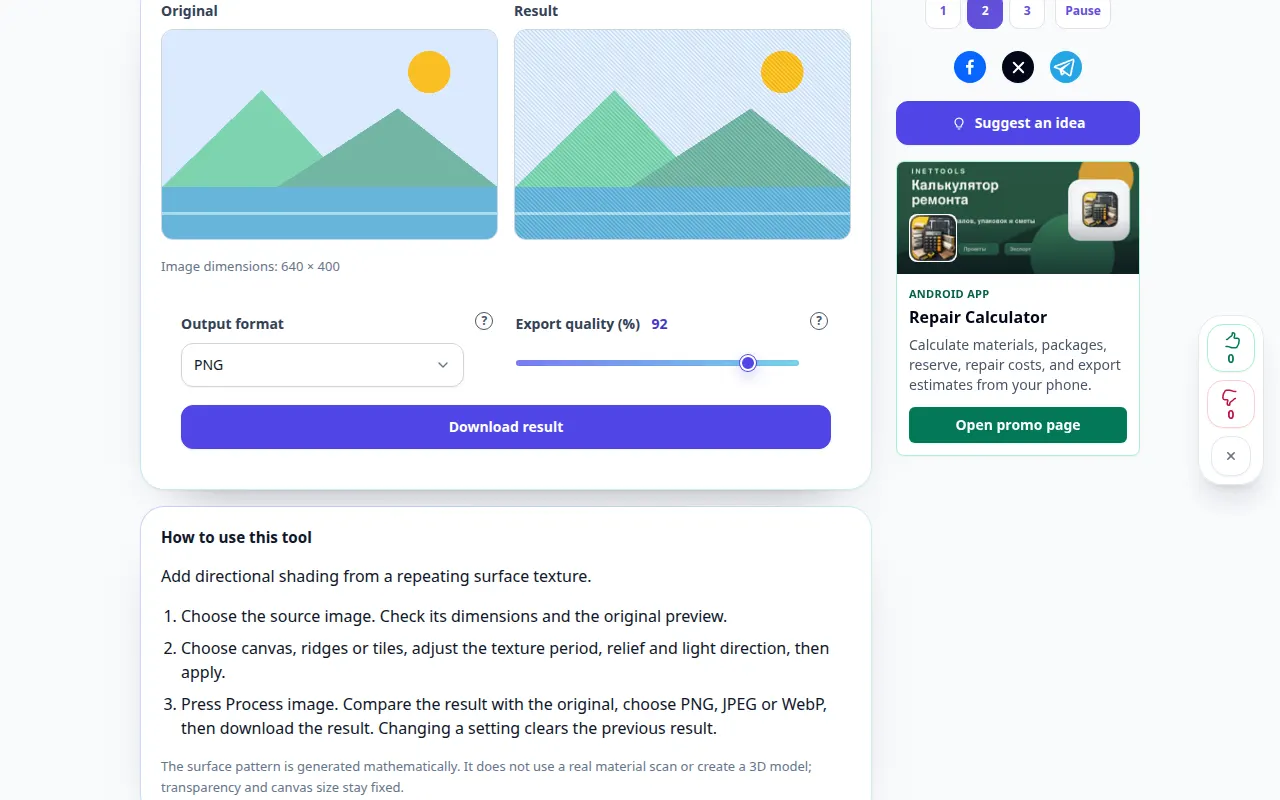
이 도구를 사용하는 방법: 캔버스 및 표면 질감 — 데스크탑 데모
반복되는 표면 텍스처에서 방향성 음영을 추가합니다. 이 기록은 도구의 데모 입력과 결과 출력을 보여줍니다.
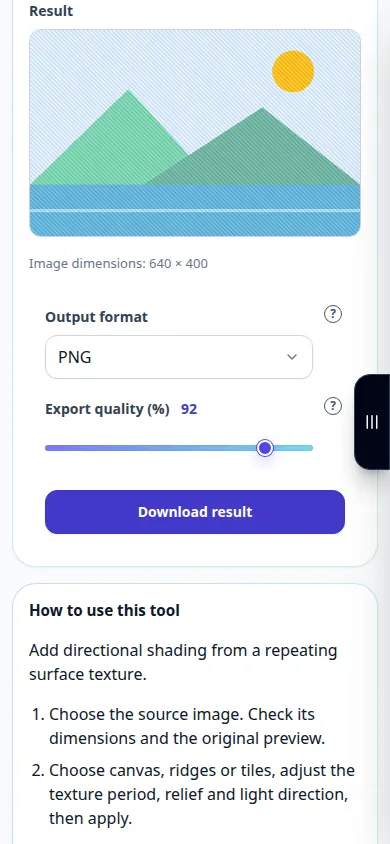
이 도구를 사용하는 방법: 캔버스 및 표면 질감 — 전화 시연
반복되는 표면 텍스처에서 방향성 음영을 추가합니다. 이 기록은 도구의 데모 입력과 결과 출력을 보여줍니다.
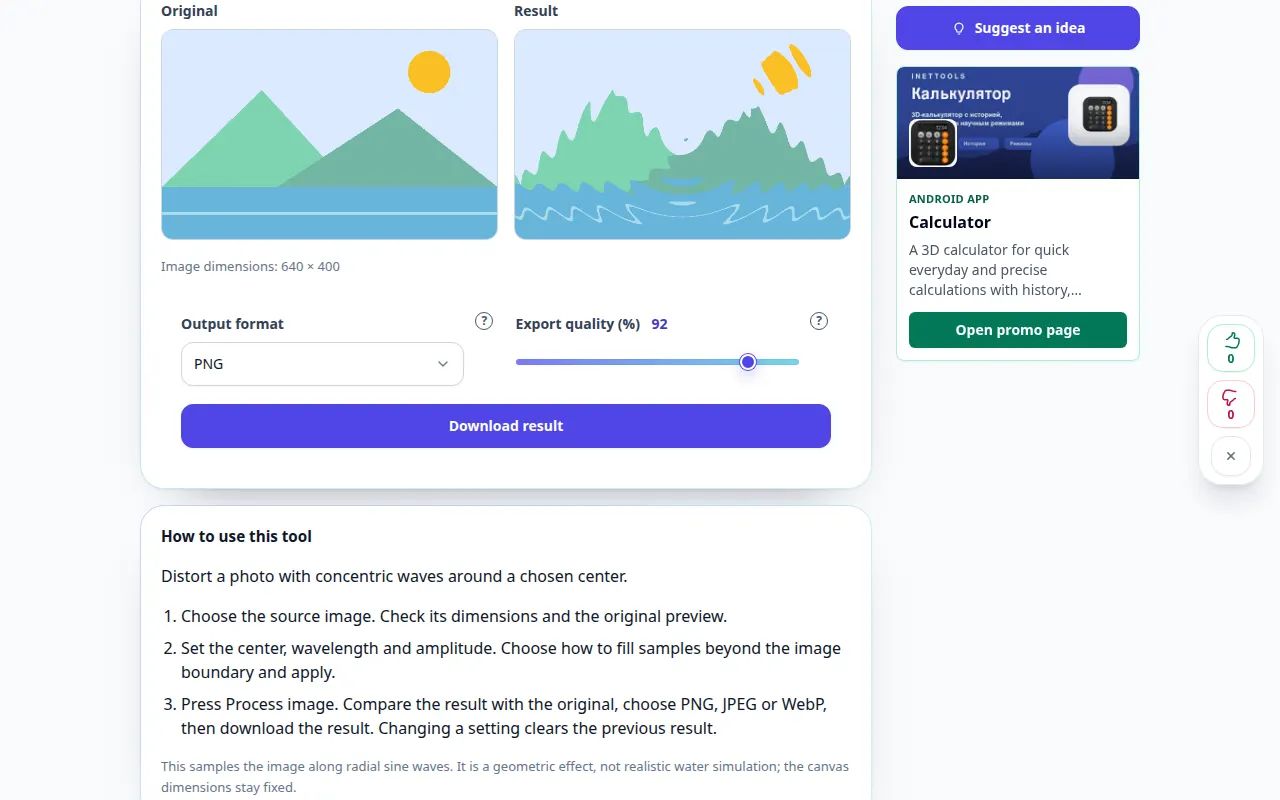
이 도구를 사용하는 방법: 동심 리플 왜곡 — 데스크탑 데모
선택한 중심을 중심으로 동심파로 사진을 왜곡합니다. 이 기록은 도구의 데모 입력과 결과 출력을 보여줍니다.
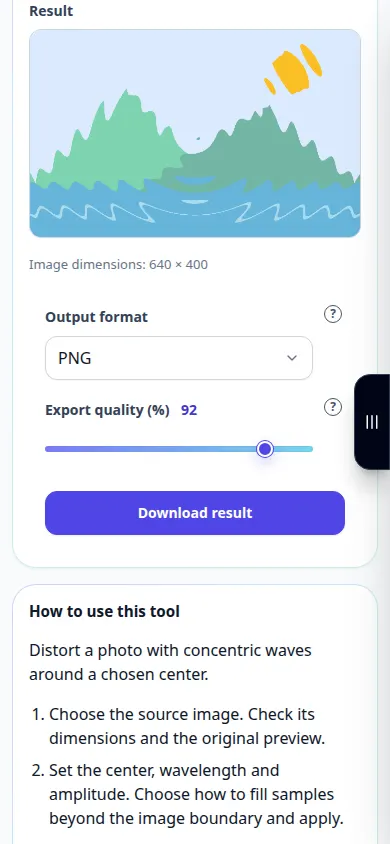
이 도구를 사용하는 방법: 동심 리플 왜곡 — 전화 시연
선택한 중심을 중심으로 동심파로 사진을 왜곡합니다. 이 기록은 도구의 데모 입력과 결과 출력을 보여줍니다.
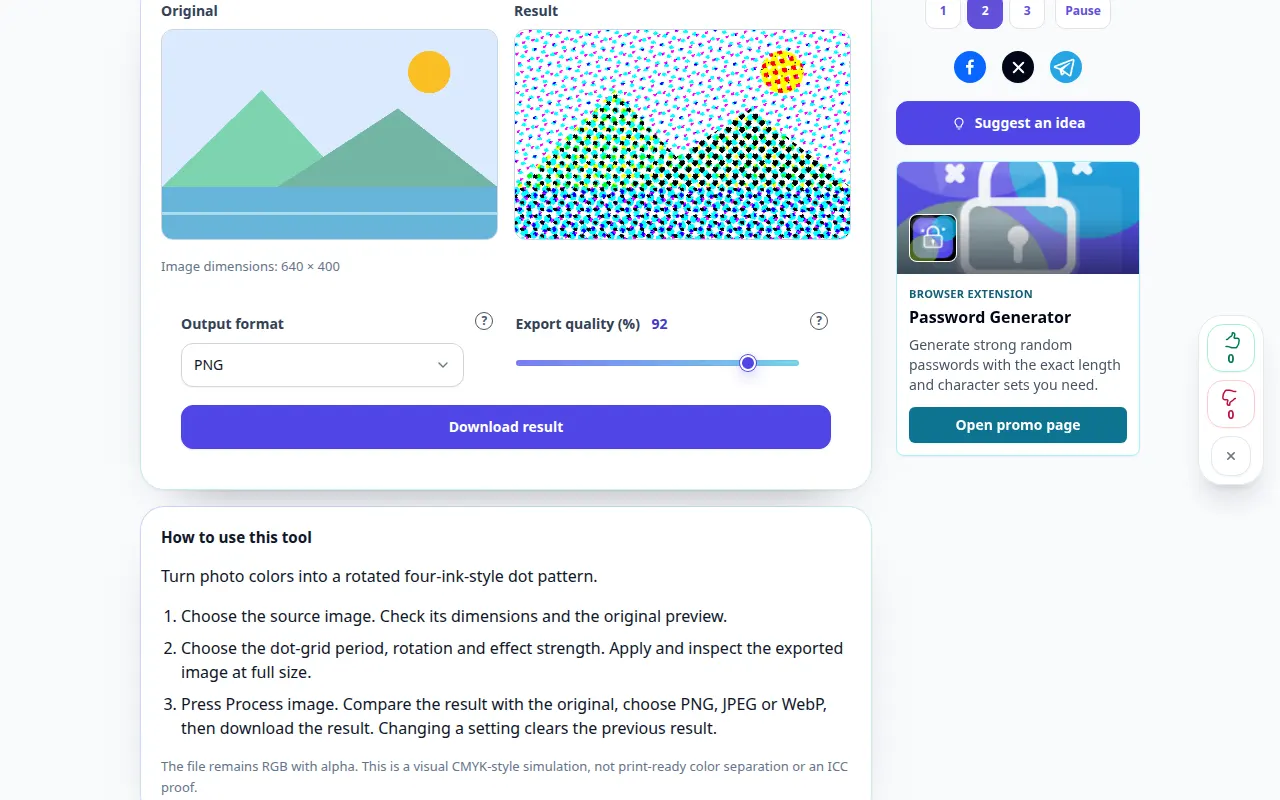
이 도구를 사용하는 방법: 컬러 하프톤 스크린 — 데스크탑 데모
사진 색상을 회전된 4가지 잉크 스타일의 도트 패턴으로 변환합니다. 이 기록은 도구의 데모 입력과 결과 출력을 보여줍니다.
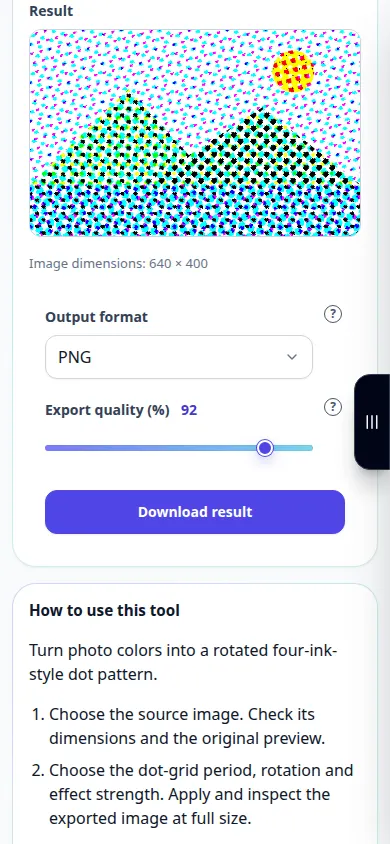
이 도구를 사용하는 방법: 컬러 하프톤 스크린 — 전화 시연
사진 색상을 회전된 4가지 잉크 스타일의 도트 패턴으로 변환합니다. 이 기록은 도구의 데모 입력과 결과 출력을 보여줍니다.
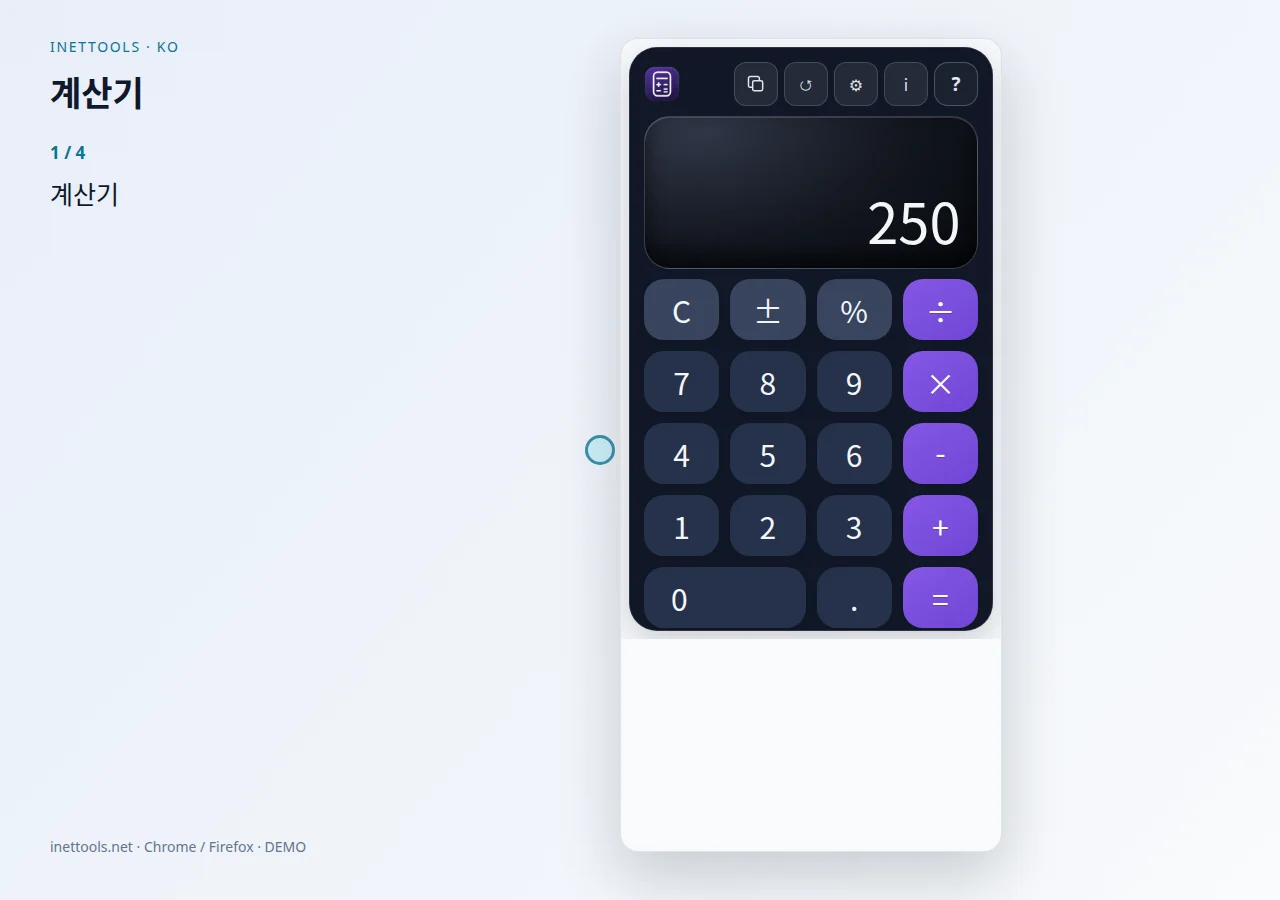
계산기 — 비디오 보기
계산기는 브라우저 도구 모음에 간단한 Apple 스타일 계산기를 추가합니다. 빠른 산술, 재사용 가능한 계산 기록, 탐색 중 단순 계산 모드와 고급 계산 모드 간 전환을 위해 제작되었습니다.
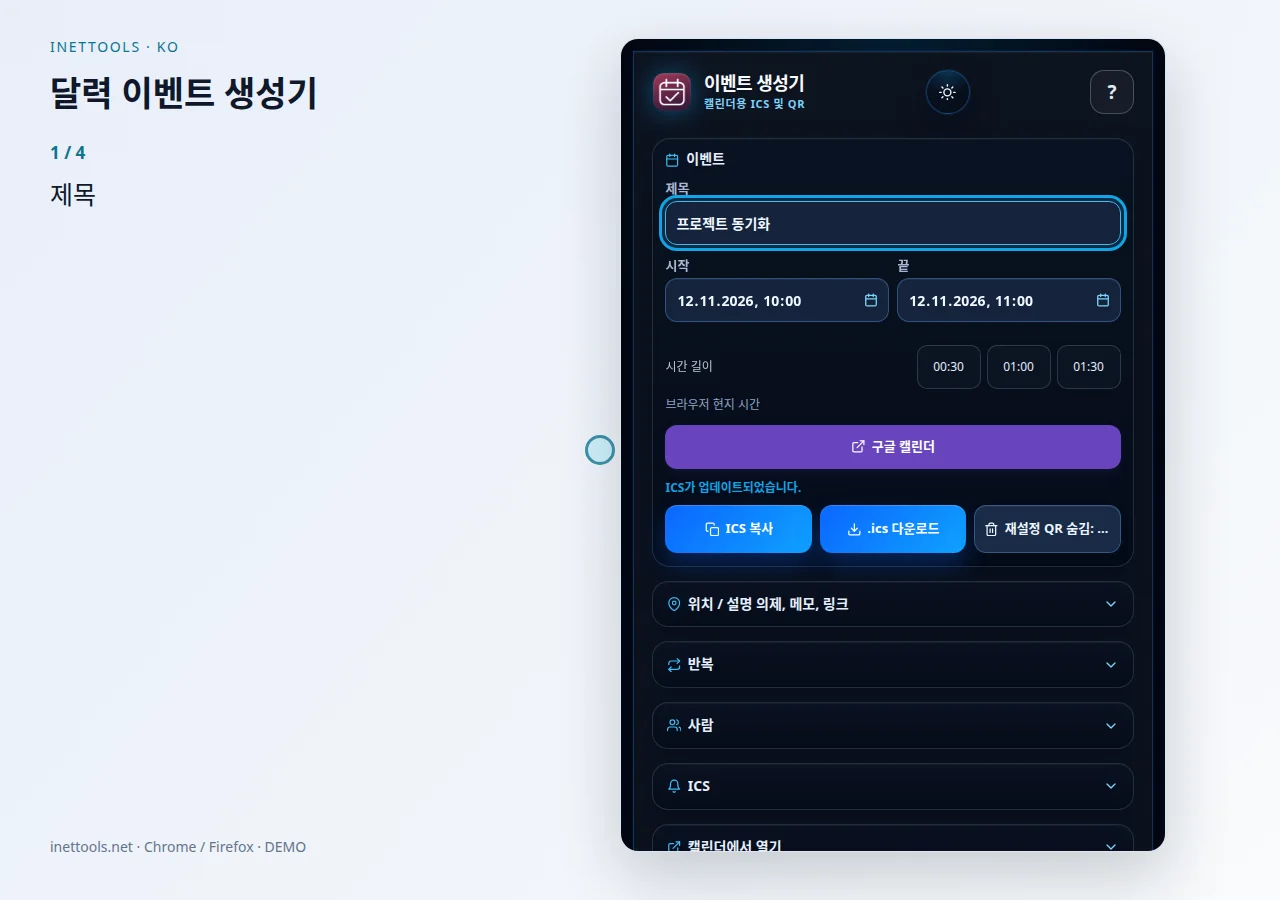
캘린더 이벤트 생성기 — 비디오 보기
캘린더 이벤트 생성기는 간단한 도구 모음 팝업에서 표준 iCalendar 이벤트 데이터를 생성합니다. 웹사이트를 열지 않고도 회의 파일, 알림, 참석자, 반복 이벤트, QR 코드를 빠르게 준비할 수 있도록 제작되었습니다.
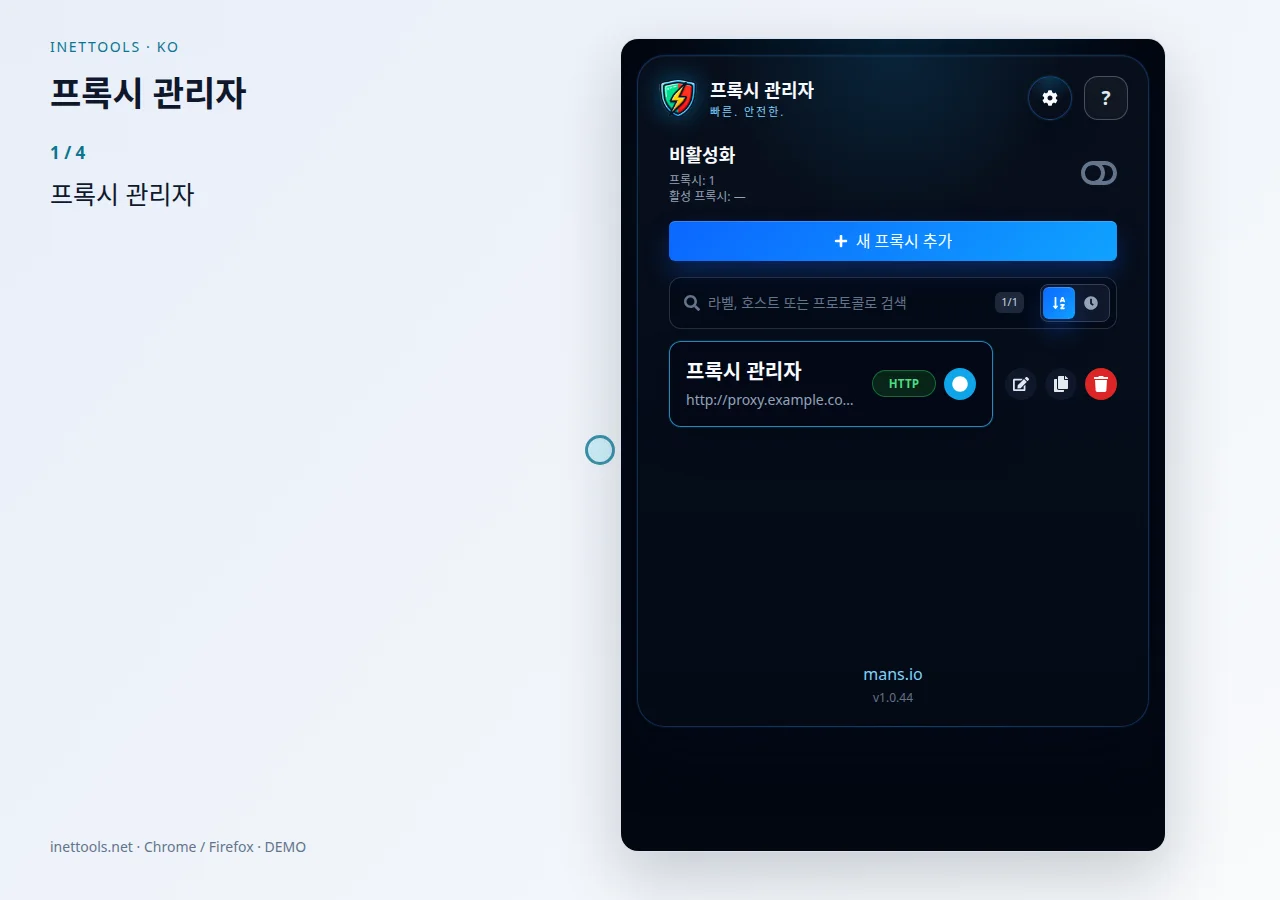
프록시 관리자 — 비디오 보기
Proxy Manager는 별도 창에서 브라우저 프록시 프로필을 저장하고 전환합니다. 확장 프로그램 아이콘을 클릭하면 창을 열거나 이미 열린 창을 맨 앞으로 가져올 수 있습니다.
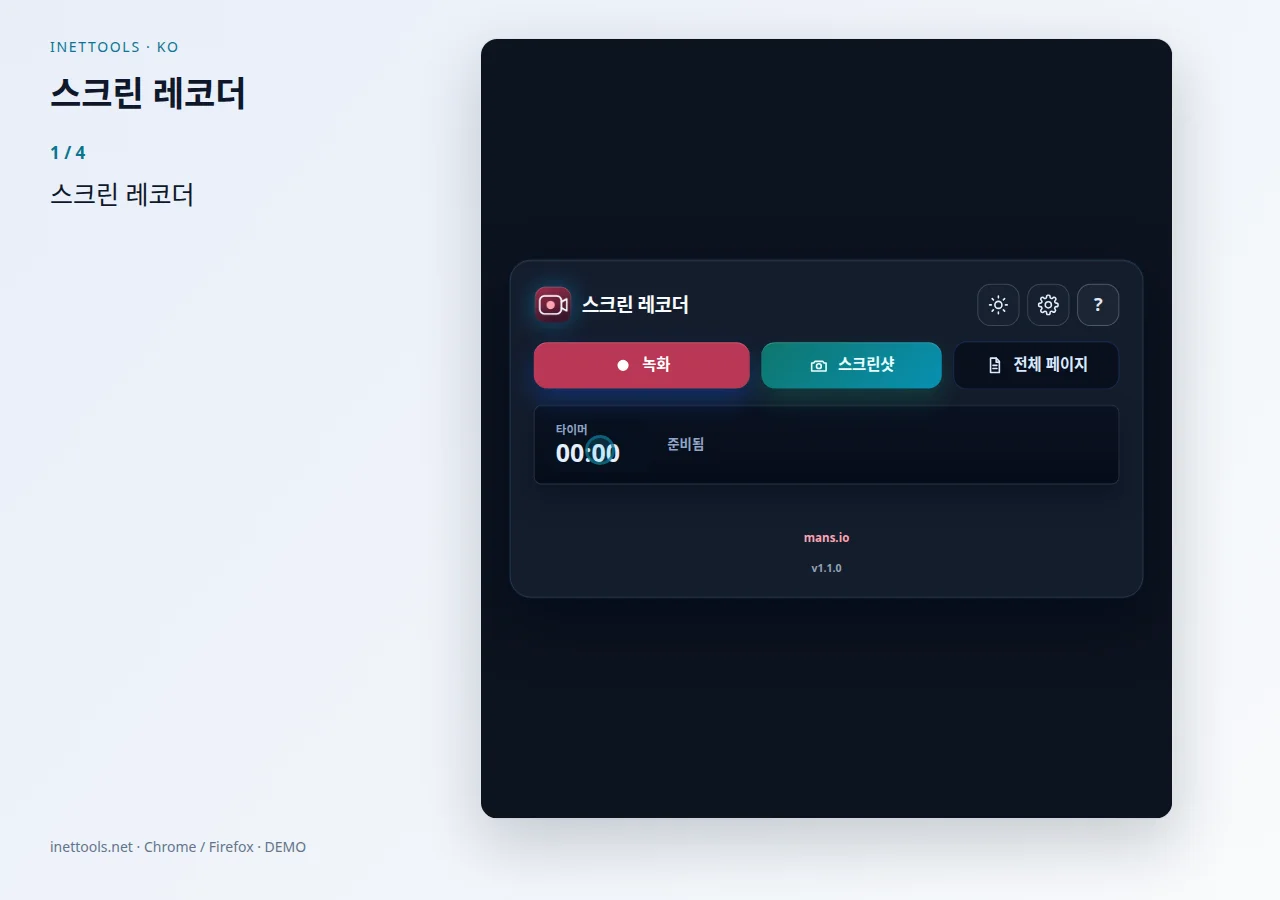
스크린 레코더 — 비디오 보기
스크린 레코더는 화면, 창 또는 탭을 녹화하고, 일반 스크린샷을 찍고, 브라우저 도구 모음에서 전체 페이지 웹사이트 스크린샷을 생성하기 위한 집중 캡처 도구입니다.
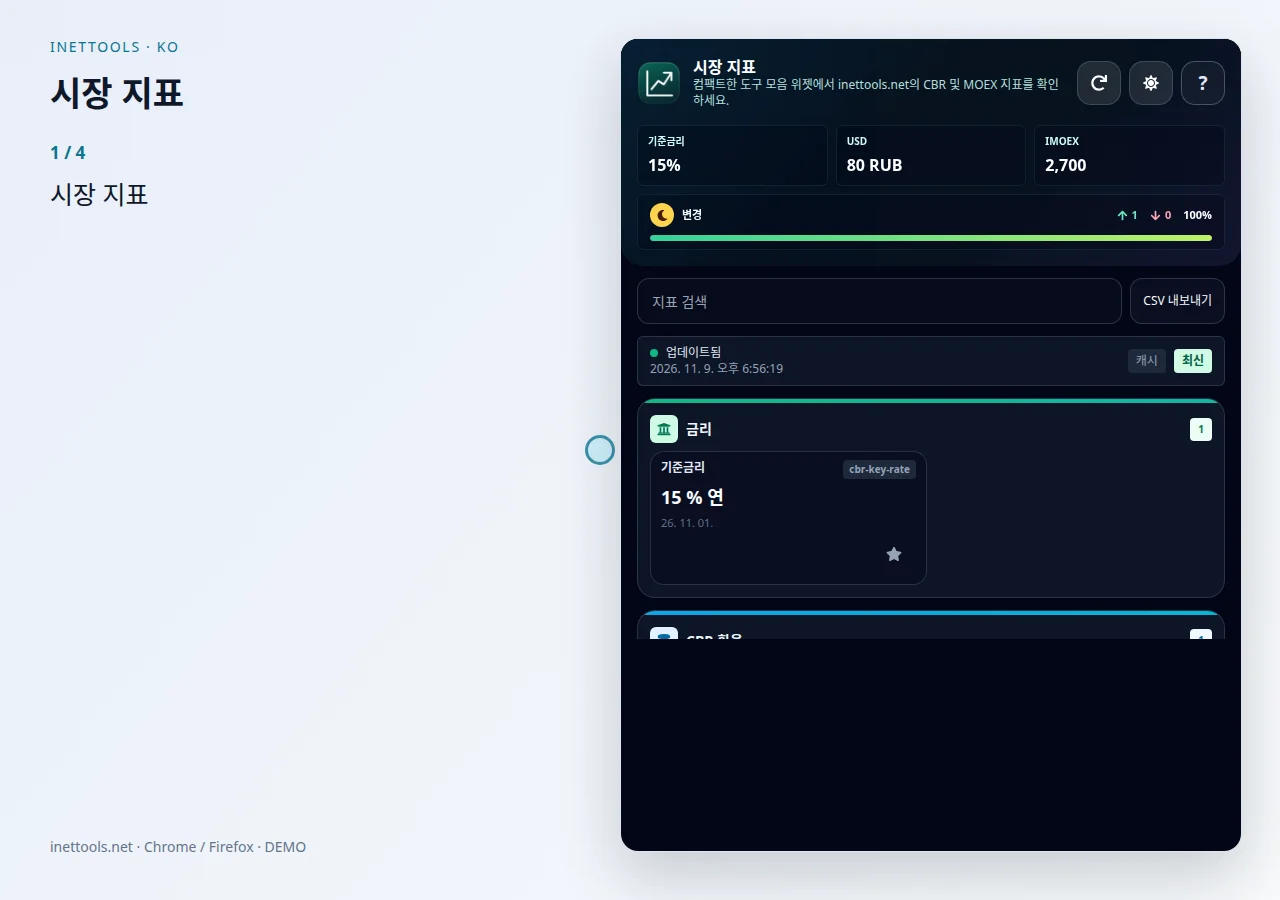
시장 지표 — 비디오 보기
Market Indicators는 공식 소스의 핵심 러시아 금융 참조 데이터를 모니터링하기 위한 소형 도구 모음 위젯입니다. 러시아 은행 금리 및 통화 데이터를 모스크바 거래소 ISS 시장 지표와 결합하므로 사용자는 여러 데이터 페이지를 열지 않고도 최신 공개 가치를 확인할 수 있습니다.
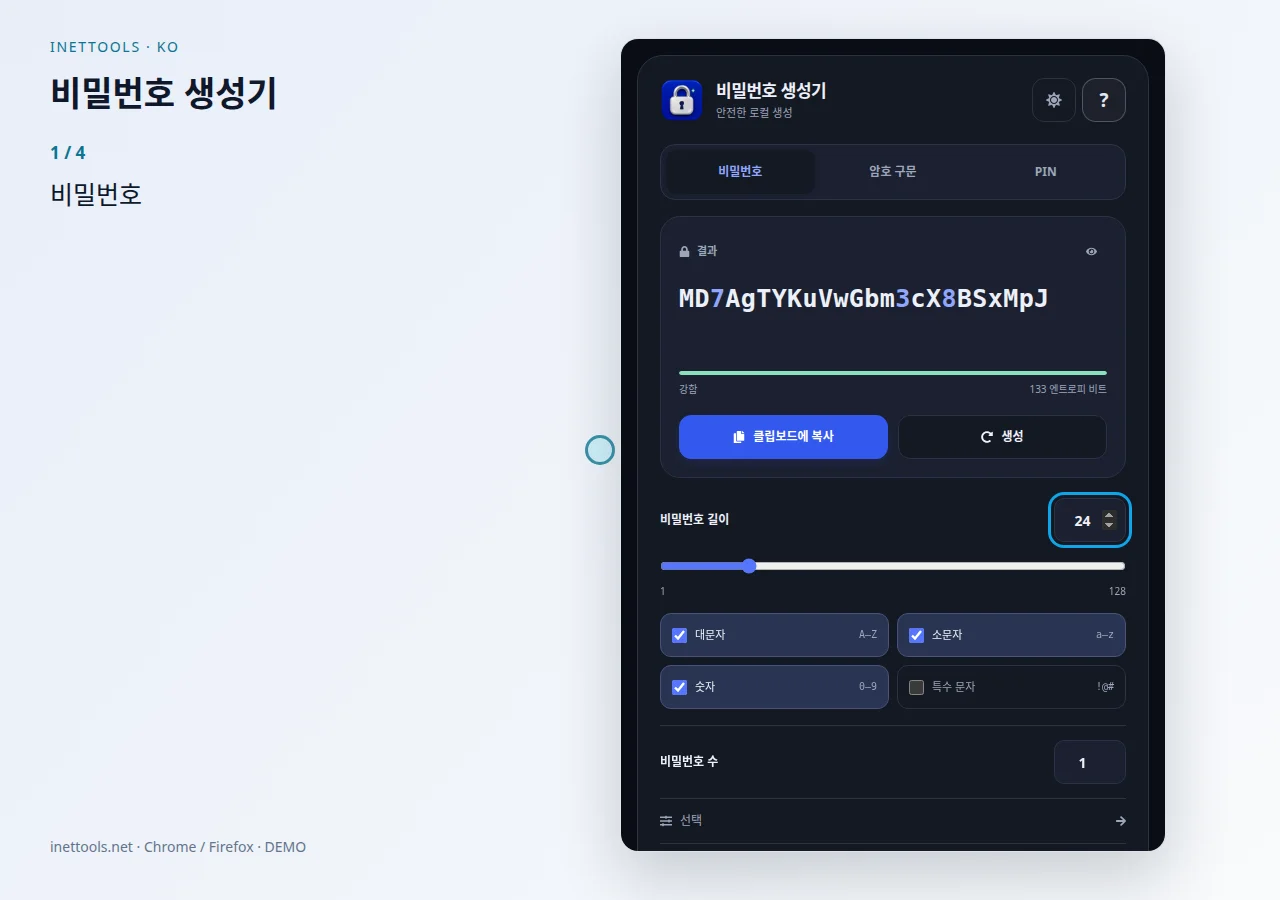
비밀번호 생성기 — 비디오 보기
맞춤형 길이와 문자 집합으로 강력한 무작위 비밀번호를 생성하세요. 계정이나 서버의 요구 사항에 따라 대문자, 소문자, 숫자, 특수 문자를 포함할 수 있습니다. 이 도구는 웹사이트, 제어판, 데이터베이스, Wi-Fi 네트워크 및 일회성 액세스 자격 증명에 대한 비밀번호를 만드는 데 유용합니다. 새 값을 생성하고 복사하여 비밀번호 관리자에 저장하세요.
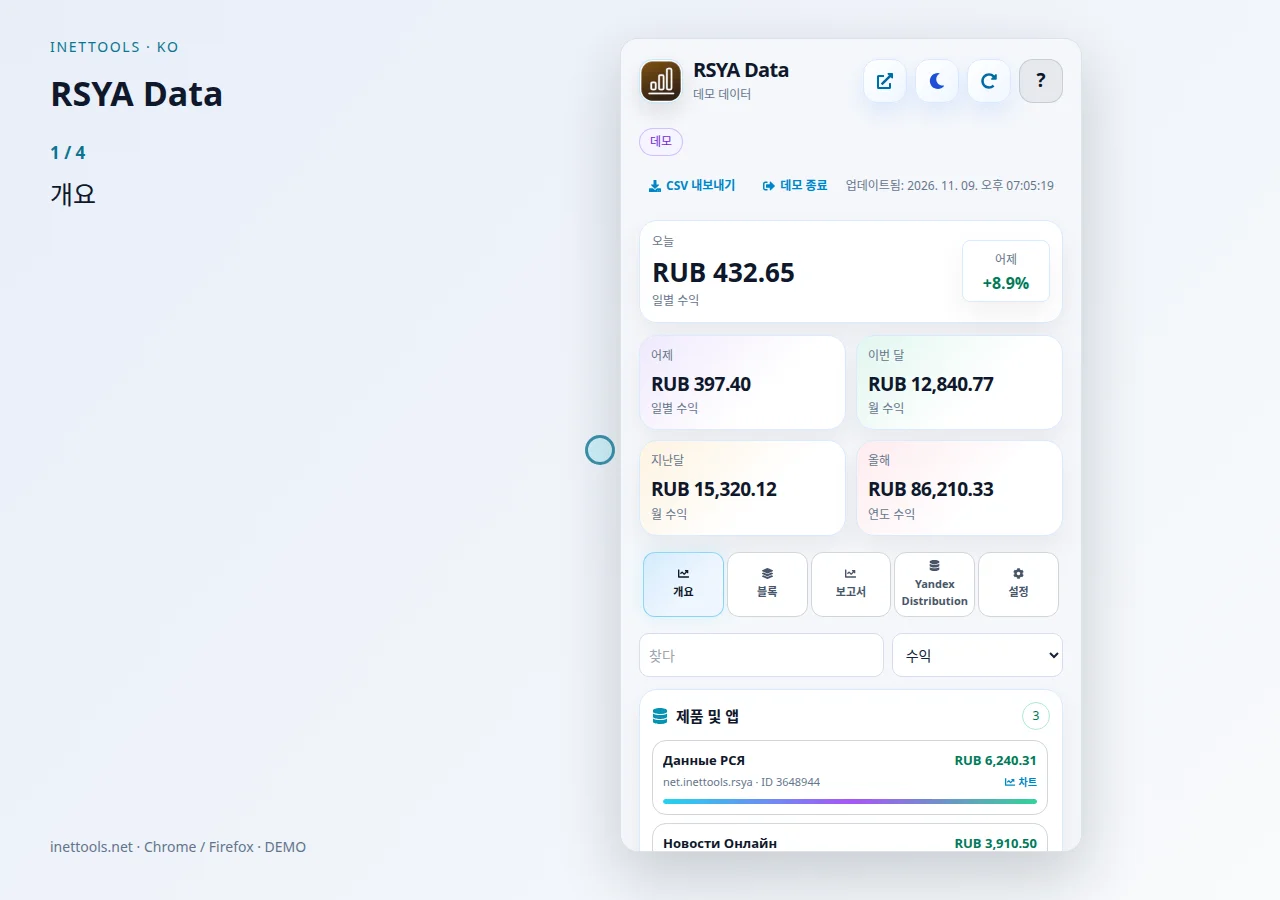
RSYA 데이터 — 비디오 보기
RSYA 데이터는 브라우저 도구 모음에서 Yandex 광고 네트워크 수익을 확인하기 위한 소형 대시보드입니다. 사용자가 여러 파트너 대시보드 페이지를 수동으로 열지 않고도 계정 성과를 검토할 수 있도록 총 수익과 분석 내역이 표시됩니다.
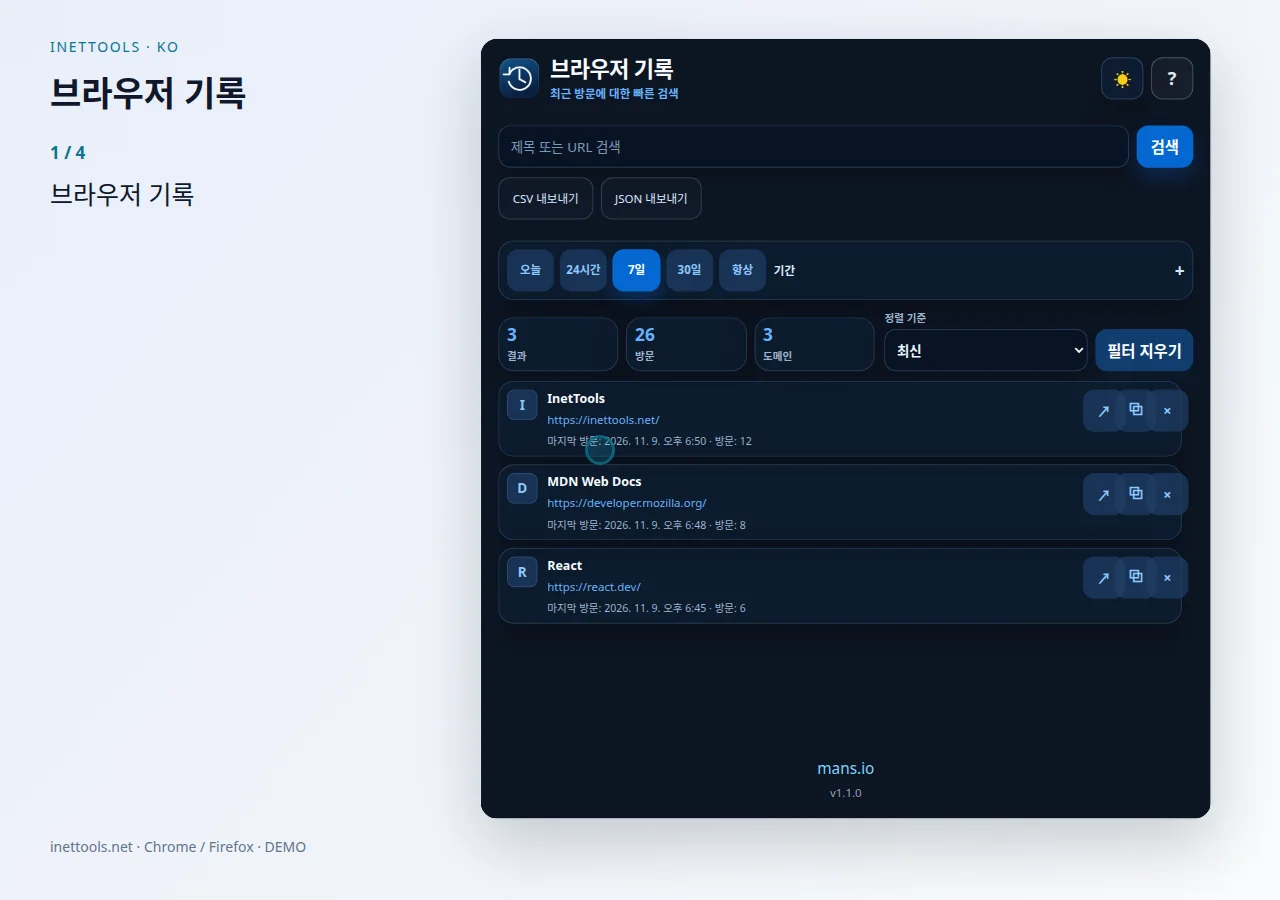
브라우저 기록 — 비디오 보기
브라우저 기록은 전체 브라우저 기록 페이지를 열지 않고도 브라우저 기록을 검색하고 정리할 수 있는 집중 도구 모음 확장입니다. 빠른 조회, 반복적인 정리 및 최근 방문한 페이지로의 빠른 복귀를 위해 설계되었습니다.

자동로그 — 비디오 보기
자동차의 유지 관리, 주행 거리, 비용, 메모, 서비스 내역 및 알림을 추적하기 위한 InetTools Android 앱입니다.

프록시 관리자 — 비디오 보기
Proxy Manager는 별도 창에서 브라우저 프록시 프로필을 저장하고 전환합니다. 확장 프로그램 아이콘을 클릭하면 창을 열거나 이미 열린 창을 맨 앞으로 가져올 수 있습니다.