가이드가 업데이트되었습니다.:
필요한 비디오 부분을 유지하십시오. 시작과 끝을 설정하고 선택 항목을 미리 본 후 완성된 클립을 저장하세요.
도구 이름 아래에 있는 "이 도구 사용 방법" 링크를 사용하여 이 가이드를 엽니다. 여기에는 컴퓨터와 휴대폰에 대한 단계, 스크린샷, 비디오가 포함되어 있습니다.
시작하기 전에
비디오 파일을 준비하고 대략 어느 부분을 유지할 것인지 결정합니다. 원본 유지: 트리밍하면 별도의 결과가 생성되며 나중에 잘라낸 부분을 변경하려는 경우 소스가 유용하게 유지됩니다.
이 작은 파일은 이 가이드를 위해 생성되었으며 개인 데이터를 포함하지 않습니다.
단계별 지침
- 비디오 트리밍 도구를 열고 소스 비디오를 선택한 다음 플레이어가 로드될 때까지 기다립니다.
- 타임라인 또는 시간 필드를 사용하여 시작과 끝을 설정합니다. 끝은 시작 다음에 와야 하며 동영상 길이 내에 있어야 합니다.
- 선택한 섹션을 미리 봅니다. 처음과 마지막 순간을 확인하고 필요한 경우 경계를 조정하세요.
- 사용 가능한 출력 설정과 처리 확인을 확인한 다음 트리밍을 시작하세요. 대기 중인 작업이 완료될 때까지 기다립니다.
- 완성된 클립을 재생하고 지속 시간을 확인한 후 장치에 저장하세요.
컴퓨터에서
시간 필드는 정확한 경계를 설정하는 데 도움이 됩니다. 타임라인은 장면을 빠르게 찾는 데 유용합니다. 더 큰 미리보기가 필요한 경우 전체 화면을 사용하세요.
전화에서
타임라인 핸들을 드래그하는 것이 어려울 때 정확한 편집을 위해 시간 필드를 탭하세요. 준비하는 동안 전화기를 깨우고 탭을 전경에 유지하세요.
iPhone의 Safari에서 공유 메뉴를 열고 결과가 새 탭에 열리면 파일에 저장을 선택하세요. Android Chrome에서는 다운로드를 확인하세요. 처리가 완료될 때까지 이 탭을 열어두세요.
더 나은 결과를 위해
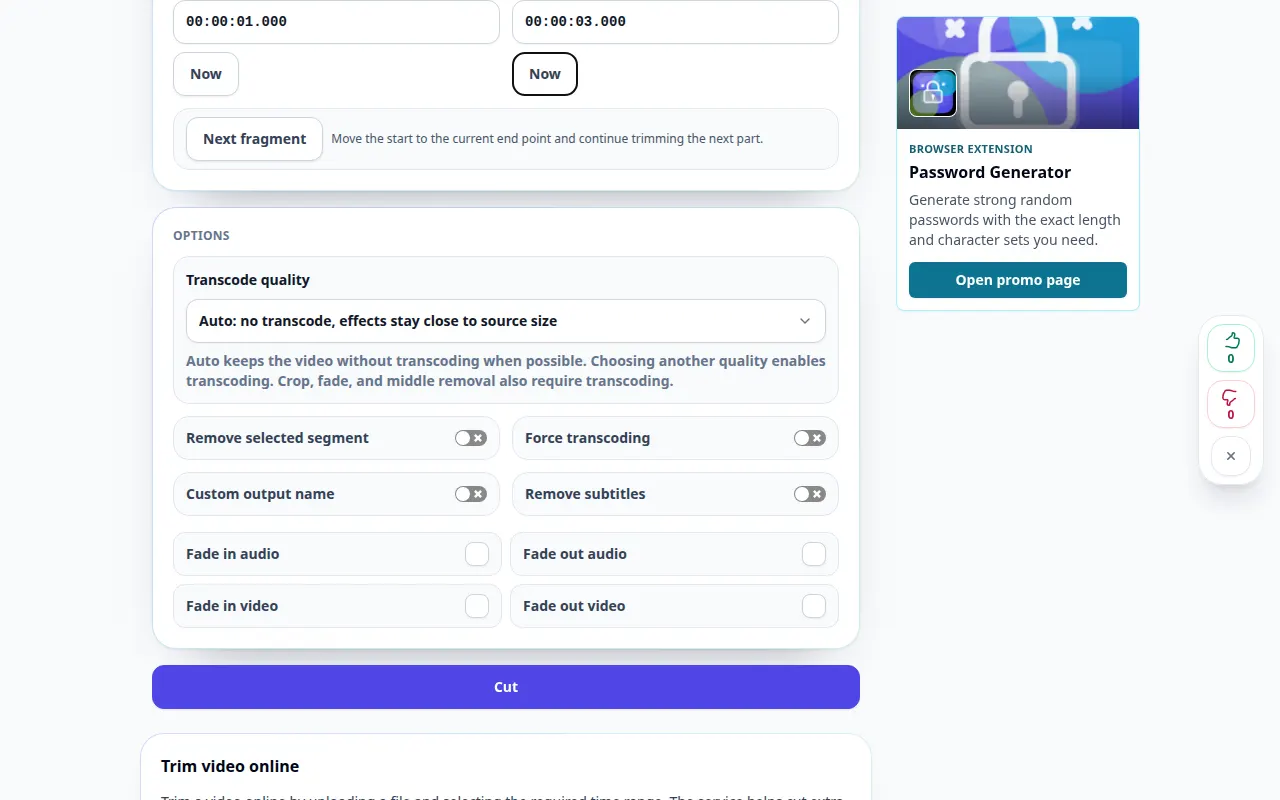
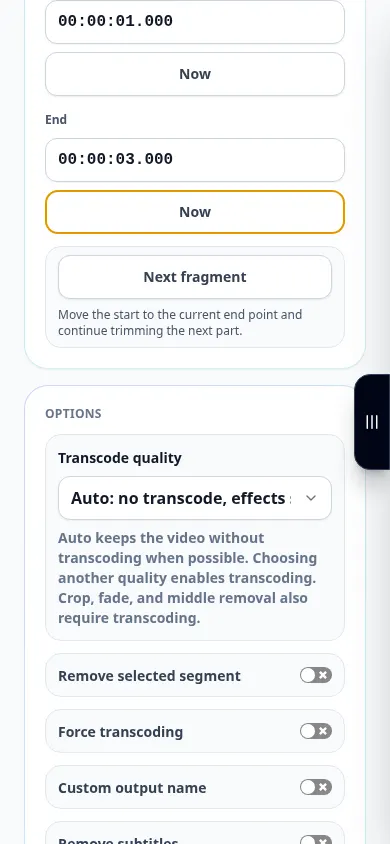
00:00:01부터 00:00:03까지의 클립의 경우 예상 지속 시간은 약 2초입니다. 마커에만 의존하기보다는 내보낸 시작과 끝을 관찰하세요.
스크린샷 및 비디오
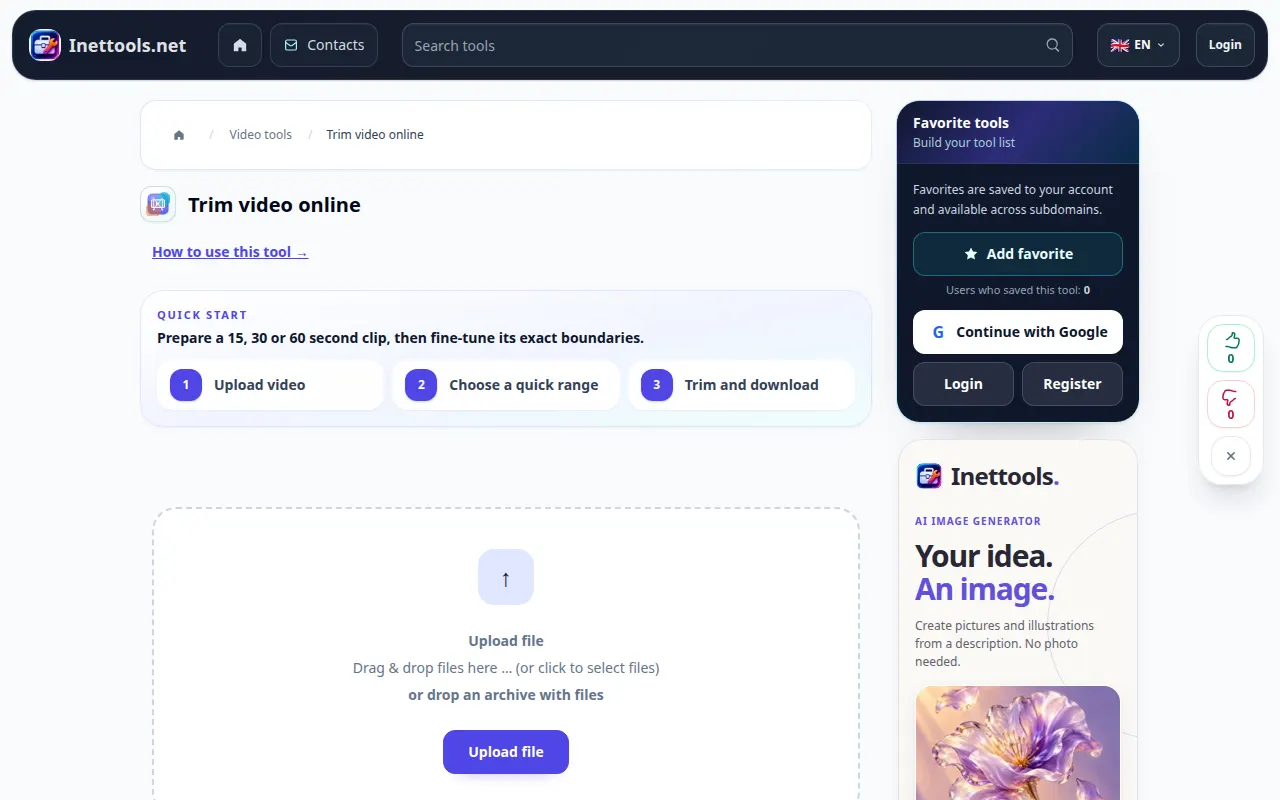
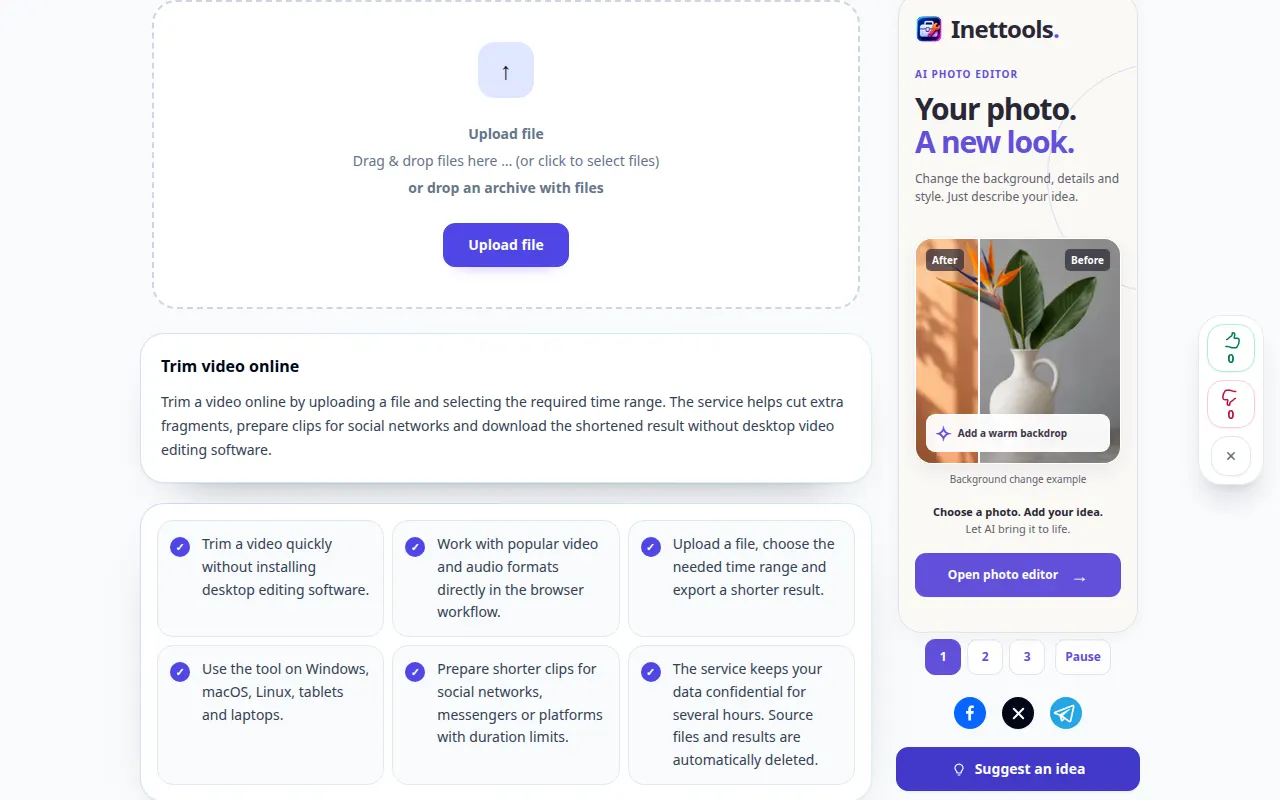
데스크탑 데모
녹음에는 영어 인터페이스가 표시됩니다. 위의 번역된 단계를 따르세요. 컨트롤의 순서는 동일합니다. 이 녹화는 기본 작업 이전에 소스와 사용 가능한 설정을 보여줍니다. 위 단계에 따라 처리를 시작하고 결과를 저장하세요.
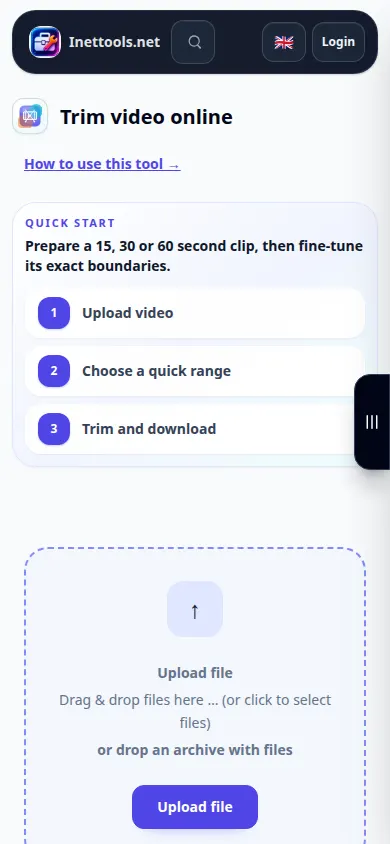
전화 시연
녹음에는 영어 인터페이스가 표시됩니다. 위의 번역된 단계를 따르세요. 컨트롤의 순서는 동일합니다. 이 녹화는 기본 작업 이전에 소스와 사용 가능한 설정을 보여줍니다. 위 단계에 따라 처리를 시작하고 결과를 저장하세요.
질문 및 문제 해결
컷이 마커와 조금 다를 수 있나요?
사용 가능한 처리 모드와 소스 키프레임이 경계에 영향을 줄 수 있습니다. 내보낸 클립을 확인하고 필요한 경우 보다 정확한 사용 가능한 모드를 사용하세요.
전체 원본이 선택된 것으로 나타나는 이유는 무엇입니까?
초기 선택은 전체 비디오를 포함할 수 있습니다. 짧은 섹션만 원하는 경우 시작하기 전에 두 경계를 모두 설정하세요.
서비스가 과부하되었다는 메시지가 표시되면 잠시 기다렸다가 나중에 다시 시도하세요. 시도가 실패했다고 해서 소스 파일이 변경되었다는 의미는 아닙니다.

